
Αποθηκεύστε το έγγραφό σας στο OneDrive, για να μπορείτε να έχετε πρόσβαση από οπουδήποτε - από το γραφείο, το σπίτι ή εν κινήσει. Εναλλακτικά, αποθηκεύστε σε άλλη θέση, όπως στην επιφάνεια εργασίας σας.
- Στην καρτέλα "Αρχείο ", επιλέξτε "Αποθήκευση αντιγράφου".
- Στο παράθυρο διαλόγου "Αποθήκευση αντιγράφου", επιλέξτε OneDrive ή "Αναζήτηση " για να επιλέξετε μια άλλη θέση, όπως " Επιφάνεια εργασίας".
- Ενημερώστε το όνομα και τον τύπο αρχείου, εάν χρειάζεται, και επιλέξτε
 Αποθήκευση.
Όταν αποθηκεύετε στο OneDrive ή στο SharePoint, όλες οι αλλαγές σας αποθηκεύονται αυτόματα. Μπορείτε να ενεργοποιήσετε ή να απενεργοποιήσετε την Αυτόματη αποθήκευση στη Γραμμή εργαλείων γρήγορης πρόσβασης, είτε επάνω είτε κάτω από την Κορδέλα σας.

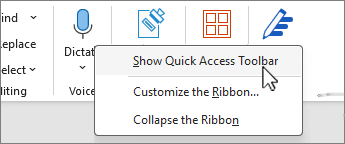
Εάν δεν βλέπετε τη Γραμμή εργαλείων γρήγορης πρόσβασης, κάντε δεξί κλικ στην κορδέλα και επιλέξτε " Εμφάνιση γραμμής εργαλείων γρήγορης πρόσβασης".
Σημείωση
Όταν το έγγραφο σας είναι αποθηκευμένο στο OneDrive, το Word θα αποθηκεύσει αυτόματα τις αλλαγές σας.