
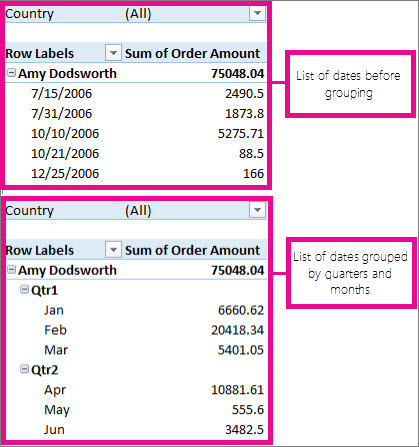
La agrupación de datos en una tabla dinámica puede ayudarle a mostrar un subconjunto de datos para analizar. Un ejemplo de uso es agrupar en la tabla dinámica una lista complicada de campos de fecha y hora en trimestres y meses
Agrupar datos
- En la tabla dinámica, haga clic con el botón derecho en un valor y seleccione Agrupar.
- En el cuadro Agrupar, seleccione las casillas Desde y Hasta y edite los valores, si es necesario.
- En Por, seleccione un período de tiempo. Para los campos numéricos, indique un intervalo numérico para cada grupo.
- Seleccione Aceptar.
Agrupar elementos seleccionados
- Mantenga presionada la tecla Ctrl y seleccione dos o más valores.
- Haga clic con el botón derecho y seleccione Agrupar.
Agrupar por fecha y hora
Con la agrupación de tiempo, las relaciones entre los campos relacionados con el tiempo se detectan y agrupan de forma automática al agregar filas con campos de hora a una tabla dinámica. Una vez agrupados, se puede arrastrar el grupo a una tabla dinámica e iniciar el análisis.
Asignar un nombre a un grupo
- Seleccione el grupo.
- Seleccione Analizar>configuración de campo. En la pestaña Analizar de tabla dinámica, en Campo activo, haga clic en Configuración de campo.
- Cambie el nombre personalizado al que quiera y seleccione Aceptar.
Desagrupar datos agrupados
- Haga clic con el botón derecho en cualquier elemento del grupo.
- Seleccione Desagrupar.
¿Necesitas más ayuda?
Siempre puede preguntar a un experto en Excel Tech Community u obtener soporte técnico en Comunidades.
Vea también
Crear una tabla dinámica para analizar datos de una hoja de cálculo