Nota
Microsoft Excel tiene los siguientes límites de columnas y filas: 16 384 (A a XFD) columnas de ancho por 1 048 576 filas de alto.
Insertar o eliminar una columna
- Seleccione cualquier celda de la columna y, después, vaya a Inicio>, Insertar>columnas de hoja o Eliminar columnas de hoja.
- O bien, haga clic con el botón derecho en la parte superior de la columna y luego, seleccione Insertar o Eliminar.
Insertar o eliminar una fila
- Seleccione cualquier celda de la fila y, después, vaya a Inicio>, Insertar>filas de hoja o Eliminar filas de hoja.
- También puede hacer clic con el botón derecho en el número de fila y, a continuación, seleccionar Insertar o Eliminar.
Si selecciona alguna fila o columna a la que se aplicó formato, ese formato se transferirá a la fila o columna nueva que inserte. Si no quiere que se aplique el formato, puede seleccionar el botón Opciones de inserción después de insertar y elegir una de las siguientes opciones:
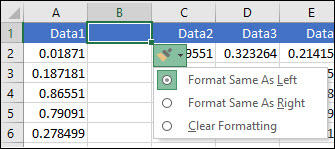 Si el botón Opciones de inserción no está visible, vaya aOpciones>avanzadas> de archivo> en el grupo Cortar, copiar y pegar y active la opción Mostrar botones de opciones de inserción.
Insertar filas
Abra una nueva hoja de cálculo en Excel para la Web.
Para insertar una sola fila: Haga clic con el botón derecho en toda la fila encima de la cual desea insertar la nueva fila y, a continuación, seleccione Insertar filas.
Para insertar varias filas: Seleccione el mismo número de filas encima de las cuales desea agregar nuevas filas. Haga clic con el botón derecho en la selección y luego, seleccione Insertar filas.
Insertar columnas
Para insertar una sola columna: Haga clic con el botón derecho en toda la columna a la derecha de donde desea agregar la nueva columna y, a continuación, seleccione Insertar columnas.
Para insertar varias columnas: Seleccione el mismo número de columnas a la derecha de donde desea agregar nuevas columnas. Haga clic con el botón derecho en la selección y luego, seleccione Insertar columnas.
Eliminar celdas, filas o columnas
Si no necesita ninguna de las celdas, filas o columnas existentes, aquí le mostramos cómo eliminarlas:
- Seleccione las celdas, filas o columnas que desea eliminar.
- Haga clic con el botón derecho y seleccione la opción de eliminación adecuada, por ejemplo, Desplazar las celdas hacia arriba, Mayús a la izquierda, Toda la fila o Toda la columna.
Al eliminar alguna fila o columna, las demás filas o columnas se desplazarán automáticamente hacia arriba o hacia la izquierda.
Recomendación
Si cambia de opinión justo después de eliminar una celda, fila o columna, solo tiene que presionar Ctrl+Z para restaurarla.
Insertar celdas
Para insertar una sola celda:
- Haga clic con el botón derecho encima de la celda en donde quiera insertar una celda nueva.
- Seleccione Insertar y, después, seleccione Mayús a la derecha o Mayús celdas hacia abajo.
Para insertar varias celdas:
- Seleccione el mismo número de celdas encima de las que desea agregar las nuevas celdas.
- Haga clic con el botón derecho en la selección y, después, seleccione Insertar>celdas con mayús hacia la derecha o Mayús hacia abajo.
