Use las características Buscar y reemplazar de Excel para buscar algún elemento del libro, como un número o una cadena de texto determinados. Puede buscar el elemento de búsqueda como referencia o puede reemplazarlo por otra cosa. Puede incluir caracteres comodín, como signos de interrogación, tildes y asteriscos, o números en los términos de búsqueda. Puede buscar por filas o por columnas, buscar en comentarios o valores y buscar en hojas de cálculo o libros enteros.
Buscar
Para buscar algo, presione Ctrl+F o vaya a Búsqueda deedición>principal>& Seleccione>Buscar.
Nota
En el ejemplo siguiente, hemos seleccionado Opciones >> para mostrar todo el cuadro de diálogo Buscar. De forma predeterminada, se muestra con Opciones ocultas.

En el cuadro Buscar , escriba el texto o los números que desea buscar, o bien seleccione la flecha del cuadro Buscar y, después, seleccione un elemento de búsqueda reciente de la lista.
Recomendación
- Puede usar caracteres comodín , signo de interrogación (?), asterisco (*), tilde (~) en los criterios de búsqueda.
- Use el signo de interrogación (?) para buscar un solo carácter. Por ejemplo, s?l devolverá "sal" y "sol".
- Use el asterisco (*) para buscar cualquier cadena de caracteres. Por ejemplo, s*l devolverá tanto "sal" como "señal".
- Para buscar signos de interrogación, asteriscos u otros caracteres comodín (por ejemplo, fy91~), use la tilde (~) seguida del signo de interrogación (?), asterisco (*) o tilde (~). buscará "af91?".
Seleccione Buscar todo o Buscar siguiente para ejecutar la búsqueda.
Recomendación
Al seleccionar Buscar todo, se muestra cada repetición de los criterios que está buscando y, al seleccionar una repetición específica en la lista, se selecciona su celda. Puede ordenar los resultados de una búsqueda de Buscar todos seleccionando un encabezado de columna.
Seleccione Opciones>> para definir aún más la búsqueda si es necesario:
En: Para buscar datos en una hoja de cálculo o en todo un libro, seleccione Hoja o Libro.
Buscar: Puede elegir buscar por filas (predeterminado) o por columnas.
Busque en: Para buscar datos con detalles específicos, seleccione Fórmulas, Valores, Notas o Comentarios.
Nota
Las fórmulas, losvalores, las notas y los comentarios solo están disponibles en la pestaña Buscar ; solo Las fórmulas están disponibles en la pestaña Reemplazar .
Coincidir mayúsculas y minúsculas: marque esta opción si quiere buscar datos con distinción entre mayúsculas y minúsculas.
Hacer coincidir todo el contenido de la celda: compruebe esto si desea buscar celdas que contengan solo los caracteres que escribió en el cuadro Buscar .
Si desea buscar texto o números con un formato específico, seleccione Formato y, a continuación, realice las selecciones en el cuadro de diálogo Buscar formato .
Recomendación
Si quiere buscar celdas que coincidan con un determinado formato, puede eliminar los criterios del cuadro Buscar y seleccionar un formato de celda específico como ejemplo. Seleccione la flecha situada junto a Formato, seleccione Elegir formato de celda y, después, seleccione la celda que tiene el formato que desea buscar.
Reemplazar
Para reemplazar texto o números, presione Ctrl+H o vaya a> Búsqueda deedición> principal& Seleccione>Reemplazar.
Nota
En el ejemplo siguiente, hemos seleccionado Opciones >> para mostrar todo el cuadro de diálogo Buscar. De forma predeterminada, se muestra con Opciones ocultas.
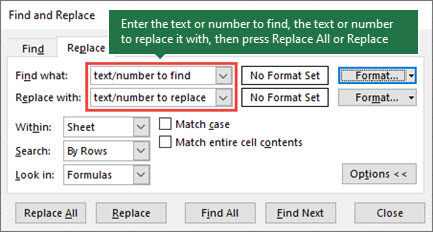
En el cuadro Buscar , escriba el texto o los números que desea buscar, o bien seleccione la flecha del cuadro Buscar y, después, seleccione un elemento de búsqueda reciente de la lista.
Recomendación
- Puede usar caracteres comodín , signo de interrogación (?), asterisco (*), tilde (~) en los criterios de búsqueda.
- Use el signo de interrogación (?) para buscar un solo carácter. Por ejemplo, s?l devolverá "sal" y "sol".
- Use el asterisco (*) para buscar cualquier cadena de caracteres. Por ejemplo, s*l devolverá tanto "sal" como "señal".
- Para buscar signos de interrogación, asteriscos u otros caracteres comodín (por ejemplo, fy91~), use la tilde (~) seguida del signo de interrogación (?), asterisco (*) o tilde (~). buscará "af91?".
En el cuadro Reemplazar por , escriba el texto o los números que desea usar para reemplazar el texto de búsqueda.
Haga clic en Reemplazar todo o Reemplazar.
Recomendación
Al seleccionar Reemplazar todo, todas las repeticiones de los criterios que está buscando se reemplazan, mientras que Reemplazar actualiza una repetición a la vez.
Seleccione Opciones>> para definir aún más la búsqueda si es necesario:
En: Para buscar datos en una hoja de cálculo o en todo un libro, seleccione Hoja o Libro.
Buscar: Puede elegir buscar por filas (predeterminado) o por columnas.
Busque en: Para buscar datos con detalles específicos, seleccione Fórmulas, Valores, Notas o Comentarios.
Nota
Las fórmulas, losvalores, las notas y los comentarios solo están disponibles en la pestaña Buscar ; solo Las fórmulas están disponibles en la pestaña Reemplazar .
Coincidir mayúsculas y minúsculas: marque esta opción si quiere buscar datos con distinción entre mayúsculas y minúsculas.
Hacer coincidir todo el contenido de la celda: compruebe esto si desea buscar celdas que contengan solo los caracteres que escribió en el cuadro Buscar .
Si desea buscar texto o números con un formato específico, seleccione Formato y, a continuación, realice las selecciones en el cuadro de diálogo Buscar formato .
Recomendación
Si quiere buscar celdas que coincidan con un determinado formato, puede eliminar los criterios del cuadro Buscar y seleccionar un formato de celda específico como ejemplo. Seleccione la flecha situada junto a Formato, seleccione Elegir formato de celda y, después, seleccione la celda que tiene el formato que desea buscar.
Hay dos métodos distintos para buscar o reemplazar texto o números en Mac. El primero es usar el cuadro de diálogo Buscar & reemplazar . El segundo es usar la barra de búsqueda en la cinta de opciones.
Cuadro de diálogo Buscar & reemplazar
Barra y opciones de Búsqueda
Buscar texto o números con Buscar & reemplazar

Presione Control + F o vaya a Buscar en Inicio>& Seleccionar>Buscar.
En Buscar, escriba el texto o los números que desea buscar.
Seleccione Buscar siguiente para ejecutar la búsqueda.
Puede definir aún más la búsqueda:
-
En: Para buscar datos en una hoja de cálculo o en todo un libro, seleccione Hoja o Libro.
-
Buscar: Puede elegir buscar por filas (predeterminado) o por columnas.
-
Busque en: Para buscar datos con detalles específicos, seleccione Fórmulas, Valores, Notas o Comentarios.
-
Coincidir mayúsculas y minúsculas: marque esta opción si quiere buscar datos con distinción entre mayúsculas y minúsculas.
-
Hacer coincidir todo el contenido de la celda: compruebe esto si desea buscar celdas que contengan solo los caracteres que escribió en el cuadro Buscar .
Recomendación
- Puede usar caracteres comodín , signo de interrogación (?), asterisco (*), tilde (~) en los criterios de búsqueda.
- Use el signo de interrogación (?) para buscar un solo carácter. Por ejemplo, s?l devolverá "sal" y "sol".
- Use el asterisco (*) para buscar cualquier cadena de caracteres. Por ejemplo, s*l devolverá tanto "sal" como "señal".
- Para buscar signos de interrogación, asteriscos u otros caracteres comodín (por ejemplo, fy91~), use la tilde (~) seguida del signo de interrogación (?), asterisco (*) o tilde (~). buscará "af91?".
Buscar texto o números con Buscar todo

Presione Control + F o vaya a Buscar en Inicio>& Seleccionar>Buscar.
En Buscar, escriba el texto o los números que desea buscar.
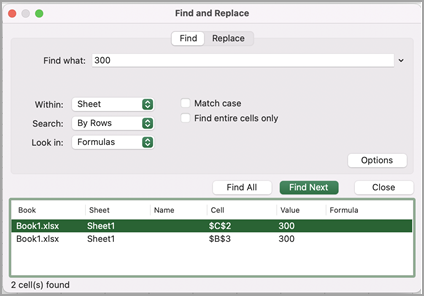
Seleccione Buscar todos para ejecutar la búsqueda de todas las repeticiones.
Nota
El cuadro de diálogo se expande para mostrar una lista de todas las celdas que contienen el término de búsqueda y el número total de celdas en las que aparece.
Seleccione cualquier elemento de la lista para resaltar la celda correspondiente en la hoja de cálculo.
Nota
Puede editar el contenido de la celda resaltada.
Buscar texto o números con Buscar y Reemplazar
Presione Control + H o vaya a Buscar en Inicio>& Seleccione>Reemplazar.
En el cuadro Buscar: , escriba el texto o los números que desea buscar.
Puede definir aún más la búsqueda:
En: Para buscar datos en una hoja de cálculo o en todo un libro, seleccione Hoja o Libro.
Buscar: Puede elegir buscar por filas (predeterminado) o por columnas.
Coincidir mayúsculas y minúsculas: marque esta opción si quiere buscar datos con distinción entre mayúsculas y minúsculas.
Coincidir con todo el contenido de la celda: marque esta opción si quiere buscar celdas que contengan caracteres que escribió en la casilla Buscar:.
Recomendación
- Puede usar caracteres comodín , signo de interrogación (?), asterisco (*), tilde (~) en los criterios de búsqueda.
- Use el signo de interrogación (?) para buscar un solo carácter. Por ejemplo, s?l devolverá "sal" y "sol".
- Use el asterisco (*) para buscar cualquier cadena de caracteres. Por ejemplo, s*l devolverá tanto "sal" como "señal".
- Para buscar signos de interrogación, asteriscos u otros caracteres comodín (por ejemplo, fy91~), use la tilde (~) seguida del signo de interrogación (?), asterisco (*) o tilde (~). buscará "af91?".
En el cuadro Reemplazar por , escriba el texto o los números que desea usar para reemplazar el texto de búsqueda.
Haga clic en Reemplazar o Reemplazar todo.
Recomendación
- Al seleccionar Reemplazar todo, se reemplazan todas las repeticiones de los criterios que está buscando.
- Al seleccionar Reemplazar, puede reemplazar una instancia a la vez seleccionando Siguiente para resaltar la siguiente instancia.
Buscar texto o números en la barra de Búsqueda
Seleccione cualquier celda para buscar en toda la hoja o seleccione un rango específico de celdas en las que buscar.
Presione Comando + F o seleccione la lupa para expandir la barra de Búsqueda y escriba el texto o el número que desea buscar en el campo de búsqueda.
Recomendación
- Puede usar caracteres comodín , signo de interrogación (?), asterisco (*), tilde (~) en los criterios de búsqueda.
- Use el signo de interrogación (?) para buscar un solo carácter. Por ejemplo, s?l devolverá "sal" y "sol".
- Use el asterisco (*) para buscar cualquier cadena de caracteres. Por ejemplo, s*l devolverá tanto "sal" como "señal".
- Para buscar signos de interrogación, asteriscos u otros caracteres comodín (por ejemplo, fy91~), use la tilde (~) seguida del signo de interrogación (?), asterisco (*) o tilde (~). buscará "af91?".
Presione volver.
Nota
- Para buscar la siguiente instancia del elemento que está buscando, presione volver de nuevo o use el cuadro de diálogo Buscar y seleccione Buscar siguiente.
- Para especificar opciones de búsqueda adicionales, seleccione la lupa y seleccione Buscar en Hoja o Buscar en Libro. También puede seleccionar la opción Avanzadas , que inicia el cuadro de diálogo Buscar .
Recomendación
Puede cancelar una búsqueda en curso presionando ESC.
Buscar
Para buscar algo, presione Ctrl+F o vaya a Búsqueda deedición>principal>& Seleccione>Buscar.
Nota
En el ejemplo siguiente, hemos seleccionado > Opciones de búsqueda para mostrar todo el cuadro de diálogo Buscar . De forma predeterminada, se muestra con opciones de búsqueda ocultas.
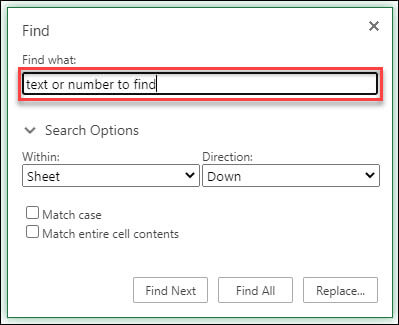
En el cuadro Buscar , escriba el texto o los números que desea buscar.
Recomendación
- Puede usar caracteres comodín , signo de interrogación (?), asterisco (*), tilde (~) en los criterios de búsqueda.
- Use el signo de interrogación (?) para buscar un solo carácter. Por ejemplo, s?l devolverá "sal" y "sol".
- Use el asterisco (*) para buscar cualquier cadena de caracteres. Por ejemplo, s*l devolverá tanto "sal" como "señal".
- Para buscar signos de interrogación, asteriscos u otros caracteres comodín (por ejemplo, fy91~), use la tilde (~) seguida del signo de interrogación (?), asterisco (*) o tilde (~). buscará "af91?".
Seleccione Buscar siguiente o Buscar todo para ejecutar la búsqueda.
Recomendación
Al seleccionar Buscar todo, se muestra cada repetición de los criterios que está buscando y, al seleccionar una repetición específica de la lista, se selecciona su celda. Puede ordenar los resultados de una búsqueda de Buscar todos seleccionando un encabezado de columna.
Seleccione > Opciones de búsqueda para definir aún más la búsqueda si es necesario:
-
En: Para buscar datos dentro de una selección determinada, elija Selección. Para buscar datos en una hoja de cálculo o en un libro entero, seleccione Hoja o Libro.
-
Dirección: Puede elegir buscar hacia abajo (predeterminado) o hacia arriba.
-
Coincidir mayúsculas y minúsculas: marque esta opción si quiere buscar datos con distinción entre mayúsculas y minúsculas.
-
Hacer coincidir todo el contenido de la celda: compruebe esto si desea buscar celdas que contengan solo los caracteres que escribió en el cuadro Buscar .
Reemplazar
Para reemplazar texto o números, presione Ctrl+H o vaya a> Búsqueda deedición> principal& Seleccione>Reemplazar.
Nota
En el ejemplo siguiente, hemos seleccionado > Opciones de búsqueda para mostrar todo el cuadro de diálogo Buscar . De forma predeterminada, se muestra con opciones de búsqueda ocultas.
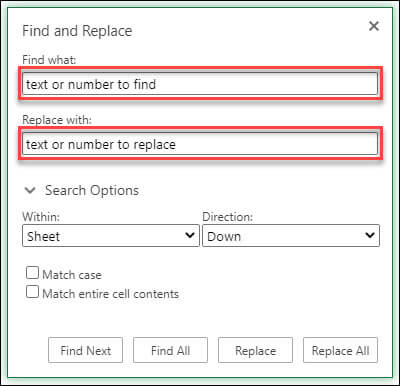
En el cuadro Buscar , escriba el texto o los números que desea buscar.
Recomendación
- Puede usar caracteres comodín , signo de interrogación (?), asterisco (*), tilde (~) en los criterios de búsqueda.
- Use el signo de interrogación (?) para buscar un solo carácter. Por ejemplo, s?l devolverá "sal" y "sol".
- Use el asterisco (*) para buscar cualquier cadena de caracteres. Por ejemplo, s*l devolverá tanto "sal" como "señal".
- Para buscar signos de interrogación, asteriscos u otros caracteres comodín (por ejemplo, fy91~), use la tilde (~) seguida del signo de interrogación (?), asterisco (*) o tilde (~). buscará "af91?".
En el cuadro Reemplazar por , escriba el texto o los números que desea usar para reemplazar el texto de búsqueda.
Haga clic en Reemplazar o Reemplazar todo.
Recomendación
Al seleccionar Reemplazar todo, todas las repeticiones de los criterios que está buscando se reemplazan, mientras que Reemplazar actualiza una repetición a la vez.
Seleccione > Opciones de búsqueda para definir aún más la búsqueda si es necesario:
-
En: Para buscar datos dentro de una selección determinada, elija Selección. Para buscar datos en una hoja de cálculo o en un libro entero, seleccione Hoja o Libro.
-
Dirección: Puede elegir buscar hacia abajo (predeterminado) o hacia arriba.
-
Coincidir mayúsculas y minúsculas: marque esta opción si quiere buscar datos con distinción entre mayúsculas y minúsculas.
-
Hacer coincidir todo el contenido de la celda: compruebe esto si desea buscar celdas que contengan solo los caracteres que escribió en el cuadro Buscar .
Introducción gratuita a Excel en la Web.
¿Necesitas más ayuda?
Siempre puede preguntar a un experto en Excel Tech Community u obtener soporte técnico en Comunidades.
Artículos recomendados
Combinar y anular la combinación de celdas
Funciones REEMPLAZAR, REEMPLAZARB
Aplicar validación de datos a celdas