
Nota
La aplicación Microsoft 365 Copilot ahora se denomina aplicación Microsoft Copilot. Si anteriormente usó la aplicación Microsoft 365 Copilot para el trabajo, busque el nombre y el icono actualizados. Tu experiencia en la aplicación es la misma.
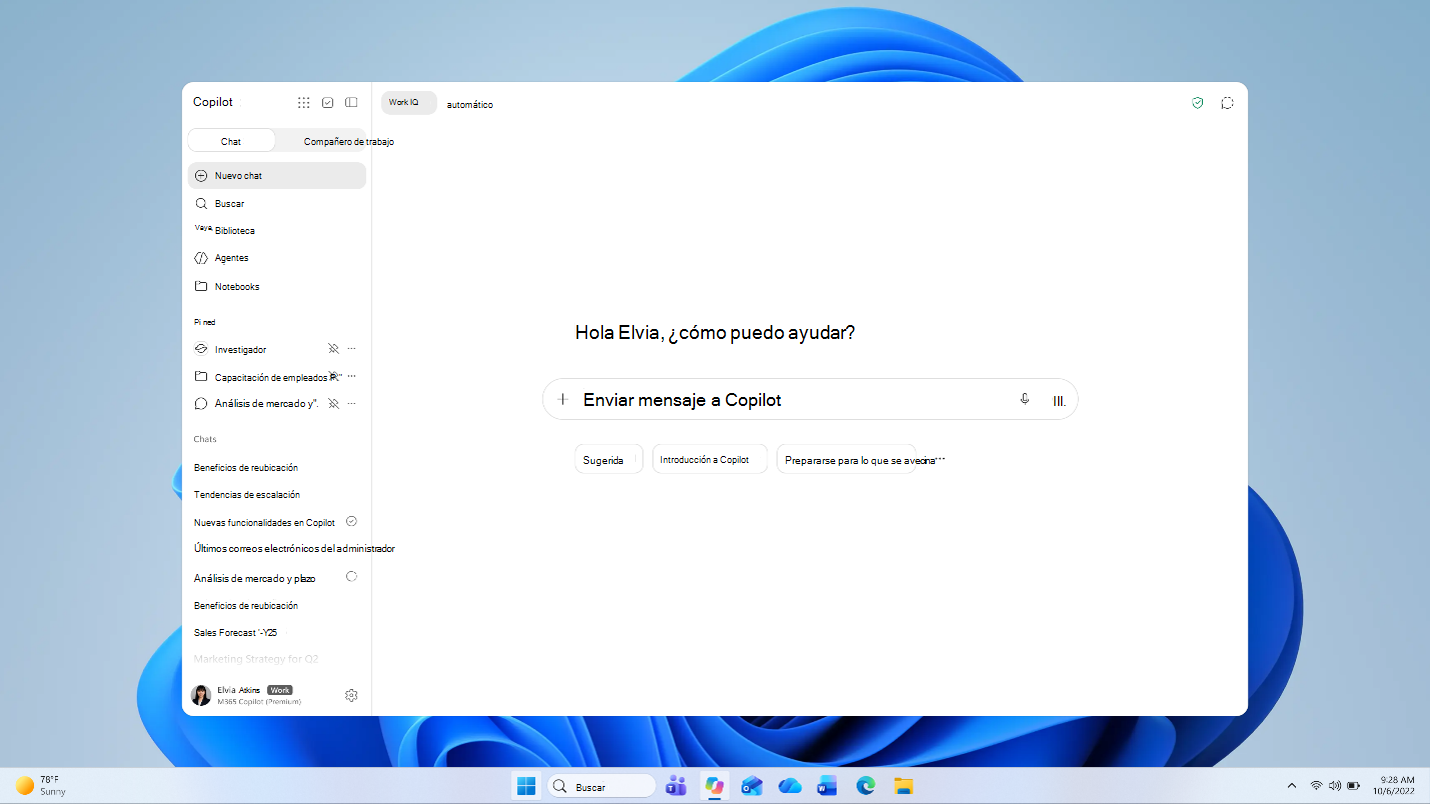
La aplicación Microsoft Copilot es la aplicación de IA para el trabajo. Copilot se conecta a las aplicaciones y el contenido de Microsoft 365 que usas todos los días, crea documentos, hojas de cálculo y presentaciones elegantes, hace las cosas con Cowork, te permite elegir entre modelos de IA líderes, comprende tu trabajo y tu empresa a través de Work IQ y mantiene tus datos protegidos. Al iniciar sesión, su experiencia se adapta a su cuenta: una experiencia profesional o educativa con licencia con protección de datos empresariales o una experiencia personal para individuos, con o sin una suscripción a Microsoft 365 Personal, Familia o Premium.
Qué puede hacer con la aplicación Copilot
Nota
La disponibilidad de las funciones varía según el tipo de suscripción. Consulte ¿Qué licencia tengo para comprobar qué funciones se incluyen en su plan?
- Formule preguntas y obtenga respuestas claras.
- Cree imágenes y archivos de Word, Excel y PowerPoint listos para enviar y compartir.
- Elija entre los principales modelos de IA para la tarea en cuestión.
- Delega una tarea de varios pasos con Cowork y vuelve a las tareas completadas.
- Cargar o crear archivos y trabajar con ellos.
Una aplicación Copilot en todas las cuentas
Dondequiera que use Copilot en su escritorio, web o móvil, es el mismo asistente. La cuenta con la que inicia sesión da forma a lo que obtiene.
- Cuenta profesional o educativa (Microsoft Entra): una cuenta de Microsoft Entra es el inicio de sesión profesional o educativo que le proporciona acceso seguro a Copilot en su organización.
- Cuenta personal (cuenta de Microsoft): La experiencia personal para usuarios individuales, familiares y premium.
Recomendación
¿No estás seguro de cuál tienes? Una cuenta profesional o educativa (Microsoft Entra ID) está vinculada al correo electrónico profesional o educativo; una cuenta personal (una cuenta de Microsoft) está vinculada a su correo electrónico personal. Para ver en qué cuenta se encuentra, busque la etiqueta "Trabajo" o "Personal" junto a su perfil en el panel de navegación. Consulte ¿Qué licencia tengo para obtener más información?
Dónde encontrar la aplicación Copilot
Copilot está disponible de tres maneras:
- Escritorio: La aplicación Microsoft Copilot en Windows y Mac.
- Sitio web: Ve a copilot.cloud.microsoft
- Teléfono móvil: La aplicación Microsoft Copilot para iOS y Android.
Para obtener una configuración paso a paso, consulta Instalación de la aplicación Copilot.
Familiarizarse
Al abrir la aplicación, verá un panel de navegación en el lado izquierdo de la aplicación.
- En el panel de navegación, puede navegar por las experiencias de Copilot que están disponibles para usted, que pueden incluir Chat, Biblioteca, Agentes, Búsqueda y Cowork.
- En la parte superior del panel de navegación, hay un menú con gofres donde puede iniciar sus otras aplicaciones de Microsoft 365 como Outlook, Word, Excel, PowerPoint y Teams.
- Verá su nombre y avatar en la parte inferior del panel de navegación.
- También puede anclar diferentes experiencias de Copilot que usa con frecuencia, como determinados agentes, aplicaciones o conversaciones de chat, en el panel de navegación.
Un buen lugar para empezar a usar Copilot es iniciar un nuevo chat, donde puede crear contenido, ponerse al día rápidamente y hacer preguntas.
Instalar la aplicación Copilot
Escritorio
Vaya a la Microsoft Store para descargar la aplicación de escritorio de Windows o vaya a la página de descarga para descargar la aplicación de escritorio de Mac.
Web
Vaya a www.copilot.com para acceder a la aplicación web.
Móvil
- iOS (iOS 16.0 o posterior): Instala la aplicación Copilot desde Apple App Store.
- Android: Instale la aplicación Copilot desde Google Play Store.
Iniciar sesión en la aplicación Copilot
Iniciar sesión desbloquea más, incluido el historial de chats, más creación de imágenes, conversaciones más largas, sesiones de voz extendidas y otras características.
- Cuenta profesional o educativa: Inicie sesión con su cuenta profesional o educativa (Microsoft Entra ID).
- Cuenta personal: Inicie sesión con una cuenta personal de Microsoft, un id. de Apple o una cuenta de Google.
¿Qué cuenta tengo?
- Cuenta de Microsoft (MSA): Una cuenta personal para servicios de consumidor como Outlook, OneDrive y XBOX, normalmente vinculada a su correo electrónico personal.
- Microsoft Entra ID: cuenta profesional o educativa que las organizaciones usan para administrar el acceso a Microsoft 365, Azure y otras aplicaciones empresariales, normalmente vinculada al correo electrónico profesional o educativo.
- Para ver en qué cuenta se encuentra, busque la etiqueta "Trabajo" o "Personal" junto a su perfil en el panel de navegación.
Quitar la aplicación Copilot
Si necesita quitar la aplicación Copilot de Windows:
- Windows 11: abra Configuración>Aplicaciones>instaladas aplicaciones. Busque Copilot, abra el menú Más opciones (...) y elija Desinstalar.
- Windows 10: abra Aplicaciones de configuración>. Busque Copilot y elija Desinstalar.