
Para asegurarte de que Surface tiene un aspecto y funciona perfectamente, limpia con frecuencia la pantalla táctil y el teclado y mantén tu Surface tapado cuando no lo uses.
- Cuidado de la pantalla táctil
- Cuidado de la funda y el teclado
- Entrada manuscrita durante largos períodos de tiempo
- Almacenamiento a largo plazo
- Cuidado general del dispositivo
- Uso de productos desinfectantes en tu Surface
- Estado de la batería
- Cuidado del cable de la fuente de alimentación (PSU)
Cuidado de la pantalla táctil
Los arañazos, las marcas de dedos, el polvo, los productos químicos y la luz ultravioleta pueden afectar al rendimiento de la pantalla táctil. Estas son algunas de las medidas que puedes adoptar para proteger la pantalla:
Límpiala a menudo. La pantalla táctil de Surface lleva un recubrimiento que facilita su limpieza. No es necesario frotar demasiado para quitar las huellas de los dedos ni las marcas de grasa. Para limpiar la pantalla, utiliza una toallita de limpieza de pantallas o un paño que no suelte pelusas suave y seco. Si es necesario, puedes amortiguar el paño con agua o una solución de alcohol isopropílico (IPA) (70 % o menos).
Importante
Nunca uses limpiador de vidrios ni otros limpiadores químicos. No rocíes ni viertas líquidos directamente sobre tu Surface.
No lo expongas al sol. No dejes el dispositivo Surface expuesto a la luz solar directa durante mucho tiempo. La luz ultravioleta y el calor excesivo pueden dañar la pantalla.
Mantenla tapada. Cierra la funda cuando te lleves tu Surface contigo o cuando no lo uses.
Cuidado de la funda y el teclado
Limpieza
Repita esta práctica a menudo para mantener el Teclado o la Funda con teclado en su mejor forma:
- Para limpiar, limpia suavemente con un paño que no suelte pelusa humedecido con una solución de jabón suave y agua (cinco partes de agua por una parte de jabón suave, como jabón para manos o jabón para platos). También puede usar una esponja de melamina seca o una toalla de papel gruesa y seca para eliminar los aceites superficiales o los residuos brillantes.
- Si se manchan o ensucian el lomo o las conexiones magnéticas de la funda, límpiala con un paño suave y sin pelusas humedecido con una pequeña cantidad de alcohol isopropílico. Los escombros o la suciedad limpiados de estas áreas pueden contener partículas magnéticas / metálicas; Asegúrese de eliminar cualquier residuo metálico del paño que pueda acumularse al limpiar las conexiones magnéticas antes de continuar con otras áreas.
Cuidado del material Alcantara®
Algunos dispositivos Surface y sus accesorios cuentan con un material Alcantara® resistente a derrames y absorción.
- Cuidado regular: Siempre que sea necesario, límpialo con una toallita limpiadora de pantallas o un paño blanco sin pelusa humedecido con jabón suave y agua (cinco partes de agua por una parte de jabón suave, como jabón para manos o jabón para platos).
- Quitar manchas: si se derrama algo sobre el material Alcantara®, límpialo antes de que transcurran 30 minutos para intentar evitar que se fijen las manchas. Usa movimientos circulares para limpiar suavemente con un paño blanco que no suelte pelusa humedecido con una solución de agua y jabón suave. Sécalo con un paño limpio de color claro.
Entrada manuscrita durante largos períodos de tiempo
Cuando use el dispositivo 2 en 1 para la entrada manuscrita o para tomar notas durante largos períodos de tiempo (como la duración de una clase o una reunión), considere la posibilidad de quitar el Teclado o la Funda con teclado y dejarlos a un lado. Considera también cerrar completamente el soporte posterior del dispositivo y usarlo mientras está apoyado sobre una superficie estable. Vuelva a conectar el teclado o la Funda con teclado según sea necesario para las experiencias de teclado o panel táctil.
Para obtener la mejor experiencia 2 en 1, desconecte el teclado o la Funda con teclado cuando no lo esté usando.
Almacenamiento a largo plazo
Evita dejar el dispositivo 2 en 1 almacenado en estado abierto o plegado. En su lugar, desconecte el teclado o la Funda con teclado, o asegúrese de que el Teclado o la Funda con teclado y el dispositivo estén cerrados, como cerraría un portátil.
Cuidado general del dispositivo
Evita manipular el soporte trasero del dispositivo, el lápiz o el área de la columna vertebral o la bisagra del Teclado o la Funda con teclado para no dañarlos.
Evite la exposición a impactos repetidos.
- Minimice la exposición a caídas o golpes fuertes al transportar en bolsas. Para reducir aún más el riesgo, transporta el dispositivo con una capa adicional de protección: cúbrelo con una funda protectora o colócalo dentro del compartimento del portátil de la bolsa.
- Evita golpear el dispositivo contra el Teclado o la Funda con teclado cuando lo guardes. En su lugar, levanta la cubierta hacia la pantalla.
Evite aplicar un exceso de presión sobre el dispositivo.
- Apoya el soporte trasero cuando estés escribiendo en la pantalla y el soporte trasero esté en una posición totalmente abierta.
- En el caso de los portátiles, no ejerzas presión sobre la pantalla más allá del ángulo de apertura máximo y no cierres la tapa de golpe al guardarlos.
- Evite poner una carga pesada en los dispositivos, como apilar varios dispositivos uno encima del otro.
Evite la exposición al agua, incluida la lluvia.
- Tome medidas para evitar daños por líquidos.
Para la protección del dispositivo, considera la posibilidad de usar fundas certificadas diseñadas para Surface. Está bien usar fundas protectoras que tengan sus propios soportes de cabra.
Uso de productos desinfectantes en tu Surface
Puedes limpiar y aplicar desinfectantes en tu Surface con una solución con hasta un 70 % de alcohol isopropílico. Humedece ligeramente un paño suave sin pelusas y limpia suavemente el exterior del dispositivo. Para obtener consejos sobre la limpieza de la pantalla, consulta la sección de cuidado de la pantalla táctil anterior.
Importante
Aunque productos como el alcohol isopropílico se usan habitualmente para limpiar superficies, Microsoft no prueba ni confirma la eficacia de determinados desinfectantes frente a gérmenes o virus (incluido el COVID-19). Consulte con su autoridad de salud pública local para obtener la mejor guía sobre este tema.
Precaución
- No usesnunca toallitas desinfectantes en una pantalla táctil de Surface. Para obtener más información sobre cómo limpiar la pantalla táctil, consulta la sección Cuidado de la pantalla táctil anterior.
- No uses ningún producto desinfectante que contenga cloro, lejía o peróxido de hidrógeno en tu dispositivo Surface.
- No permitas que caigan líquidos ni haya humedad en las aperturas del dispositivo Surface.
- No rocíes aerosoles directamente sobre el dispositivo Surface.
- Desenchufa tu Surface antes de limpiarlo.
- Evita limpiarlo en exceso, ya que podría dañarse.
Se puede usar una solución de alcohol isopropílico (IPA) (70 % o menos) en los siguientes dispositivos Surface:
- Surface Laptop Studio
- Surface Laptop Go
- Surface Laptop ^^
- Surface Laptop SE
- Surface Pro X
- Surface Pro
- Surface Duo
- Surface Studio
- Surface Hub
- Material Alcantara®, incluidos el teclado y el panel táctil (todos los colores)
- Surface Headphones
- Auriculares de Surface
- Ratones o teclados Surface
- Funda para Surface
- Lápiz para Surface
^^ Portátiles Surface con teclados Alcantara®: sigue las instrucciones de la sección Cuidado del material Alcantara®.
Estado de la batería
Todas las baterías recargables terminan por dejar de funcionar. Esta es la manera de conseguir la máxima vida posible de la batería:
- Evite deshabilitar la carga inteligente de la batería.
- Se recomienda no tener Surface enchufado todo el tiempo.
- Si usas un carro de carga para cargar varios dispositivos al mismo tiempo, no excedas la capacidad de carga total del carro. Si los dispositivos se calientan, deje de usarlos.
- Guarda tu Surface en un lugar seco y fresco cuando no lo uses.
- Descarga la batería al 80 % si tienes previsto almacenar el dispositivo durante un período de tiempo prolongado (por ejemplo, más de un mes).
Para obtener más información sobre el estado de la batería, vaya a Cuidado de la batería de Surface.
Para obtener más información sobre cómo cargarla, vaya a Cómo cargar Surface.
Cuidado del cable de la fuente de alimentación (PSU)
Los cables de alimentación, como cualquier otro cable o conductor metálico, pueden debilitarse o dañarse si se doblan repetidamente por el mismo lugar. Estas son algunas de las medidas que puedes adoptar para evitar daños en el cable de alimentación:
Evita retorcer o pellizcar el cable de alimentación.
No enrolles el cable de alimentación de manera demasiado tensa, especialmente alrededor de la PSU. En cambio, intenta enrollarlo con vueltas holgadas, en lugar de giros bruscos.

Correcto: Cable enrollado holgadamente
Incorrecto: Cable enrollado con demasiada tensiónInspecciona el cable de alimentación con regularidad, especialmente el lugar en el que se une a la PSU.
No dejes la PSU colgada del cable durante mucho tiempo. En su lugar, colóquelo sobre una superficie plana.
Evita tirar del cable de alimentación al desenchufar el Surface. La desconexión del conector tirando suavemente del conector de carga puede ayudar a evitar daños del cable de alimentación.
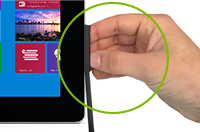
Correcto: Desenchufar suavemente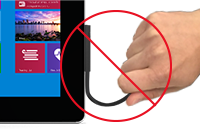
Incorrecto: Tirar del cable para desenchufarAl transportar la PSU (ya sea en la mano o en una bolsa), se recomienda desenchufar el cable de alimentación de CA para evitar daños durante caídas accidentales.
Si encuentras algún daño en cualquier parte de los cables del cargador de Surface, deja de usar el cable y ponte en contacto con nosotros para conocer las opciones de soporte técnico.
Para obtener más información sobre cómo limpiar y cuidar correctamente tu Surface, consulta Advertencias e instrucciones de seguridad del producto.
Temas relacionados
- Cuidado de Auriculares de Surface
- Cuidado de los Surface Headphones
- ¿Cómo limpio el ratón o el teclado de Microsoft?
¿Necesitas más ayuda?
Soporte técnico

Para obtener soporte técnico, abra la aplicación Surface, describa el problema y seleccione Obtener ayuda.
Soporte técnico de la comunidad

Las comunidades pueden ayudarle a formular preguntas y escuchar a expertos con conocimientos extensos. Pregunte a la comunidad.
Otras opciones de asistencia

Si no puedes usar Surface o tienes alguna pregunta sobre otra cosa, abre Obtener ayuda para obtener otro soporte técnico en línea.


