
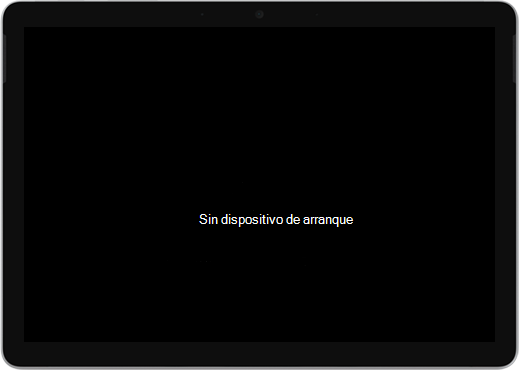
Si su Surface Go o Surface Go 2 se activa y ve una pantalla negra que dice Sin dispositivo de arranque, siga estos pasos.
Solución 1: Solucionar el problema mediante una unidad USB
Antes de empezar
- Desconéctalo todo. Asegúrese de desconectar las unidades USB, las tarjetas SD, los accesorios USB, los monitores externos y la Funda con teclado de Surface. Si usas Surface Dock, desconéctalo de Surface.
- Quite el mensaje de la pantalla. Si aparece el mensaje "Sin dispositivo de arranque" en la pantalla, mantén presionado el botón de inicio/apagado hasta que el mensaje desaparezca.
- Conecta la fuente de alimentación. Enchufa la fuente de alimentación a una toma de corriente y conéctala a tu Surface durante al menos 15 minutos. Usa la fuente de alimentación original que venía con el dispositivo.
Crear la unidad USB
Nota
Para crear la unidad USB, necesitas otro equipo.
Usa una unidad USB de al menos 8 GB con formato FAT32.
Descargue la solución USB .zip archivo en su dispositivo. No descargues el archivo directamente a la unidad USB.
Abra el archivo SurfaceGo_FixNoBootableDevice.zip que descargó anteriormente haciendo doble clic en él. Si no encuentra el archivo .zip, compruebe la carpeta Descargas .
Seleccione todas las carpetas y archivos de la carpeta .zip y, a continuación, cópielos en la unidad USB que formateó anteriormente. Cuando se hayan terminado de copiar las carpetas y archivos, verás 38 carpetas y 2 archivos en la unidad USB.
Usar la unidad USB en Surface Go o Surface Go 2
- Inserta la unidad USB en el puerto USB-C de Surface. Si usas una unidad USB que tiene un conector USB-A, necesitarás un adaptador USB-A a USB-C.
- Mantenga presionado el botón de bajar volumen de su Surface. Mientras haces esto, presiona y suelta el botón de inicio/apagado.
- El logotipo de Microsoft aparecerá en pantalla. Sigue manteniendo presionado el botón de bajar volumen.
- Después de ver el mensaje "Espera mientras instalamos una actualización del sistema" en la pantalla, suelta el botón de bajar volumen. Deja tu Surface encendida y no la toques hasta que se complete el proceso.
- La pantalla se quedará en blanco brevemente y, a continuación, el mensaje "Espera mientras instalamos una actualización del sistema" reaparecerá con una barra de progreso azul.
- Cuando termine el proceso, Surface se reiniciará y Windows se iniciará automáticamente.
- Quita la unidad USB del dispositivo.
Más información sobre el arranque de Surface desde un dispositivo USB
¿Necesitas más ayuda? Pruebe lo siguiente:
- Surface se apaga. Si Surface se apaga en lugar de reiniciarse después de completar el proceso de solución USB, presiona y suelta el botón de encendido y Surface debería iniciarse normalmente.
- La solución USB no funciona. Si la solución USB no funciona, comprueba la configuración de UEFI "Habilitar arranque desde dispositivos USB". Asegúrese de que la configuración está Habilitada y no establecida en Deshabilitado. Para obtener más información sobre cómo modificar la configuración de UEFI, consulta Cómo usar la UEFI de Surface.
- Mensajes de error de Windows. Si aparece algún mensaje de error de Windows después de que finalice la solución USB y se reinicie Surface, Windows podría estar dañado. Puedes restablecer o reinstalar Windows con una imagen de recuperación de Surface. Para obtener más información, consulta Descarga de imágenes de recuperación de Surface.
Si sigues teniendo problemas, ve a la Solución 2.
Solución 2: Solicitar servicio
Si estas soluciones no ayudaron a resolver el problema, es posible que la reparación automática, el pedido de servicio o el soporte técnico en persona estén disponibles para ayudarte. Si su Surface es un dispositivo empresarial (propiedad de una organización), consulte las opciones de servicio de Surface para Empresas y Educación.
| Opciones | |
|---|---|

|
Reparación automática¿Tiene experiencia técnica y tiene las herramientas adecuadas? Microsoft tiene una variedad de componentes reemplazables y guías de servicio que le permiten realizar algunas reparaciones usted mismo. |

|
Enviar a MicrosoftPara enviar el dispositivo para su reparación, deberás crear un pedido de servicio e imprimir una etiqueta de envío. Obtén más información sobre cómo comprobar la garantía y preparar el dispositivo para su envío a Microsoft. |

|
Obtener soporte técnico en personaEn algunos países o regiones, Microsoft se ha asociado con proveedores de servicios autorizados que ofrecen soporte técnico y reparación en persona. Las opciones pueden incluir la inspección de hardware profesional, la solución de problemas y la recuperación del sistema. |
¿Necesitas más ayuda?
Soporte técnico

Para obtener soporte técnico, abra la aplicación Surface, describa el problema y seleccione Obtener ayuda.
Soporte técnico de la comunidad

Las comunidades pueden ayudarle a formular preguntas y escuchar a expertos con conocimientos extensos. Pregunte a la comunidad.
Otras opciones de asistencia

Si no puedes usar Surface o tienes alguna pregunta sobre otra cosa, abre Obtener ayuda para obtener otro soporte técnico en línea.


