
Programe y únase a reuniones en Microsoft Teams para trabajar conjuntamente sin problemas y de forma eficaz en cualquier momento y lugar.
Unirse a una reunión de Teams desde cualquier lugar
Tanto si se encuentra en la oficina como si se desplaza, únase a una reunión de Teams desde cualquier lugar con cualquier dispositivo.
Hay varias maneras de unirse a una reunión de Teams. Puede:
- Unirse por vínculo desde la invitación a la reunión
- Unirse desde el calendario o id.
- Unirse desde un chat o canal
- Llamar a la reunión
Antes de entrar en una reunión, elija unirse de forma anónima o desde una cuenta diferente, probar los filtros de vídeo y mucho más desde la pantalla de antes de unirse.
Para obtener más información, consulte Unirse a una reunión en Microsoft Teams.
Programar directamente en el calendario de Teams
Programe rápidamente una reunión directamente en su calendario de Teams. Solo tiene que seleccionar Calendar teams, seleccionar una franja temporal e invitar a participantes. Seleccione Asistente para programación en la parte superior del formulario de programación para buscar una hora adecuada para todos los usuarios.

También puede agregar detalles como la agenda de la reunión para que otros usuarios la revisen previamente o personalizar las opciones de la reunión según sus necesidades.
Para obtener más información, consulte Programar una reunión en Microsoft Teams.
Inicie una reunión instantánea
¿Necesita reunirse espontáneamente o por algo urgente? Seleccione El icono Reunirse ahora en la parte superior del calendario, un chat grupal o un canal para iniciar una reunión instantánea.
Para obtener más información, consulte Iniciar una reunión instantánea en Microsoft Teams.
Enviar mensajes en el chat de la reunión
Los chats de reuniones son chats que están específicamente vinculados a la reunión, lo que facilita el seguimiento de las discusiones y la información importante.
Seleccione el en los controles de la reunión para ver y participar en la conversación. Para mantenerse involucrado, reaccione a los mensajes de otros o @mention personas específicas en su mensaje para llamar su atención. Vuelva a cualquier chat de reunión más tarde seleccionando Chat en Teams.
Para obtener más información, consulte Chatear en reuniones de Microsoft Teams.
Compartir el vídeo
Active la cámara antes o durante una reunión para hacer que la comunicación sea más personal y fomentar conexiones más profundas.
Mientras está en una reunión, seleccione la flecha desplegable junto a Equipos de la cámara en los controles de la reunión para obtener una vista previa de la fuente de vídeo y aplicar efectos de vídeo, como filtros o fondos. Cuando esté listo para empezar a compartir el vídeo, seleccione Equipos de cámara en los controles de la reunión.
Para obtener más información, consulte Usar vídeo en Microsoft Teams.
Presentar en reuniones
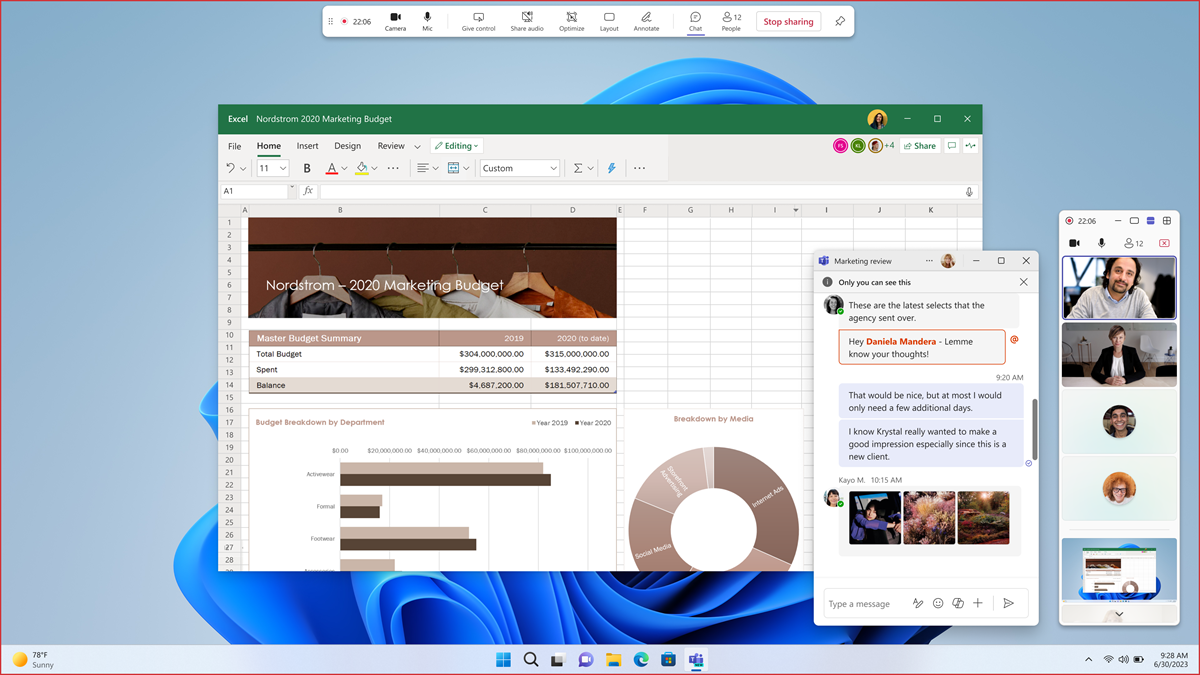
Comparta su pantalla, presente diapositivas o trabaje de forma conjunta directamente en documentos durante una reunión. Para empezar a presentar, seleccione el  en los controles de la reunión.
Use las herramientas de presentación para resaltar puntos importantes, anotar y colaborar en contenido en tiempo real.
Para obtener más información, consulte Presentar contenido en reuniones de Microsoft Teams.
Hospedar eventos grandes
Programe un ayuntamiento o un seminario web en Teams para hospedar eventos de alta capacidad donde se comparta información con un público más amplio. Contenido de alta calidad de Livestream, participe en Q&A con los asistentes y mucho más. Realice un seguimiento de la información importante del evento antes y después del evento con informes de asistencia y registro.
Para obtener más información, consulte Introducción a los seminarios web de Microsoft Teams y Introducción al ayuntamiento en Microsoft Teams.
Resumen de la reunión
Los resumen de reuniones están disponibles después de las reuniones grabadas o transcritas y son excelentes para ponerse al día de las reuniones que no ha visto o quiere revisar.
En un resumen de la reunión, encontrará la grabación y transcripción de la reunión, las notas y archivos compartidos, y mucho más. Los resumen también incluyen la agenda y las tareas de seguimiento para ayudar a todos a estar en la misma página.
Para obtener más información, consulte Resumen de reunión en Microsoft Teams.
Temas relacionados
Usar Copilot en reuniones de Microsoft Teams