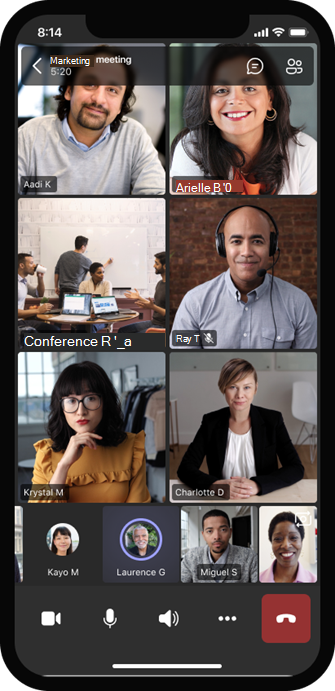
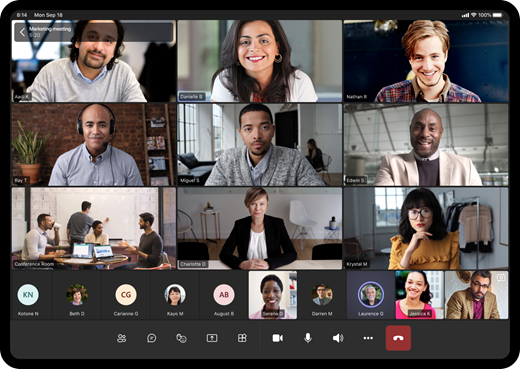
Hay varias formas de personalizar la experiencia de vídeo, así como el vídeo que comparte con otras personas, al unirse a una reunión o a una llamada de Teams.
Encender y apagar el vídeo.
Antes de una reunión
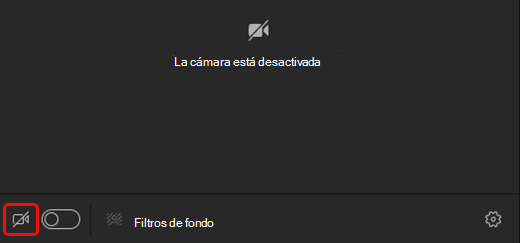
Para activar el vídeo antes de una reunión, active el de la cámara antes de unirse.
Durante una reunión
Para activar y desactivar el vídeo durante una reunión, seleccione  de cámara en los controles de la reunión.
Nota
Para habilitar la cámara para que se desactive cuando se bloquee la pantalla durante una reunión, vaya a Configuración y más icono > Configuración Icono del
  > Icono de
  en Teams. A continuación, desactiva el botón de alternancia Desactivar la cámara y el micrófono cuando se bloquea la pantalla . Reinicie Teams para activar esta configuración.
Aplicar filtros y efectos de vídeo
Cambiar el fondo
Antes de una reunión, seleccione Efectos y avatares Icono  antes de la reunión para abrir las opciones de fondo.
Durante una reunión, seleccione la flecha desplegable junto al de cámara para ver los fondos.
Para obtener más información, consulte Cambiar el fondo de una reunión de Teams.
Usar filtros de vídeo
Personalice la fuente de vídeo con filtros de vídeo como:
- Enfoque suave para crear un efecto de suavizado para la cara sobre el vídeo.
- Ajuste el brillo para mejorar la calidad del vídeo cuando la iluminación es deficiente.
Para aplicar un filtro de vídeo antes de la reunión:
- Selecciona El botón Abrir configuración del dispositivo
 la pantalla de unión previa.
 - En Configuración de vídeo, active el botón de alternancia junto al filtro que quiera.
Para obtener más información sobre los filtros de vídeo, consulte Aplicar filtros de vídeo en reuniones de Teams.
Cambiar la vista
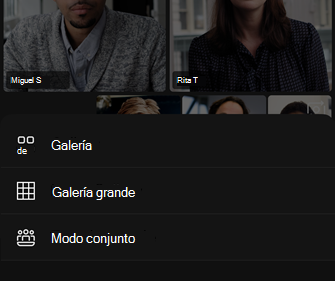
Galería
La galería es la vista predeterminada durante una reunión de Teams. En Teams para escritorio, personalice cómo ve a las personas en la reunión.
Nota
- La vista Galería de hasta 49 vídeos de participantes solo se admite en la aplicación de escritorio de Teams.
- Cuando se abre en una ventana nueva, la vista Galería mostrará hasta nueve participantes de vídeo en cualquier dispositivo.
- Dispositivos compatibles: dispositivos Windows con procesador Intel de 11.ª generación (o más reciente) con cuatro o más núcleos y dispositivos Mac con Apple Silicon (conjuntos de chips M1 y M2 o más recientes).
- Para proporcionar la mejor calidad de audio y vídeo posible, podemos reducir el número de vídeos que ves a la vez si te estás quedando sin ancho de banda o memoria del dispositivo.
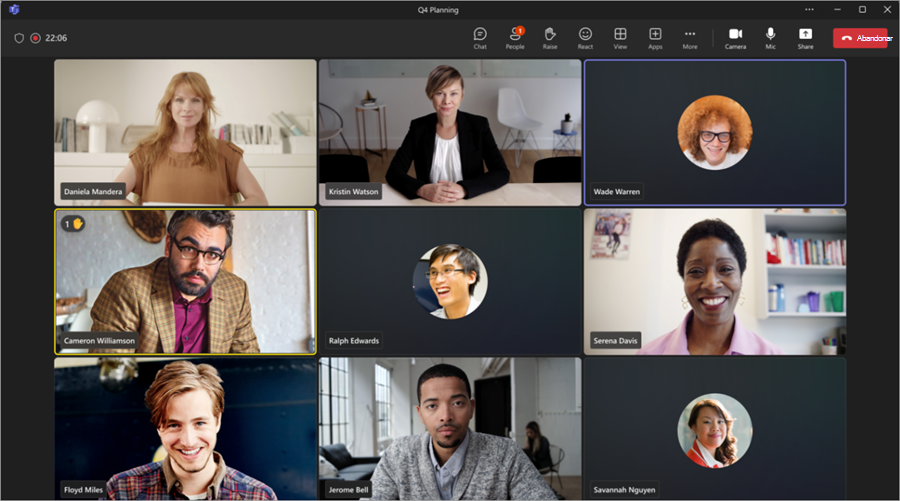
Para las personas que no han activado sus vídeos, Teams muestra su imagen de perfil en su lugar (o sus iniciales si no han agregado una).
Cambiar el tamaño de la galería
En Teams para escritorio, puede elegir ver 4, 9, 16 o 49 personas a la vez, en función del número de personas que haya en la reunión. En Teams para la Web, puede ver 4 o 9 personas a la vez.
Es posible que los dispositivos muestren menos vídeos de los participantes en función de las capacidades de hardware.
Para cambiar el tamaño de la galería:
- Seleccione el icono vista
 en la ventana de la reunión.
 - Seleccione Seleccionar el tamaño máximo de la galería.
- Elija cuántas personas desea ver.
Nota
Para cambiar el tamaño de la galería, asegúrese de que el vista Galería esté seleccionado en Icono de.
Priorizar vídeos
La vista de iconos de la mostrará a los participantes por igual en la ventana de la reunión, independientemente de si sus cámaras están activadas o desactivadas. Prioriza el vídeo para ver más personas con sus cámaras activadas.
Para priorizar el vídeo:
- Seleccione el icono vista en la ventana de la reunión.
- Seleccione Priorizar vídeo.
Nota
Para priorizar vídeos, asegúrese de que el icono de galería esté seleccionado en Icono de vista Galería de vistas.
Cambiar la posición del vídeo
Para ver más fuentes de vídeo durante la reunión, cambie la posición de la fuente de vídeo en la ventana de la reunión. Puede colocar el vídeo fuera de la ventana de la reunión u ocultarlo por completo.
Para ocultar el vídeo:
- Seleccione el icono vista en los controles de la reunión.
- Seleccione Más opciones>Ocultarme
 .
.
Esta opción solo oculta el vídeo de la vista. Otras personas de la reunión podrán ver el vídeo a menos que desactive la cámara.
Para mostrar el vídeo:
- Seleccione el icono vista en los controles de la reunión.
- Seleccione Más opciones>Mostrarme
 .
.
Nota
Para cambiar la posición del vídeo, asegúrese de que el icono de está seleccionado en El icono de la de vistas.
Galería de gran tamaño
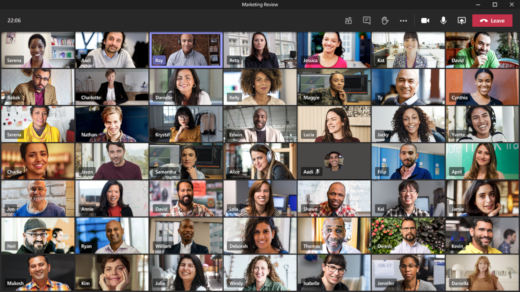
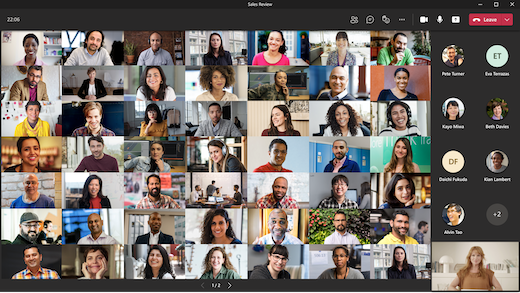
En reuniones grandes, la vista galería grande de Teams muestra hasta 49 vídeos de participantes en la ventana de la reunión a la vez.
Nota
Si nadie comparte vídeo, la Galería grande no estará disponible.
Cuando más de 49 participantes se unan a una reunión de Teams, seleccione los controles < > de navegación en la parte inferior de la galería para ver o interactuar con más participantes.
Centrarse en el contenido
Preste mucha atención y elimine las distracciones mientras alguien presenta contenido.
Para centrarse en el contenido:
- Únase a su reunión.
- En los controles de la reunión, seleccione Ver icono > de Foco en el contenido.
Anclar un vídeo
Anclar su propio vídeo
Para anclar tu propio vídeo:
- Mueva el puntero sobre la fuente de vídeo.
- Seleccione Más opciones
 junto a su nombre.
 - Seleccione Anclar por mí
 . Esto anclará el vídeo para su propia vista, otros usuarios no le verán anclado.
 - Para desanclarte, mantén el puntero sobre la fuente de vídeo y selecciona Más opciones> Más opcionesDesanclar para mí
 .
.
Anclar vídeo de alguien
Ancla el vídeo de alguien para verlo independientemente de quién esté hablando.
Para anclar el vídeo de alguien:
- Mueva el puntero sobre la fuente de vídeo.
- Seleccione Más opciones junto a su nombre.
- Seleccione Anclar por mí .
- Para desanclar a alguien, mueva el puntero sobre su fuente de vídeo y seleccione Más opciones> Más opcionesDesanclar por mí .
Destacar un vídeo
Destacar la fuente de vídeo de alguien para resaltarla para todos los participantes de la reunión. Los organizadores y moderadores pueden destacar la fuente de vídeo de cualquier persona, incluida la suya propia.
Para destacar una fuente de vídeo:
- Mueva el puntero sobre la fuente de vídeo y seleccione el .
- Seleccione Destacar vídeo para todos los usuarios

- Para quitar una fuente de vídeo del foco, desplace el puntero sobre ella y seleccione Más opciones> Más opcionesDejar de destacar
 .
.
People también pueden salir del primer plano ellos mismos seleccionando Salir del primer plano en sus controles de reunión.
Para obtener más información, consulte Destacar el vídeo de alguien en una reunión de Teams.
Encuadrar un vídeo
Teams recorta algunos vídeos para que encajen mejor en la pantalla. Si quieres una vista diferente de un vídeo en concreto (por ejemplo, si alguien ha recortado el vídeo o solo muestra parte de su cara), selecciona el botón Más opciones en su fuente de vídeo y, a continuación, Ajustar al marco para ver todo el vídeo.
Seleccione Rellenar marco para una visualización más cercana.



 . Por ejemplo, en una reunión grande, es posible que desee ver tantas fuentes de vídeo como pueda a la vez.