
Formule y responda a preguntas en Viva Engage comunidades para compartir conocimientos con otros miembros de la comunidad.
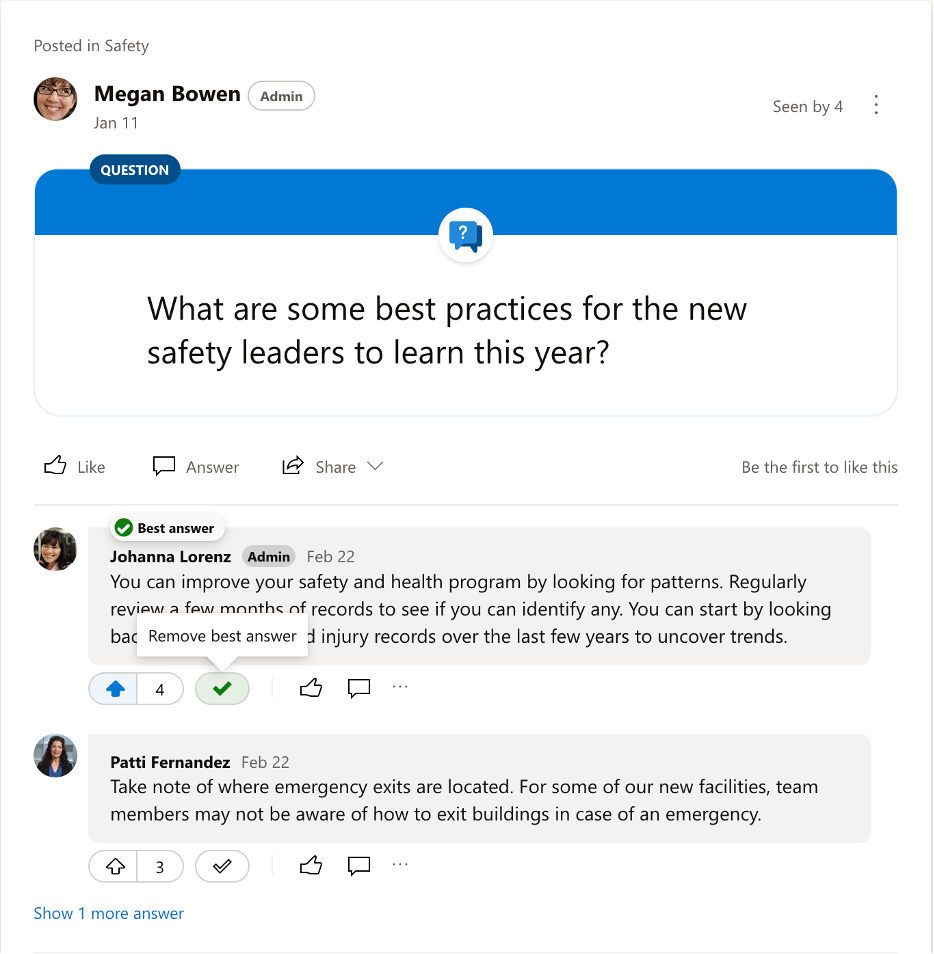
Al publicar una pregunta en una comunidad, los miembros pueden votar a favor de sus respuestas favoritas para resaltarlas para otras personas. El miembro que publicó la pregunta o un administrador de la comunidad puede marcar una respuesta como Mejor respuesta. La mejor respuesta marcada aparece en la parte superior de la conversación, debajo de la pregunta original.
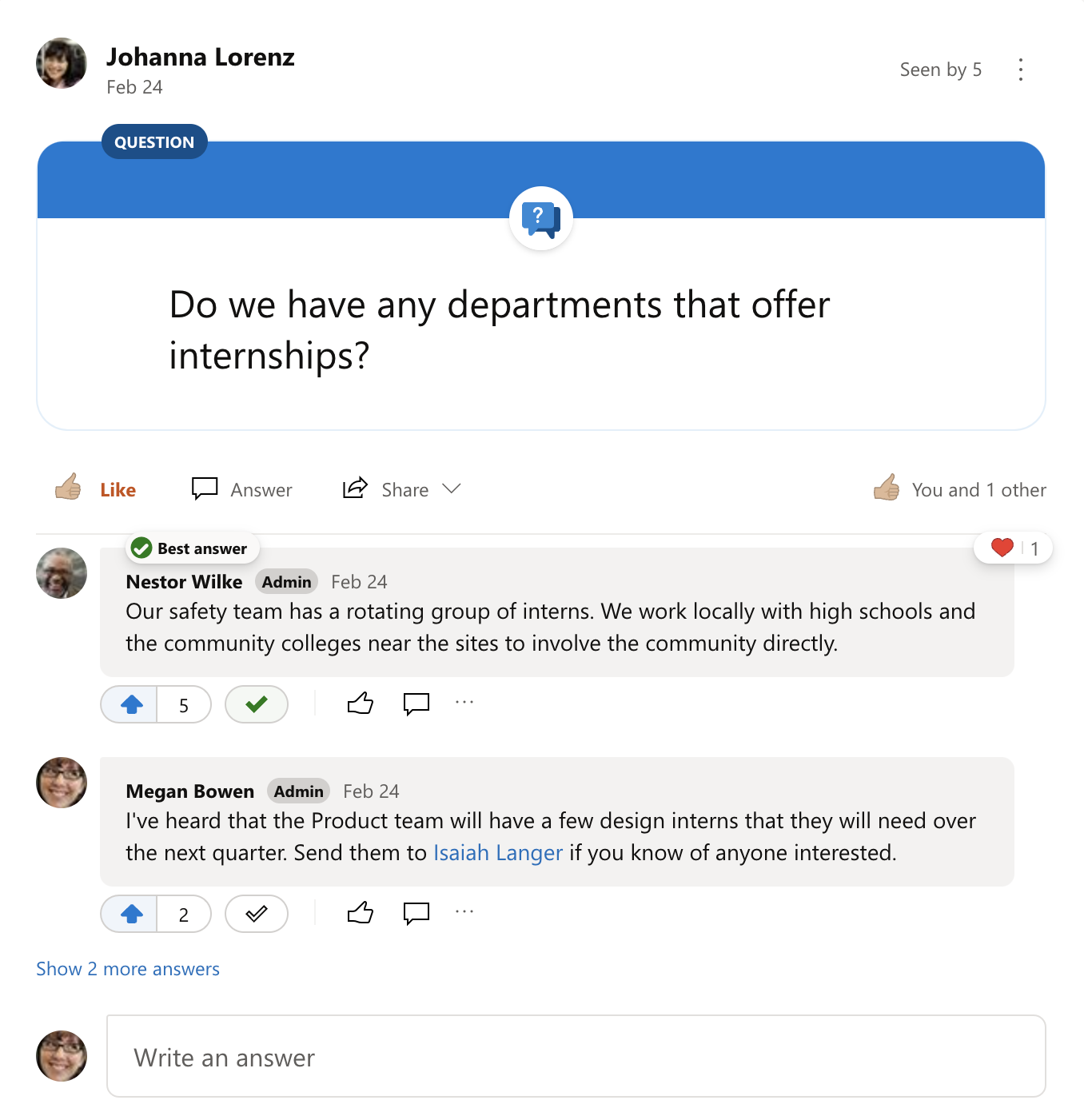
Hacer una pregunta
Todos los miembros de la comunidad pueden hacer preguntas.
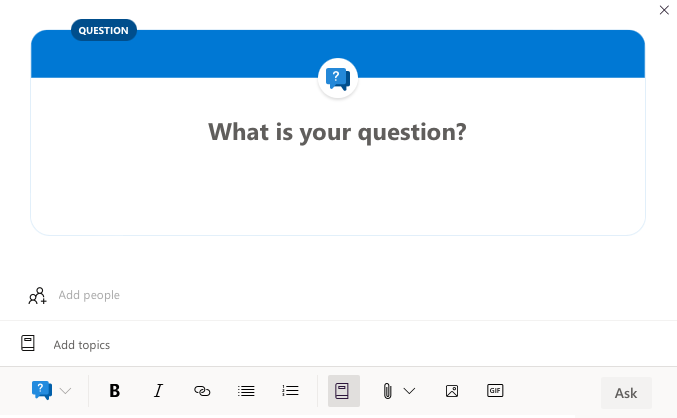
- Seleccione Pregunta como tipo de conversación.
- Escriba su pregunta y, después, seleccione Preguntar.
En un dispositivo móvil:
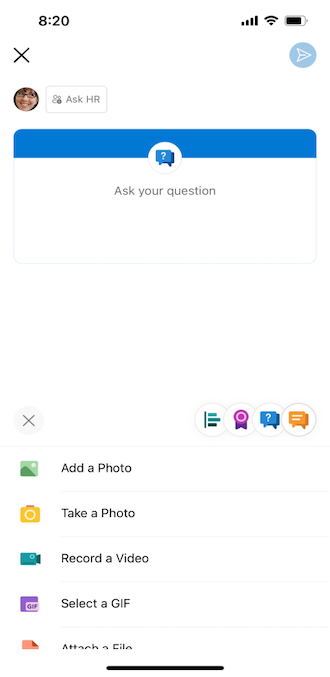
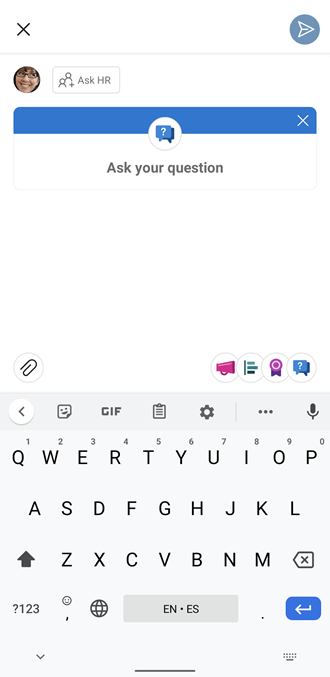
- En la parte inferior de la pantalla, seleccione el icono de pregunta.
| Pregunta en la plataforma de iOS | Pregunta en la plataforma de Android |
|---|---|
|
|
Revisar las principales preguntas
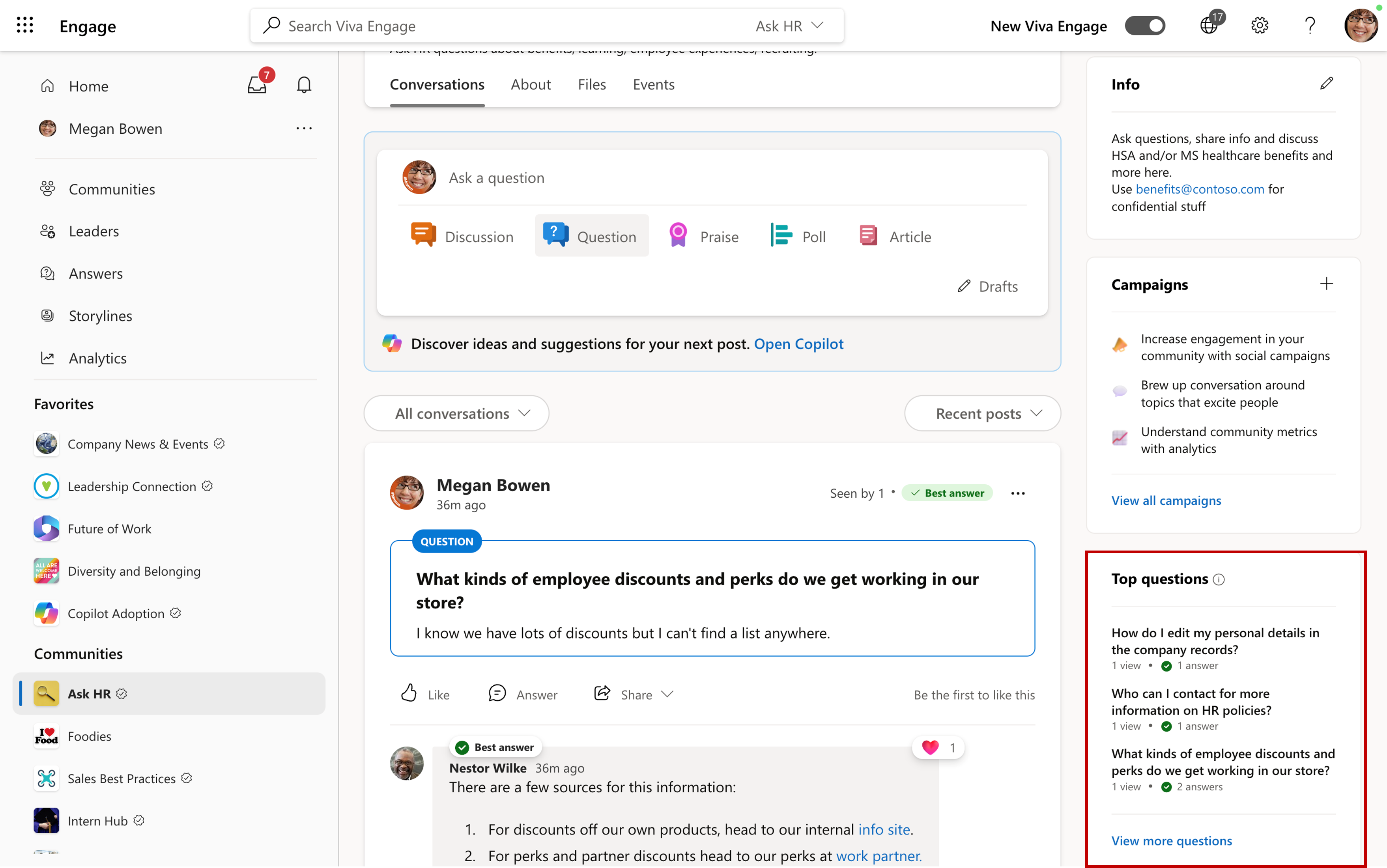
Revise el mosaico Preguntas principales para descubrir la información que los participantes consideran más útil en la comunidad. Preguntas principales muestra las tres preguntas que han recibido más vistas en los últimos 90 días.
Para ver las diez preguntas más vistas, selecciona Ver más preguntas.
Nota
El mosaico Preguntas principales aparece cuando los usuarios de la comunidad hacen al menos dos preguntas durante los últimos 90 días y cada una de esas preguntas recibe al menos una vista.
Responder a una pregunta
Todos los miembros de la comunidad pueden contestar a una pregunta.
- Para responder a una pregunta, escriba una respuesta en el cuadro de texto debajo de la pregunta.
Votar a favor de respuestas
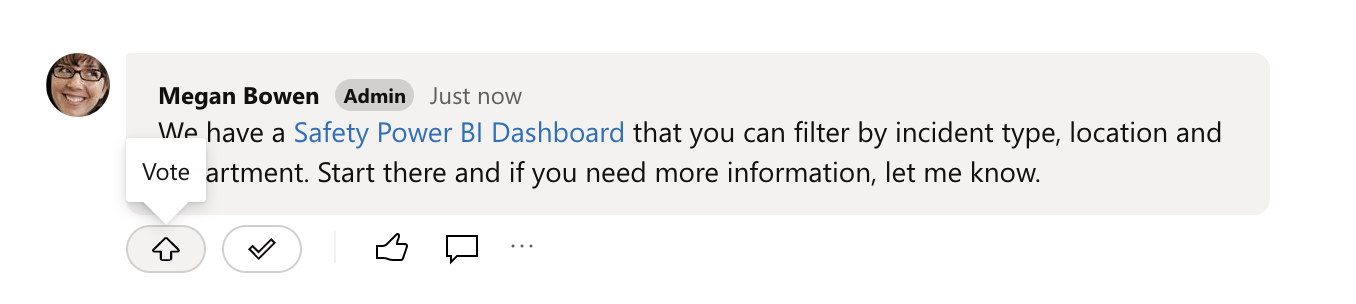
Todos los miembros de la comunidad pueden votar a favor de las respuestas a una pregunta. Los miembros pueden votar a favor de varias respuestas, pero solo pueden votar a favor de cada respuesta una vez. Las respuestas con más votos a favor aparecen en la parte superior, según su clasificación.
- Para votar a favor de una respuesta, haga clic en el botón de voto que hay debajo.
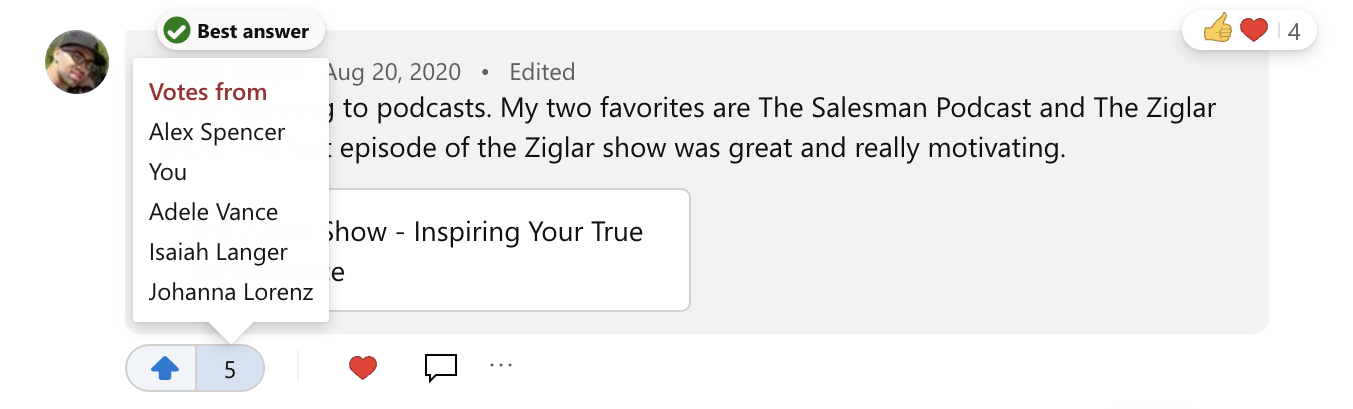
- Para ver quién ha votado a favor una respuesta, haga clic en el recuento de votos.
Marcar una respuesta como mejor respuesta
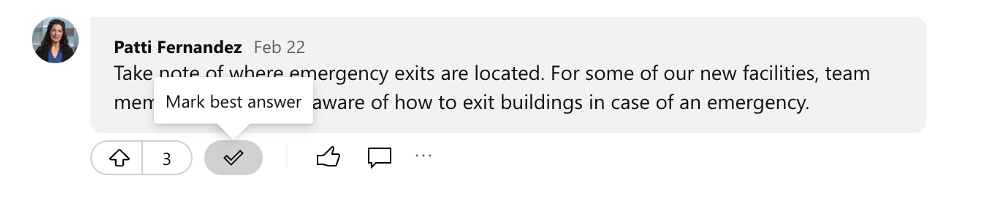
El miembro que publicó la pregunta o un administrador de la comunidad puede marcar las respuestas como Mejor respuesta. Para las preguntas de la comunidad Toda la compañía, los administradores superiores y de red pueden marcar una Mejor respuesta.
Una pregunta solo puede tener una Mejor respuesta.
- En las opciones de conversación debajo de la respuesta, seleccione Marcar Mejor respuesta.
La respuesta se anclará debajo de la pregunta y se marcará como Mejor respuesta. Si hay otras respuestas, puede leerlas haciendo clic en el vínculo debajo de la mejor respuesta.
- Si se publica una mejor respuesta, selecciona la nueva y mejor respuesta como Mejor respuesta. Como alternativa, puede seleccionar Quitar mejor respuesta.
Considere la posibilidad de publicar una respuesta nueva que incluya todo el contenido de las distintas respuestas más adecuadas y márquela como Mejor respuesta.
Establecer el tipo de conversación predeterminado
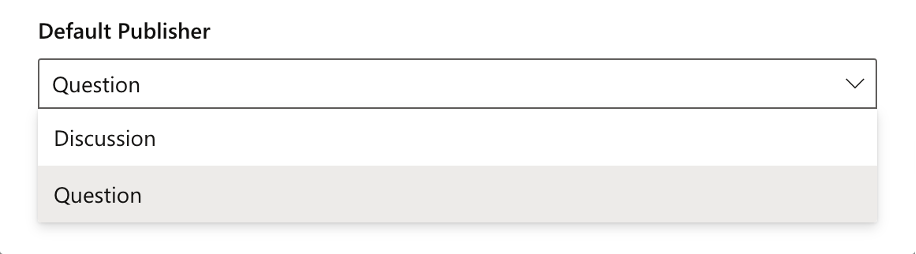
Si es administrador de la comunidad, puede establecer el tipo de conversación predeterminado de una comunidad en Pregunta para animar a los miembros de la comunidad a hacer más preguntas.
Puede hacer esto mientras crea la comunidad o posteriormente cambiando la configuración de Publisher predeterminado .
- En la comunidad, selecciona el botón Más opciones
 de la comunidad a la derecha del nombre de la comunidad y, a continuación, selecciona Configuración
 .
. - En Tipo de publicador predeterminado, seleccione Pregunta.
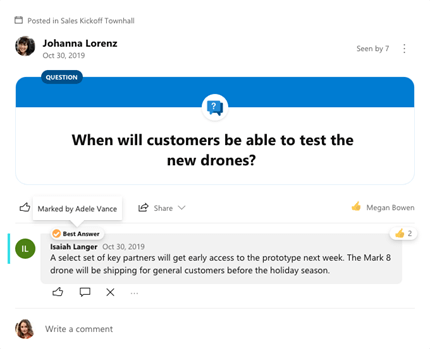
Ver quién marcó una respuesta como la mejor respuesta
Mantenga el mouse sobre la mejor respuesta para ver quién la eligió.
Ver todas las preguntas sin responder en una comunidad
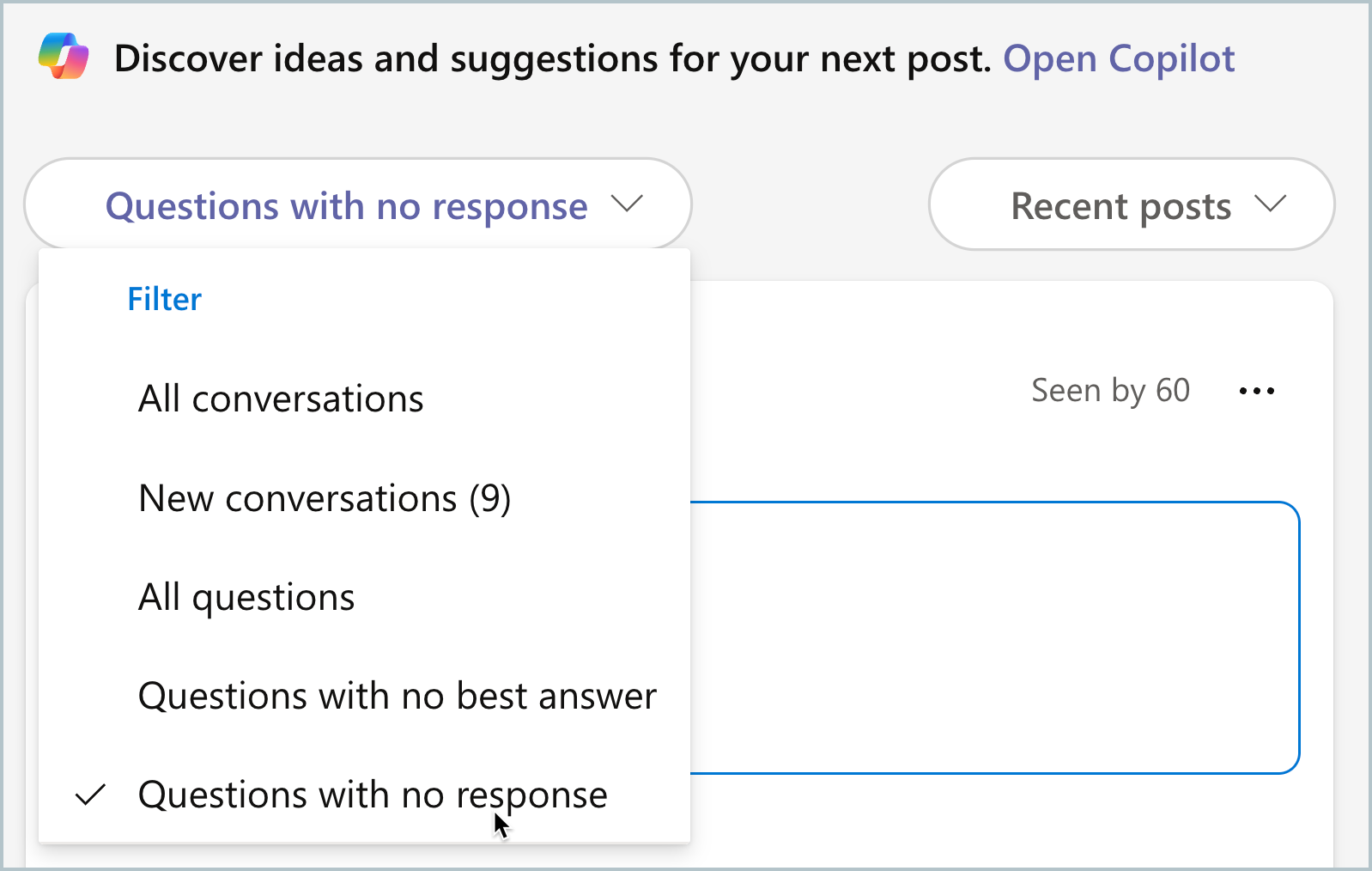
Los administradores de la comunidad, los administradores de respuestas y los expertos de la comunidad pueden encontrar preguntas que necesitan ayuda.
- En la parte superior de una fuente de la comunidad, selecciona la flecha hacia abajo del filtro de la comunidad.
- Para ver todas las preguntas de la comunidad, seleccione el filtro Todas las preguntas .
- Para buscar preguntas que no han recibido respuesta, selecciona Preguntas sin respuesta.
Nota
Las preguntas publicadas antes del 9 de marzo de 2024 no aparecerán en Preguntas sin filtro de respuesta
4. Para ver todas las preguntas que no se han revisado, selecciona Preguntas sin mejor respuesta.
Cambiar el tipo de conversación a una pregunta
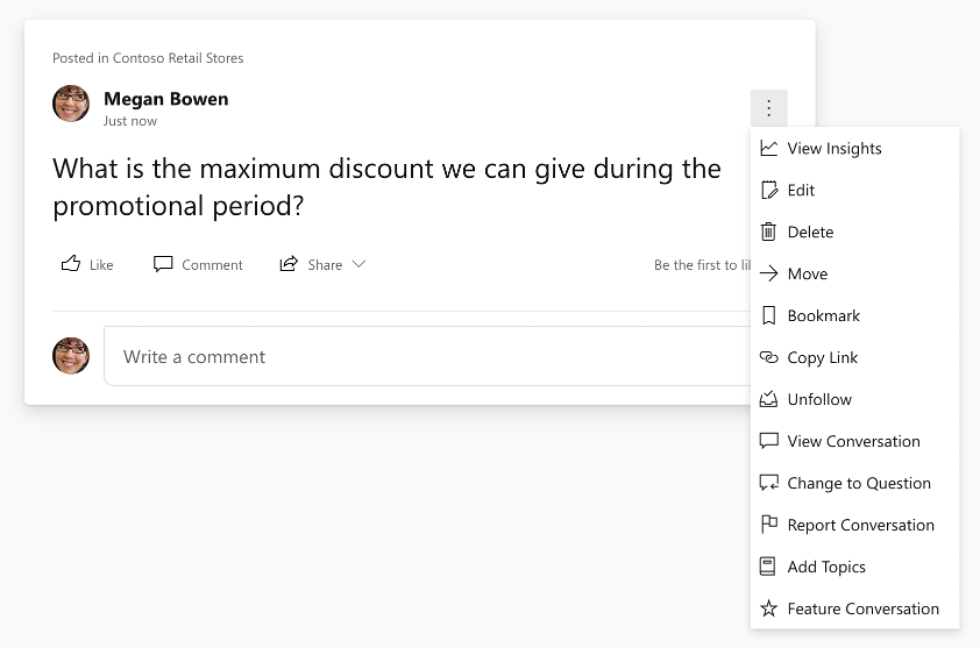
Si es un administrador de la comunidad o publicó la conversación, puede cambiar el tipo de conversación a una pregunta si eso es más adecuado. A continuación, puede usar las características de preguntas y respuestas, como marcar una Mejor respuesta y filtrar las preguntas no respondidas si los miembros aún no han respondido.
En un mensaje de estilo de discusión normal, seleccione la lista desplegable del botón Más opciones de la
a la derecha de la conversación y, a continuación, seleccione Cambiar a pregunta.
Nota
También puedes cambiar una pregunta a una publicación de discusión seleccionando el botón Más opciones
de la comunidad y, a continuación, Cambiar a mensaje. Si cambia una pregunta con una Mejor respuesta a un mensaje normal, pierde su designación de Mejor respuesta, incluso si cambia la conversación a una pregunta posterior.
Crear una comunidad específicamente para preguntas y respuestas
Como administrador de la comunidad, puede crear una comunidad de solo preguntas en unos pocos pasos sencillos.
- Especifique las preguntas como el tipo de conversación predeterminado. (Consulte los pasos de este artículo).
- Use la sección Acerca de y los anuncios para educar a los miembros de la comunidad sobre el propósito de la comunidad. Si es necesario, también puede convertir la discusión en preguntas.
- Rellene previamente la comunidad con pares de preguntas y respuestas importando contenido existente, como preguntas frecuentes con el importador inteligente de respuestas.
Más información
Rellenar automáticamente una comunidad con preguntas y respuestas