
¿En un equipo Mac? Vea Búsqueda automática de actualizaciones de Office para Mac.
Si no está seguro de qué versión de Microsoft 365 u Office tiene, consulte ¿Qué versión de Office estoy usando?
Cómo actualizar Microsoft 365 u Office para Windows
Para buscar actualizaciones de Microsoft 365 u Office para Windows, haga lo siguiente:
Abra cualquier aplicación de Microsoft 365, como Word, y cree un documento nuevo.
Vaya a Cuenta de archivo> (o Cuenta de Office si abrió Outlook clásico).
En la sección Información del producto, elijaActualizar ahoralas opciones> de actualización.
Nota
Es posible que deba hacer clic en Habilitar actualizaciones primero si no ve la opción Actualizar ahora inmediatamente.
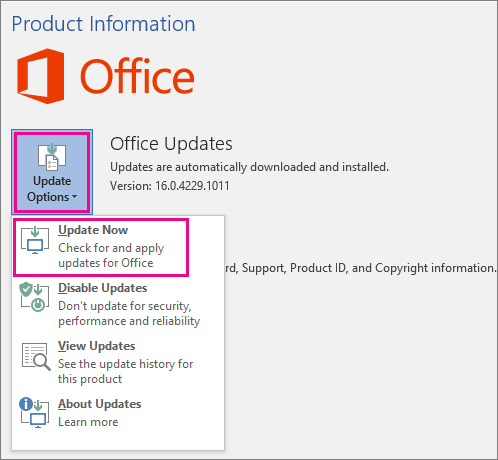
Cierre la ventana "Está actualizado" o "Novedades se instalaron" después de que Microsoft 365 u Office termine de buscar e instalar actualizaciones.
También puede usar el botón Opciones de actualización para Deshabilitar Novedades o para Ver Novedades que se instalaron anteriormente.
¿No funciona Microsoft 365 u Office para Windows Update?
Si la actualización de Microsoft 365 u Office para Windows no funciona:
- Asegúrate de que el equipo esté conectado a Internet.
- Si faltan Opciones de actualización y solo hay el botón Acerca de, significa que tiene una instalación de licencia por volumen o que su empresa usa directiva de grupo para administrar las actualizaciones de Microsoft 365 u Office. Prueba Microsoft Update o ponte en contacto con el servicio de asistencia de la empresa.
- Para descargar una actualización manualmente, consulte Office Novedades.
- Si desea actualizar Office, pero no puede abrir ninguna de sus aplicaciones de Office, intente reparar Office.
Consulte también
Actualizaciones más recientes para las versiones de Office que usan Windows Installer (MSI)
¿Cuándo puedo obtener las funciones más recientes de Microsoft 365?