Si tiene un producto de Microsoft 365 para empresas, puede usar la Herramienta de implementación de Microsoft 365 (ODT) para descargar e instalar Microsoft 365 o Microsoft 365 sin conexión. La herramienta está diseñada para entornos empresariales y se ejecuta desde la línea de comandos, por lo que los pasos son más complicados, pero funcionarán para la instalación en un mismo dispositivo.
Debe tener asignada una licencia de Microsoft 365 o Microsoft 365 para instalar y activar las aplicaciones de Microsoft 365. Para comprobar si dispone de una, vea ¿Qué producto o licencia de Microsoft 365 para empresas tengo?
- Cree una carpeta en su disco duro y llámela ODT. Para este ejemplo, la crearemos en la unidad c:\, así: c:\ODT.
- Descarga la Herramienta de implementación de Microsoft 365 desde el Centro de descarga de Microsoft. Seleccione Guardar como y guárdelo en la carpeta de descargas.
- En la carpeta de descargas, haga doble clic en el archivo .exe Herramienta de implementación de Office para instalarla.
- Si ve el aviso del Control de cuentas de usuario con el mensaje ¿Quieres permitir que esta aplicación haga cambios en el dispositivo?, haga clic en Sí.
- Acepte los Términos de licencia del software de Microsoft y, a continuación, haga clic en Continuar.
- En el cuadro de diálogo Buscar carpeta , seleccione la carpeta ODT que creó anteriormente y, a continuación, haga clic en Aceptar.
Paso 2: Descargar e instalar Office
La siguiente lista desplegable contiene pasos detallados que muestran cómo descargar e instalar la versión de 32 bits o 64 bits de Aplicaciones Microsoft 365 para empresas o Aplicaciones Microsoft 365 para negocios.
Si tiene un plan de Aplicaciones Microsoft 365 para negocios o Microsoft 365 Empresa Estándar, debe descargar la versión de Aplicaciones Microsoft 365 para negocios. Para todos los demás planes, descargue la versión de Aplicaciones Microsoft 365 para empresas. Consulte lo siguiente si no está seguro de qué versión instalar:
¿Qué versión de Office desea instalar?
Instalar la versión de 32 bits de Office 365 ProPlus
Paso 1: Instalar la versión de 32 bits de Aplicaciones Microsoft 365 para empresas
Abra el Bloc de notas en el equipo.
Copie y pegue lo siguiente en un archivo de texto en blanco del Bloc de notas:
<Configuration>
  <Add OfficeClientEdition="32">
    <Product ID="O365ProPlusRetail">
      <Language ID="en-us" />
    </Product>
  </Add>
</Configuration>
Nota
El <Id.> de idioma del código anterior es para la versión en-us en-us. Debe cambiar lo que se encuentra entre esas comillas si quiere descargar Office en otro idioma. Si no está seguro de qué es, use la dirección URL de este tema para ver su id. de idioma, por ejemplo, "support.office.com/<este es su id>. o artículo de idioma". En el texto que acaba de copiar, reemplace "en-us" en esta línea, <Language ID="your language ID" />.
Guarde el archivo como installOfficeProPlus32.xml en la carpeta ODT.
Haz clic en Inicio, escribe ejecutar y, a continuación, selecciona la aplicación Ejecutar escritorio para abrirla.
En el cuadro de diálogo Ejecutar, escriba lo siguiente, tal y como se muestra a continuación.
-
c:\odt\setup.exe /download installOfficeProPlus32.xml
Haga clic en Aceptar.
Si ve el aviso del Control de cuentas de usuario con el mensaje ¿Quieres permitir que esta aplicación haga cambios en el dispositivo?, haga clic en Sí.
Aparece un cuadro de diálogo en blanco con c:\ODT\setup.exe en la barra de título. Los archivos de instalación de Office empezarán a descargarse en la carpeta ODT de su equipo.
Puede que tarde un rato en acabar la descarga y podría parecer que no está pasando nada mientras los archivos se están descargando. Sabrá que la instalación está completa cuando se cierre el cuadro de diálogo por si solo y una nueva carpeta llamada Office aparezca en la carpeta ODT que creó anteriormente.
Cuando los archivos hayan terminado de descargarse, abra otra vez el cuadro de diálogo Ejecutar. Escriba lo siguiente en este momento.
-
c:\odt\setup.exe /configure installOfficeProPlus32.xml
Haga clic en Aceptar.
Si ve el aviso del Control de cuentas de usuario con el mensaje ¿Quieres permitir que esta aplicación haga cambios en el dispositivo?, haga clic en Sí.
Debería empezar la instalación.
Paso 2: Activar y actualizar Office
Cuando se complete la instalación de Office, necesitará activarlo. Asegúrese de que está conectado a Internet y, después, abra cualquier aplicación de Office, como Word o Excel.
A continuación, abra un documento existente o cree un nuevo documento y seleccioneCuentade archivo>. Office se debería activar automáticamente.
Después de activar Office y antes de empezar a usarlo, asegúrese de que tiene las últimas actualizaciones. En el mismo documento, seleccione Opciones de actualización y, en el cuadro de lista desplegable, seleccione Actualizar ahora.
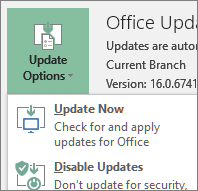
Si no ocurre nada, cierre la aplicación y repita los pasos 2 y 3 para actualizar Office desde la página Cuenta.
¿Le resultaron útiles estos pasos? Si es así, háganoslo saber en la parte inferior de este tema. Si no lo fueron y sigue teniendo problemas para instalar Office, díganos lo que estaba intentando hacer y dónde ha tenido dificultades. Usaremos sus comentarios para volver a comprobar nuestros pasos y proporcionar información adicional.
Instalar la versión de 64 bits de Office 365 ProPlus
Paso 1: Instalar la versión de 64 bits de Aplicaciones Microsoft 365 para empresas
Abra el Bloc de notas en el equipo.
Copie y pegue lo siguiente en un archivo de texto en blanco del Bloc de notas:
<Configuration>
  <Add OfficeClientEdition="64">
    <Product ID="O365ProPlusRetail">
      <Language ID="en-us" />
    </Product>
  </Add>
</Configuration>
Nota
El <Id.> de idioma del código anterior es para la versión en-us en-us. Debe cambiar lo que se encuentra entre esas comillas si quiere descargar Office en otro idioma. Si no está seguro de qué es, use la dirección URL de este tema para ver su id. de idioma, por ejemplo, "support.office.com/<este es su id>. o artículo de idioma". En el texto que acaba de copiar, reemplace "en-us" en esta línea, <Language ID="your language ID" />.
Guarde el archivo como installOfficeProPlus64.xml en la carpeta ODT.
Haz clic en Inicio, escribe ejecutar y, a continuación, selecciona la aplicación Ejecutar escritorio para abrirla.
En el cuadro de diálogo Ejecutar, escriba lo siguiente, tal y como se muestra a continuación.
-
c:\odt\setup.exe /download installOfficeProPlus64.xml
Haga clic en Aceptar.
Si ve el aviso del Control de cuentas de usuario con el mensaje ¿Quieres permitir que esta aplicación haga cambios en el dispositivo?, haga clic en Sí.
Aparece un cuadro de diálogo en blanco con c:\ODT\setup.exe en la barra de título. Los archivos de instalación de Office empezarán a descargarse en la carpeta ODT de su equipo.
Puede que tarde un rato en acabar la descarga y podría parecer que no está pasando nada mientras los archivos se están descargando. Sabrá que la instalación está completa cuando se cierre el cuadro de diálogo por si solo y una nueva carpeta llamada Office aparezca en la carpeta ODT que creó anteriormente.
Cuando los archivos hayan terminado de descargarse, abra otra vez el cuadro de diálogo Ejecutar. Escriba lo siguiente en este momento.
-
c:\odt\setup.exe /configure installOfficeProPlus64.xml
Haga clic en Aceptar.
Si ve el aviso del Control de cuentas de usuario con el mensaje ¿Quieres permitir que esta aplicación haga cambios en el dispositivo?, haga clic en Sí.
Debería empezar la instalación.
Paso 2: Activar y actualizar Office
Cuando se complete la instalación de Office, necesitará activarlo. Asegúrese de que está conectado a Internet y, después, abra cualquier aplicación de Office, como Word o Excel.
A continuación, abra un documento existente o cree un nuevo documento y seleccioneCuentade archivo>. Office se debería activar automáticamente.
Después de activar Office y antes de empezar a usarlo, asegúrese de que tiene las últimas actualizaciones. En el mismo documento, seleccione Opciones de actualización y, en el cuadro de lista desplegable, seleccione Actualizar ahora.
Si no ocurre nada, cierre la aplicación y repita los pasos 2 y 3 para actualizar Office desde la página Cuenta.
¿Le resultaron útiles estos pasos? Si es así, háganoslo saber en la parte inferior de este tema. Si no lo fueron y sigue teniendo problemas para instalar Office, díganos lo que estaba intentando hacer y dónde ha tenido dificultades. Usaremos sus comentarios para volver a comprobar nuestros pasos y proporcionar información adicional.
Instalar la versión de 32 bits de Office 365 Empresa
Paso 1: Instalar la versión de 32 bits de Aplicaciones Microsoft 365 para negocios
Abra el Bloc de notas en el equipo.
Copie y pegue lo siguiente en un archivo de texto en blanco del Bloc de notas:
<Configuration>
  <Add OfficeClientEdition="32">
    <Product ID="O365BusinessRetail">
      <Language ID="en-us" />
    </Product>
  </Add>
</Configuration>
Nota
El <Id.> de idioma del código anterior es para la versión en-us en-us. Debe cambiar lo que se encuentra entre esas comillas si quiere descargar Office en otro idioma. Si no está seguro de qué es, use la dirección URL de este tema para ver su id. de idioma, por ejemplo, "support.office.com/<este es su id>. o artículo de idioma". En el texto que acaba de copiar, reemplace "en-us" en esta línea, <Language ID="your language ID" />.
Guarde el archivo como installOfficeBusRet32.xml en la carpeta ODT.
Haz clic en Inicio, escribe ejecutar y, a continuación, selecciona la aplicación Ejecutar escritorio para abrirla.
En el cuadro de diálogo Ejecutar, escriba lo siguiente, tal y como se muestra a continuación.
-
c:\odt\setup.exe /download installOfficeBusRet32.xml
Haga clic en Aceptar.
Si ve el aviso del Control de cuentas de usuario con el mensaje ¿Quieres permitir que esta aplicación haga cambios en el dispositivo?, haga clic en Aceptar.
Aparece un cuadro de diálogo en blanco con c:\ODT\setup.exe en la barra de título. Los archivos de instalación de Office empezarán a descargarse en la carpeta ODT de su equipo.
Puede que tarde un rato en acabar la descarga y podría parecer que no está pasando nada mientras los archivos se están descargando. Sabrá que la instalación está completa cuando se cierre el cuadro de diálogo por si solo y una nueva carpeta llamada Office aparezca en la carpeta ODT que creó anteriormente.
Cuando los archivos hayan terminado de descargarse, abra otra vez el cuadro de diálogo Ejecutar. Escriba lo siguiente en este momento.
-
c:\odt\setup.exe /configure installOfficeBusRet32.xml
Haga clic en Aceptar.
Si ve el aviso del Control de cuentas de usuario con el mensaje ¿Quieres permitir que esta aplicación haga cambios en el dispositivo?, haga clic en Aceptar.
Debería empezar la instalación.
Paso 2: Activar y actualizar Office
Cuando se complete la instalación de Office, necesitará activarlo. Asegúrese de que está conectado a Internet y, después, abra cualquier aplicación de Office, como Word o Excel.
A continuación, abra un documento existente o cree un nuevo documento y seleccioneCuentade archivo>. Office se debería activar automáticamente.
Después de activar Office y antes de empezar a usarlo, asegúrese de que tiene las últimas actualizaciones. En el mismo documento, seleccione Opciones de actualización y, en el cuadro de lista desplegable, seleccione Actualizar ahora.
Si no ocurre nada, cierre la aplicación y repita los pasos 2 y 3 para actualizar Office desde la página Cuenta.
¿Le resultaron útiles estos pasos? Si es así, háganoslo saber en la parte inferior de este tema. Si no lo fueron y sigue teniendo problemas para instalar Office, díganos lo que estaba intentando hacer y dónde ha tenido dificultades. Usaremos sus comentarios para volver a comprobar nuestros pasos y proporcionar información adicional.
Instalar la versión de 64 bits de Office 365 Empresa
Paso 1: Instalar la versión de 64 bits de Aplicaciones Microsoft 365 para negocios
Abra el Bloc de notas en el equipo.
Copie y pegue lo siguiente en un archivo de texto en blanco del Bloc de notas:
<Configuration>
  <Add OfficeClientEdition="64">
    <Product ID="O365BusinessRetail">
      <Language ID="en-us" />
    </Product>
  </Add>
</Configuration>
Nota
El <Id.> de idioma del código anterior es para la versión en-us en-us. Debe cambiar lo que se encuentra entre esas comillas si quiere descargar Office en otro idioma. Si no está seguro de qué es, use la dirección URL de este tema para ver su id. de idioma, por ejemplo, "support.office.com/<este es su id>. o artículo de idioma". En el texto que acaba de copiar, reemplace "en-us" en esta línea, <Language ID="your language ID" />.
Guarde el archivo como installOfficeBusRet64.xml en la carpeta ODT.
Haz clic en Inicio, escribe ejecutar y, a continuación, selecciona la aplicación Ejecutar escritorio para abrirla.
En el cuadro de diálogo Ejecutar, escriba lo siguiente, tal y como se muestra a continuación.
-
c:\odt\setup.exe /download installOfficeBusRet64.xml
Haga clic en Aceptar.
Si ve el aviso del Control de cuentas de usuario con el mensaje ¿Quieres permitir que esta aplicación haga cambios en el dispositivo?, haga clic en Sí.
Aparece un cuadro de diálogo en blanco con c:\ODT\setup.exe en la barra de título. Los archivos de instalación de Office empezarán a descargarse en la carpeta ODT de su equipo.
Puede que tarde un rato en acabar la descarga y podría parecer que no está pasando nada mientras los archivos se están descargando. Sabrá que la instalación está completa cuando se cierre el cuadro de diálogo por si solo y una nueva carpeta llamada Office aparezca en la carpeta ODT que creó anteriormente.
Cuando los archivos hayan terminado de descargarse, abra otra vez el cuadro de diálogo Ejecutar. Escriba lo siguiente en este momento.
-
c:\odt\setup.exe /configure installOfficeBusRet64.xml
Haga clic en Aceptar.
Si ve el aviso del Control de cuentas de usuario con el mensaje ¿Quieres permitir que esta aplicación haga cambios en el dispositivo?, haga clic en Sí.
Debería empezar la instalación.
Paso 2: Activar y actualizar Office
Cuando se complete la instalación de Office, necesitará activarlo. Asegúrese de que está conectado a Internet y, después, abra cualquier aplicación de Office, como Word o Excel.
A continuación, abra un documento existente o cree un nuevo documento y seleccioneCuentade archivo>. Office se debería activar automáticamente.
Después de activar Office y antes de empezar a usarlo, asegúrese de que tiene las últimas actualizaciones. En el mismo documento, seleccione Opciones de actualización y, en el cuadro de lista desplegable, seleccione Actualizar ahora.
Si no ocurre nada, cierre la aplicación y repita los pasos 2 y 3 para actualizar Office desde la página Cuenta.
¿Le resultaron útiles estos pasos? Si es así, háganoslo saber en la parte inferior de este tema. Si no lo fueron y sigue teniendo problemas para instalar Office, díganos lo que estaba intentando hacer y dónde ha tenido dificultades. Usaremos sus comentarios para volver a comprobar nuestros pasos y proporcionar información adicional.

