
En los pasos siguientes se describe cómo desinstalar productos de Microsoft 365 en un equipo PC (portátil, equipo de escritorio o 2 en 1). Para Mac, consulte Desinstalar Office para Mac.
Recomendación
Al desinstalar Microsoft 365 solo se quitan las aplicaciones de Microsoft 365 del equipo, no se quitan los archivos, documentos o libros que haya creado con las aplicaciones.
Desinstalar Microsoft 365 para el tipo de instalación
Los pasos para desinstalar Microsoft 365 dependen del tipo de instalación que tenga. Los tipos más comunes de instalación son Hacer clic y ejecutar y Microsoft Windows Installer (MSI). El otro tipo es una instalación de Microsoft 365 desde la aplicación Microsoft Store.
Seleccione la pestaña Hacer clic y ejecutar o MSI o Microsoft Store a continuación y siga los pasos de desinstalación para su tipo de instalación.
¿No está seguro de qué tipo de instalación tiene?
Expanda esta sección si no está seguro de qué tipo de instalación que tiene
Abrir una aplicación de Microsoft 365 para comprobar el tipo de instalación
Nota
Si no puede abrir una aplicación para comprobar el tipo de instalación, pruebe primero los pasos de desinstalación más comunes para hacer clic y ejecutar o MSI.
Cree o abra un archivo existente y seleccione Cuenta de archivo> (o puede decir Cuenta de Office).
En Información del producto, busque el botón Acerca de y compruebe si ocurre lo siguiente:
Hacer clic y ejecutar
 Las instalaciones de Hacer clic y ejecutar tienen un número de versión y compilación, e incluyen la frase Hacer clic y ejecutar.
Siga los pasos para hacer clic y ejecutar o MSI a continuación.
MSI
 Una instalación de MSI no tiene un número de versión o compilación.
Siga los pasos para hacer clic y ejecutar o MSI a continuación.
Microsoft Store
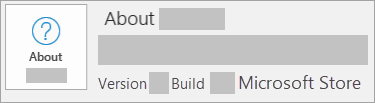 Las instalaciones de Microsoft Store tienen un número de versión y de compilación, e incluyen la frase Microsoft Store.
Si tiene este tipo de instalación, seleccione la pestaña Microsoft Store.
Si tiene una instalación de Hacer clic y ejecutar o una instalación de MSI, desinstale Microsoft 365 con la Panel de control o descargue la herramienta de soporte de desinstalación.
Desinstalar Microsoft 365 u Office con el solucionador de problemas de desinstalación
Use el solucionador de problemas de desinstalación para desinstalar Microsoft 365, Office 2021, Office 2019 u Office 2016 de su PC Windows.
Seleccione el botón siguiente para iniciar el solucionador de problemas de desinstalación.
Haga clic en Abrir si aparece una ventana emergente que indica que Este sitio está intentando abrir Obtener ayuda.
Siga por el resto de las pantallas y, cuando se le pida, reinicie el equipo.
Seleccione los pasos para la versión de Office que desea instalar o reinstalar.
Microsoft 365 | Office 2024 | | Office 2021 Office 2019 | Office 2016
Importante
- Actualmente, el solucionador de problemas de desinstalación no puede desinstalar Office 2024.
- Ejecute el solucionador de problemas en el mismo pc Windows con el producto de Microsoft 365 u Office que desea desinstalar.
- Debe estar en Windows 10 o posterior para ejecutar el solucionador de problemas.
Recomendación
Si el solucionador de problemas de desinstalación de Microsoft 365 no desinstala Completamente Microsoft 365 u Office de su EQUIPO, puede intentar desinstalar Office manualmente.
Desinstale Microsoft 365 u Office de la Panel de control
Presiona la tecla del logotipo de
 (o selecciona la barra de búsqueda de la barra de tareas) y escribe panel de control. Seleccione Panel de control de la lista de resultados.
Selecciona Programas>Programas y características. Seleccione su producto de Microsoft 365 y elija Desinstalar.
-
Recomendación
Si instaló las aplicaciones de Microsoft 365 como parte de un conjunto de aplicaciones, como Office Hogar y Estudiantes o Microsoft 365, busque el nombre del conjunto de aplicaciones. En el caso de aplicaciones independientes, busque por el nombre de la aplicación, como por ejemplo, Project o Visio.
En la mayoría de los casos, no puedes desinstalar una aplicación individual si está incluida en el conjunto de aplicaciones de Microsoft 365. Solo puede desinstalar una aplicación individual en el caso de que la haya adquirido como aplicación independiente.
Siga las instrucciones para finalizar el proceso de eliminación.
Nota
Si Microsoft 365 no aparece en la lista de Panel de control podría tener un tipo de instalación de Microsoft Store. En este caso, seleccione la pestaña de Microsoft Store anteriormente y siga los pasos de desinstalación.
Para reinstalar Microsoft 365, vea Instalar o reinstalar Office en un equipo PC.

Recomendación
Si es propietario de una pequeña empresa y busca más información sobre cómo configurar Microsoft 365, visite Ayuda para pequeñas empresas & aprendizaje.