
No tiene por qué insertarlo todo en OneNote. Si agrega vínculos a contenido relacionado, podrá obtener acceso rápidamente a una página web o a un documento que sea relevante para sus notas. Es mejor vincular si sabe que es posible que la página web o documento se actualice y siempre quiera tener la última versión.
Nota
Si desea vincular a otros lugares de OneNote, vea Crear vínculos a blocs de notas, secciones, páginas y párrafos
Escribir un vínculo
Tan solo tiene que escribir el vínculo y OneNote normalmente lo reconocerá. Por ejemplo:
Escriba lo siguiente Para crear esto: http://www.microsoft.com http://www.microsoft.com www.bing.com www.bing.com file:///Users/Sally/Desktop/Hello.docx file:///Users/Sally/Desktop/Hello.docx mailto:Sally@Contoso.commailto:Sally@Contoso.com
Agregar un vínculo a texto o a una imagen
Seleccione el texto o la imagen que quiera vincular.
Elija Insertar>vínculo. (Presione CTRL+K)
Si selecciona texto, este aparecerá en el cuadro Texto para mostrar.En el cuadro Dirección, escriba el vínculo o elija los botones para explorar la web o buscar un archivo.
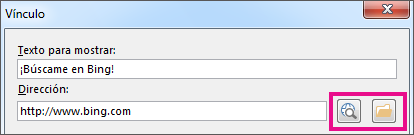
Elija Aceptar.
Modificar un vínculo
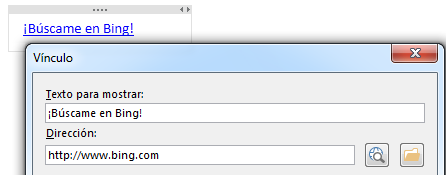
Haga clic con el botón derecho en el texto o la imagen del vínculo y, después, elija Editar vínculo.
Edite el cuadro Texto para mostrar o Dirección y, después, elija Aceptar.
Quitar un vínculo
Haga clic con el botón derecho en el texto o la imagen del vínculo y, después, elija Quitar vínculo en el menú contextual.
Nota
No verá esta opción para un vínculo creado automáticamente por OneNote. Para quitar este tipo de vínculo, elija Editar vínculo y cambie el texto que se mostrará por texto descriptivo en lugar de la dirección URL. Por ejemplo, cámbielo de http://www.bing.com a "Bing Me!". Después de eso, deberías poder hacer clic con el botón derecho en el vínculo y quitarlo.
Vea también
Crear vínculos a blocs de notas, secciones, páginas y párrafos