
Los blocs de notas que cree en OneNote le permiten recopilar y mantener todo tipo de información en un solo lugar. Insertar información de otros orígenes es una buena forma de ahorrar tiempo. En lugar de volver a escribir la información o de confiar en vínculos a documentos y archivos que pueden no estar disponibles cuando trabaje sin conexión, puede trasladar el contenido que necesite directamente a OneNote (como copia impresa o como archivo adjunto en el que podrá realizar anotaciones).
Adjuntar un archivo
Al adjuntar un archivo (por ejemplo, un documento de Word) a una página de OneNote, se coloca una copia de ese archivo en las notas. El archivo aparecerá en forma de icono, en el cual podrá hacer doble clic para abrir o editar el contenido.
En OneNote, haga clic en cualquier lugar de la página en el que desee insertar un archivo.
Haga clic en Insertar>datos adjuntos del archivo.
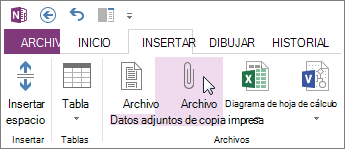
En el cuadro de diálogo Elegir un archivo para insertar , elija el archivo que desea adjuntar y, a continuación, seleccione Insertar.
Recomendación
Puede elegir Adjuntar archivo para mostrar un icono o Insertar copia impresa para insertar el contenido del archivo. Adjuntar un archivo de Excel también le ofrecerá Insertar un gráfico.
Insertar una copia impresa de archivo
Al adjuntar una copia impresa de un archivo (por ejemplo, un documento de Word) en una página de OneNote, se coloca una copia impresa de ese archivo en las notas.
En OneNote, haga clic en cualquier lugar de la página en el que desee insertar un archivo.
Haga clic en Insertar>copia impresa de archivo.
En el cuadro de diálogo Elegir un archivo para imprimir , elija el archivo que desea insertar y, después, seleccione Insertar.
Recomendación
Para insertar una copia impresa en una sección, debe tener permisos de edición en la sección.