

Nota
La pestaña Dibujar puede tener ligeras diferencias según la aplicación o la versión que use.
Herramientas de selección: Seleccionar y Lazo
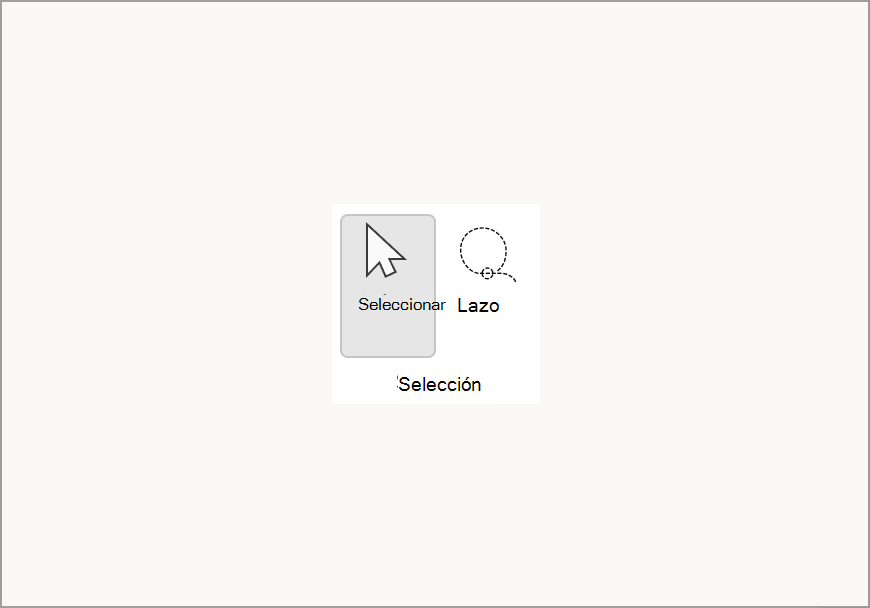
La herramienta Seleccionar permite al usuario seleccionar objetos como entradas de lápiz, formas y área de texto.
Recomendación
Esto también es útil si desea salir del modo de dibujo y volver a escribir, ya que devuelve el cursor de escritura a la página.
Lazo es una herramienta de selección especial que selecciona la entrada de lápiz dibujando una forma de forma libre en la que se seleccionan todos los trazos de lápiz dentro de esa forma.
Borrador
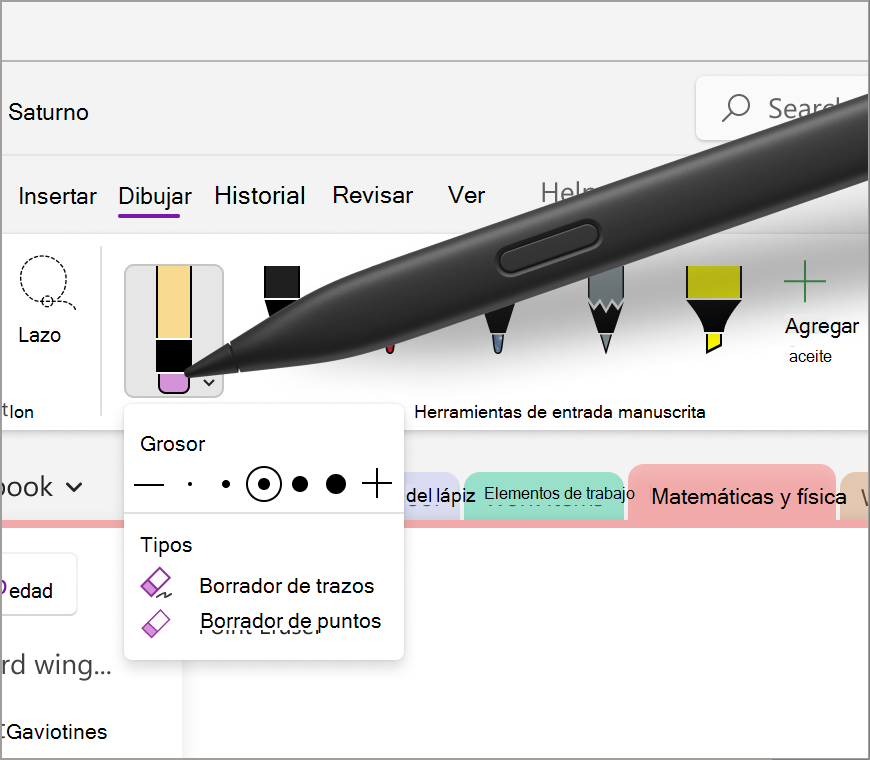
Para quitar la entrada de lápiz, puede usar el borrador que se encuentra en la pestaña Dibujar . Hay dos opciones: la primera es un borrador de trazos que permite al usuario borrar todo el trazo de una sola vez y la otra es el borrador de puntos que tiene varias opciones de grosor que permite al usuario ser más preciso al borrar una pequeña sección de la entrada de lápiz.
Marcador de resaltado
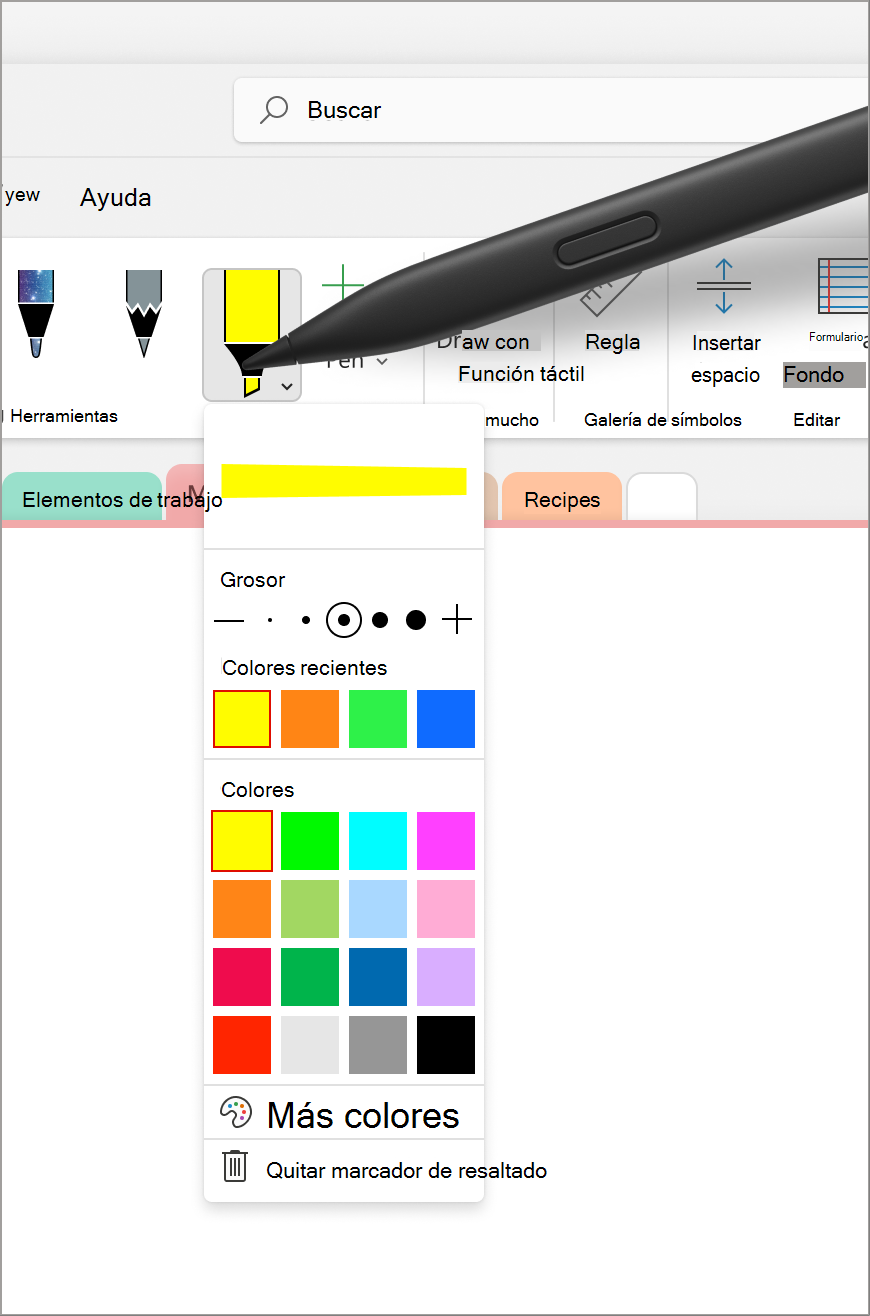
Marcador de resaltado de la cinta de opciones de la pestaña Dibujar le permite resaltar la sección importante de las notas. Al igual que la herramienta Lápiz, esto también incluye cinco opciones de grosor diferentes y varios colores entre los que elegir.
Puntero láser
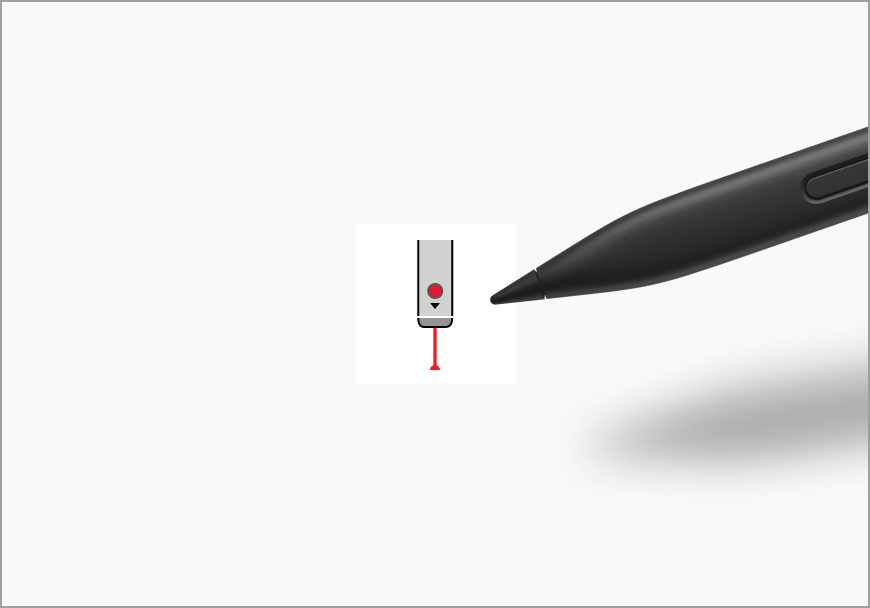
El puntero láser le permite resaltar o apuntar a cualquier cosa en el lienzo. Es ideal para poner énfasis en un tema o diagrama concreto que puede estar compartiendo con otros usuarios. Hay seis opciones de color diferentes disponibles, lo que le permite elegir el color que mejor se adapte a sus necesidades. Esta herramienta puede ser útil para llamar la atención sobre áreas específicas de las notas durante una presentación o para crear diagramas e ilustraciones.
Nota
Esta función solo está disponible actualmente en la plataforma Windows en OneNote para Microsoft 365.
Lápiz para entrada de lápiz
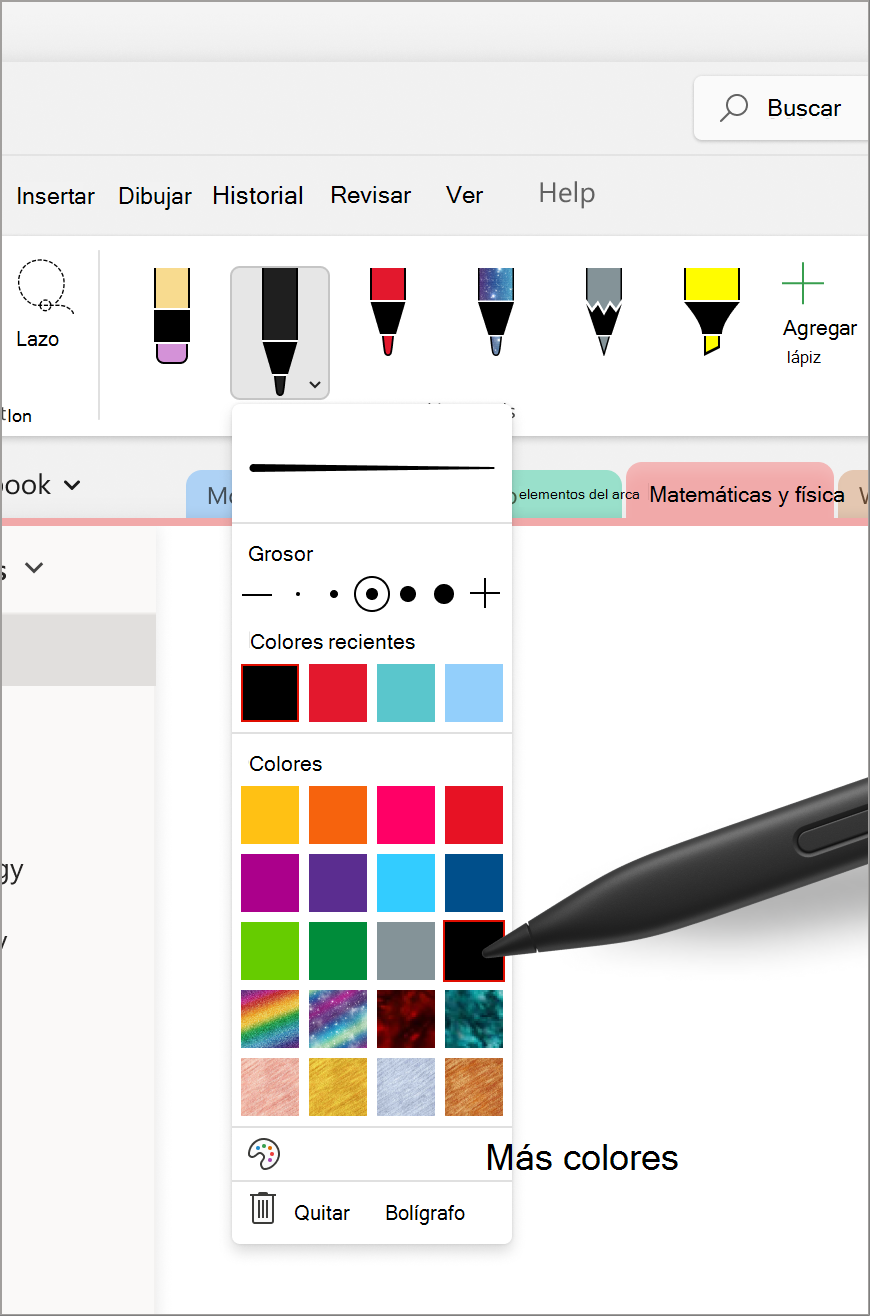
El Lápiz para entrada de lápiz permite a los usuarios escribir o esbozar en la página con la entrada de lápiz. En el menú desplegable del lápiz, los usuarios pueden ajustar el grosor de la tinta, con una variedad de opciones de grosor disponibles. El menú Colores recientes facilita el acceso a los colores personalizados que se han usado recientemente en la lista desplegable Menú de lápiz. También puedes definir tu propia paleta de entrada manuscrita para el lápiz seleccionando Más colores y explorando las opciones de color infinito. Además, puede agregar destellos a las notas con lápices de efectos que vienen en opciones como Galaxia, Arco iris y Lava.
Reglas
La regla le ayuda a dibujar líneas perfectas en cualquier ángulo haciendo clic en el botón Regla de la pestaña Dibujar .
Recomendación
Si estás en un portátil, intenta girar la regla en el sentido de las agujas del reloj o en el sentido contrario a las agujas del reloj colocando el cursor sobre él y usando dos dedos sobre la panel táctil en dirección arriba o abajo, respectivamente.

Nota
Esta característica solo está disponible actualmente en la plataforma de Windows de OneNote, Word y PowerPoint.
Artículos relacionados
Convertir la entrada de lápiz en una ecuación matemática o formas (Soporte técnico de Microsoft
Explorar la vista Página completa: Soporte técnico de Microsoft
Explorar el Lápiz para entrada de lápiz a texto: Soporte técnico de Microsoft
Reproducción de entrada de lápiz: Soporte técnico de Microsoft