
El resumen en Loop le ayuda a realizar un seguimiento de los cambios cuando colabora. Puede resumir los cambios para evitar confusiones, malentendidos o trabajo duplicado.
En una página de Loop, realiza cambios en el contenido existente. Para crear un resumen de los cambios, siga uno de estos procedimientos:
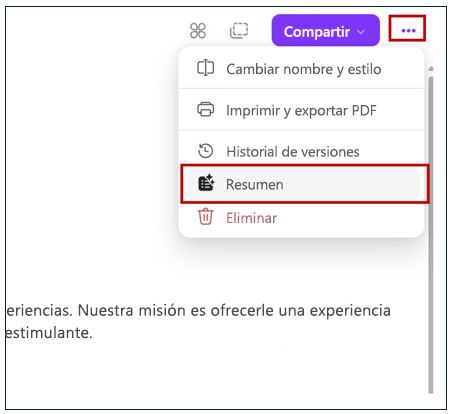
Usa el menú Más opciones: selecciona los tres puntos situados junto al botón Compartir en la esquina superior derecha. A continuación, elige Resumen en el menú.
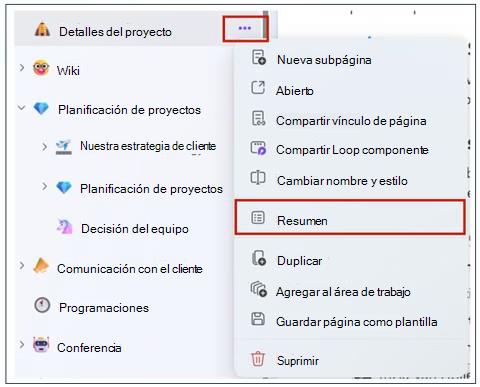
Use el panel de navegación izquierdo: vaya a cualquier área de trabajo enumerada en Recientes y seleccione la página que desea resumir. A continuación, selecciona Más opciones de página y selecciona Resumen en el menú.
En la ventana Resumen , selecciona Crear nuevo resumen.
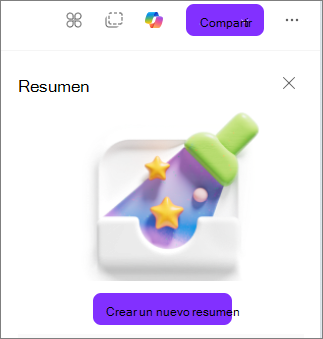
Cuando tú o tus compañeros de equipo crean un resumen, aparecerá en la ventana Resumen .
Resuma los cambios y @mencione a un miembro del equipo en el resumen.
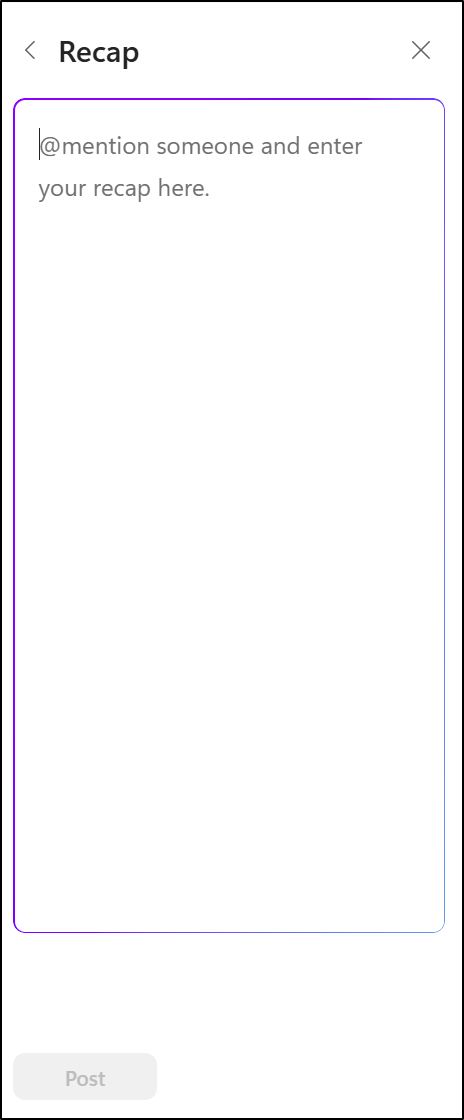
Para editar el resumen publicado, abre el panel Resumen . Junto al resumen que desea editar, seleccione Más (...) y, a continuación, elija Editar.