
Los componentes de Loop son partes de contenido portátiles y editables que permanecen sincronizadas en todos los lugares donde se comparten. Puede insertarlos en cualquier elemento de Outlook (correo electrónico o evento de calendario), al igual que en los chats de Teams. Al optimizar el flujo de trabajo de colaboración, los componentes de Loop permiten a su equipo idear, planear y crear juntos en todas las plataformas compatibles de Outlook, incluido el Outlook clásico para Windows, el nuevo Outlook para Windows, Outlook para Mac y Outlook en la Web.
Puedes crear un componente de Loop (por ejemplo, tabla, párrafo, lista de tareas) en un correo electrónico de Outlook y, a continuación, pegar un vínculo a él en un chat de Teams. Otros usuarios pueden ver y proporcionar comentarios o modificaciones que aparecerán inmediatamente en el correo de Outlook para que usted y todos los demás los vean.
Nota
Componentes de Loop es la primera característica de la aplicación de Microsoft Loop disponible en Outlook.
Realice tareas más rápido en conjunto. Cree una agenda de forma conjunta, realice un seguimiento de los elementos de acción de un grupo u organice preguntas y respuestas. Estos son solo algunos escenarios facilitados con los componentes de Loop. Nadie necesita dejar el correo para empezar a colaborar.
Compartir componentes. Ahora puedes compartir componentes de Loop en diferentes correos electrónicos, eventos de calendario y chats de Teams de Outlook. Los destinatarios pueden editar desde cualquier lugar y ver las actualizaciones al instante, independientemente de dónde se realicen los cambios.
Empiece en el correo electrónico o en el chat y compile a partir de ahí. Cada componente de Loop que crees se guarda automáticamente en un archivo de OneDrive. Por lo tanto, puede empezar a colaborar en un correo electrónico de Outlook y luego pasar al archivo en Office.com, donde tiene un mayor espacio visual para editar.
Para obtener información sobre la configuración de administración de los componentes de Loop en Outlook, consulte Administrar componentes de Loop en SharePoint.
Crear un nuevo componente de Loop en Outlook
Al escribir un correo nuevo o al responder a un correo, inserta un nuevo componente de Loop yendo a Componentes > de Message Loop. En un elemento de Calendar, vaya a Insertar > componentes de Loop.

Usa la lista desplegable para seleccionar el tipo de componente de Loop que deseas insertar.
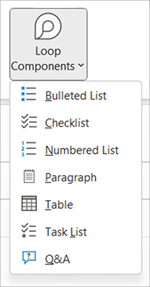
Introduce contenido en el nuevo componente de Loop.
Aplicar una etiqueta de confidencialidad a un componente de Loop en Outlook
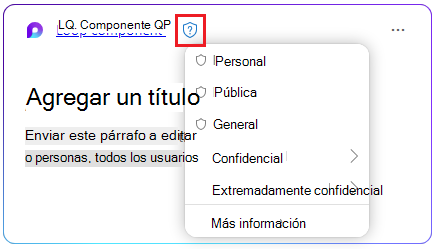
Si el administrador ha puesto a su disposición etiquetas de confidencialidad, añada una capa adicional de protección al componente aplicando una etiqueta adecuada, de forma similar a como etiqueta los archivos y los correos electrónicos. En función de las directivas de su organización, es posible que se le aplique una etiqueta predeterminada o que se le pida que seleccione una.
Para aplicar o cambiar una etiqueta, seleccione el icono de escudo y, a continuación, seleccione una de las etiquetas de confidencialidad disponibles. Por ejemplo:
Compartir un componente de Loop en Outlook
Si usted es @mention alguien dentro de un componente de Loop, recibirá una notificación automática por correo electrónico con un enlace al componente de Loop. También puedes enviar un vínculo al componente de Loop mediante los siguientes pasos.
- En la esquina superior derecha del componente de Loop, selecciona el icono Copiar vínculo
 .
. - Pegue el vínculo en la ubicación de destino (por ejemplo, chat de Teams, elemento de Outlook).
Insertar un componente de Loop existente en un elemento de Outlook
De forma predeterminada, al pegar el vínculo en un componente de Loop se muestra su contenido real, a menos que lo pegues dentro de una tabla, lista, encabezado o pie de página.
- En la esquina superior derecha del componente de Loop, selecciona el icono Copiar vínculo. O bien, con el componente Loop abierto en Office.com, copia el vínculo a través del botón "Compartir".
- Ve al destino y pégalo mediante CTRL+V o el menú contextual. Para pegar solo el vínculo, seleccione Insertar vínculo en la pestaña Insertar .
Nota
Debes copiar e insertar el vínculo como se describe aquí. El pegado del componente de Loop no se mostrará si el vínculo se copia como una dirección web de una barra de direcciones del explorador.
Editar un componente de Loop en Outlook
Los destinatarios de un vínculo de componente de Loop pueden agregar fácilmente modificaciones o comentarios. Independientemente de dónde se realicen las modificaciones, el componente siempre mostrará los cambios más recientes.
- Dentro del componente de Loop, selecciona dónde deseas agregar o editar contenido.
- Continúa con la escritura y edición.
- Opcionalmente, escribe una barra diagonal (/) para insertar elementos como @mentions o fechas.
Ver la actividad y el acceso de un componente de Loop en Outlook
Si otros usuarios están editando mientras visualizas el componente, verás diferentes cursores de color en él. También puede ver el texto que se está editando en tiempo real.
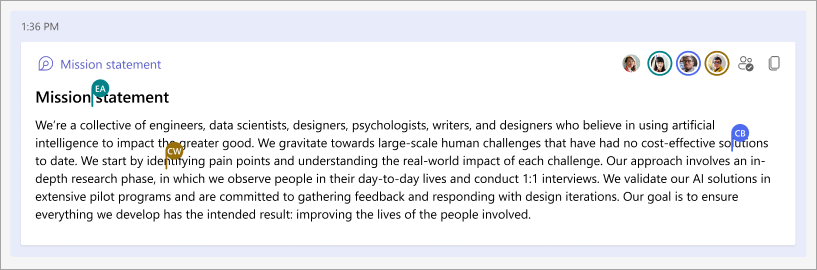
Los avatares aparecen en la esquina superior derecha para indicar quién está viendo, editando o editando recientemente el componente. Selecciona cualquier avatar o mueve el puntero sobre él para obtener más información. También puedes seleccionar el icono Ver quién tiene acceso . Esto mostrará los avatares solo de aquellos que hayan visto el componente al menos una vez.
Cambiar los permisos de uso compartido de componentes de Loop en Outlook
De forma predeterminada, un componente de Loop enviado a través de Outlook se comparte según los permisos existentes de tu organización. Mientras redactas el elemento, puedes cambiar con quién se compartirá el componente de Loop.
En la esquina superior izquierda del componente de Loop, haz clic en su nombre.
Seleccione el tipo de permiso. (por ejemplo, People in Organization con este vínculo puede editar).
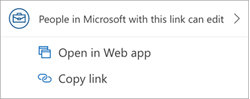
Usar el cuadro de diálogo de compartir para actualizar los permisos del componente de Loop
Aunque esto se aplica a los componentes de Loop creados a través de Outlook, no se aplica a los componentes de Loop creados a través del cliente de Teams. Dado que los componentes de Loop están diseñados para la colaboración, los componentes siempre se comparten como editables por otros, incluso si su organización está configurada para crear vínculos compartibles que tienen permisos de solo vista como el valor predeterminado para otros tipos de archivo".
Puede encontrar más información sobre las directivas de administración en este artículo: Directivas de administración de componentes de Loop y del área de trabajo
Ver o editar un componente Loop en Microsoft365.com
Aquí se muestra cómo abrir un componente Loop en Microsoft365.com.
- En la esquina superior izquierda del componente de Loop, haz clic o selecciona su nombre.
- Ver y editar en el explorador.
Buscar un componente de Loop existente
Los componentes de Loop se guardan automáticamente en OneDrive. Puedes encontrarlos fácilmente desde Microsoft365.com o OneDrive. Usa la Búsqueda o ve a **Mi contenido.**
Recomendación
El título del componente de Loop también se puede aplicar como nombre de archivo. Para facilitar la búsqueda, usa un nombre descriptivo y fácil de recordar.
Preguntas frecuentes
Q. ¿Cómo puedo compartir comentarios sobre los componentes de Loop?
R: Nos esforzamos continuamente por mejorar nuestros productos y confiamos en sus comentarios. Si tienes algún problema con el uso de componentes Loop o una sugerencia sobre cómo podemos mejorar aún más tu experiencia, dínoslo a través de la característica Enviar comentarios a Microsoft en la pantalla o a través de Comentarios en la pestaña Ayuda. Incluye el hashtag #Loops en el título de la nota.
Q. ¿Por qué los componentes de Loop no funcionan en texto sin formato o correos electrónicos de texto enriquecido?
R: Para representar un componente de Loop correctamente, el correo electrónico debe estar en formato HTML. Todos los demás formatos de correo electrónico simplemente mostrarán un vínculo al componente de Loop.
P: ¿Por qué algunos tipos de componentes de Loop aparecen solo como imágenes o como deshabilitados en el menú desplegable del componente de Loop en la barra de herramientas?
R: Aquí hay varias explicaciones posibles:
- El archivo está en modo de visualización en lugar de modo de revisión o edición.
- El archivo se ha abierto en Safari o Teams en Mac (aún no es compatible).
- El administrador de la organización ha desactivado los componentes de Loop.
- No estás usando el inicio de sesión de Windows de tu organización, posiblemente hayas iniciado sesión con una cuenta personal u otro inicio de sesión.
P: ¿Puedo cambiar los permisos de los componentes de Loop?
R: Los componentes de Loop están disponibles para todos los usuarios de tu organización que tengan el vínculo. No es posible hacer que estén disponibles solo para determinadas personas o para personas ajenas a su organización.
Nota
Cambiar quién tiene acceso al elemento de Outlook no tiene ningún efecto sobre quién tiene acceso al componente de Loop.
P: ¿Pueden los usuarios de fuera de mi organización usar el componente de Loop?
R: Actualmente, los componentes de Loop solo están disponibles para los usuarios de tu organización.
P: Cuando creo o pego un componente de Loop, ¿por qué aparece un mensaje sobre el uso compartido del contenido?
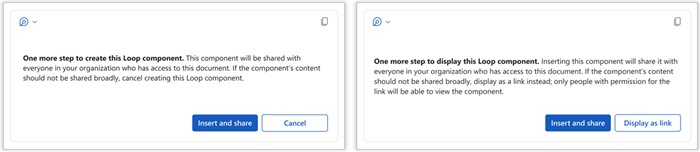
R: Este mensaje indica que el componente de Loop puede compartirse de manera más libre que lo especificado en la configuración predeterminada de nuevo enlace de tu organización. Cualquier persona de la organización que tenga el vínculo puede ver y editar el componente. Si esto te parece aceptable, selecciona Insertar y compartir para continuar. En caso contrario, selecciona Cancelar o Mostrar como vínculo.
P: ¿Heredará un componente de Loop una etiqueta de confidencialidad del correo electrónico o la reunión en la que está incrustado? ¿Y se aplicará una etiqueta de confidencialidad en un componente de Loop al correo electrónico o reunión que lo contiene?
R: Ninguno. Los niveles de protección del componente de Loop y el correo electrónico o reunión que lo contiene permanecen independientes entre sí.
P: ¿Puede desactivar esta característica un administrador de grupo?
R: Las instrucciones relevantes para los administradores se encuentran en este artículo: Administrar componentes de Loop en SharePoint
P: ¿Por qué los componentes de Loop de la cinta de opciones están atenuados o no funcionan en el Outlook clásico?
R: Para los usuarios de Outlook clásico, el botón de componentes de Loop estará atenuado si al menos un buzón del perfil admite Loop, pero el buzón actual desde el que se envía el correo no. Los componentes de Loop solo se admiten con un buzón de Microsoft 365 empresa. Asegúrese de que la cuenta que usa con los componentes de Loop haya iniciado sesión en OneDrive para la Empresa. Compruebe la presencia de un servicio de OneDrive para la Empresa en Cuenta>> de archivo deServicios conectados. Si no hay ninguna disponible, el usuario tendrá que iniciar sesión en una.