

No tiene por qué insertarlo todo en OneNote. Si agrega vínculos a contenido relacionado, podrá obtener acceso rápidamente a una página web o a un documento que sea relevante para sus notas. Es mejor vincular si sabe que es posible que la página web o documento se actualice y siempre quiera tener la última versión.
Nota
Si desea vincular a otros lugares en OneNote, vea Crear vínculos a blocs de notas, secciones, páginas y párrafos
Escribir un vínculo
Tan solo tiene que escribir el vínculo y OneNote normalmente lo reconocerá. Por ejemplo:
Escriba lo siguiente Para crear esto: http://www.microsoft.com http://www.microsoft.com www.bing.com www.bing.com file:///Users/Sally/Desktop/Hello.docx file:///Users/Sally/Desktop/Hello.docx mailto:Sally@Contoso.commailto:Sally@Contoso.com
Agregar un vínculo a texto o a una imagen
Seleccione el texto o la imagen que quiera vincular.
Elija Insertar>vínculo. (Presione CTRL+K)
Si selecciona texto, este aparecerá en el cuadro Texto para mostrar.En el cuadro Dirección, escriba el vínculo o elija los botones para explorar la web o buscar un archivo.
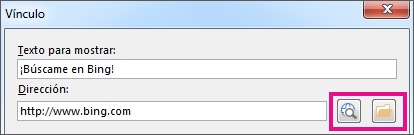
Elija Aceptar.
Modificar un vínculo
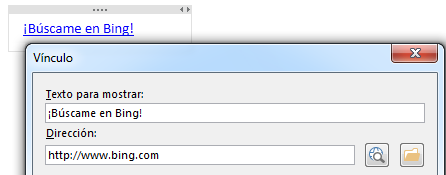
Haga clic con el botón derecho en el texto o la imagen del vínculo y, después, elija Editar vínculo.
Edite el cuadro Texto para mostrar o Dirección y, después, elija Aceptar.
Quitar un vínculo
Haga clic con el botón derecho en el texto o la imagen del vínculo y elija Quitar vínculo en el menú contextual.
Nota
No verá esta opción para un vínculo creado automáticamente por OneNote. Para quitar este tipo de vínculo, elija Editar vínculo y cambie el texto que se va a mostrar para que sea un texto descriptivo en lugar de la dirección URL. Por ejemplo, cámbiela de http://www.bing.com a "Bing Me!". Después de eso, debería poder hacer clic con el botón derecho en el vínculo y quitarlo.
Vea también
Crear vínculos a blocs de notas, secciones, páginas y párrafos