

OneNote sincroniza automáticamente los blocs de notas compartidos en intervalos regulares. En ocasiones, es posible que quiera sincronizar un bloc de notas compartido para asegurarse de que los cambios se cargarán directamente (por ejemplo, justo antes de cerrar el portátil antes de subir a un avión).
Haga clic en Informaciónde> archivo >Ver estado de sincronización.
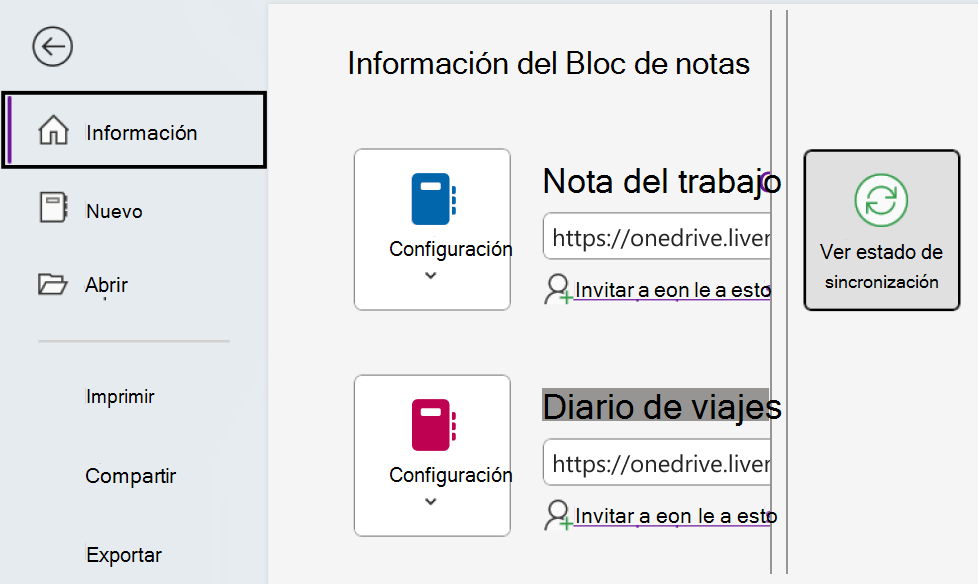
En el cuadro de diálogo Sincronización de blocs de notas compartidos que se abre, haga una de las acciones siguientes:
- Haga clic en Sincronizar todo para sincronizar todos los blocs de notas compartidos.
- Haga clic en Sincronizar ahora junto al bloc de notas en particular que desee sincronizar.
Sincronizar blocs de notas en OneNote para Windows 10
OneNote para Windows 10 sincroniza automáticamente todas las notas. Si lo prefiere, puede elegir sincronizar los blocs de notas manualmente cuando quiera.
Haga lo siguiente:
- Haga clic en el botón de navegación situado cerca de la parte superior izquierda de la ventana de la aplicación OneNote.
- En el panel de navegación que se abre, haga clic en la flecha desplegable Blocs de notas junto al nombre del bloc de notas actual.
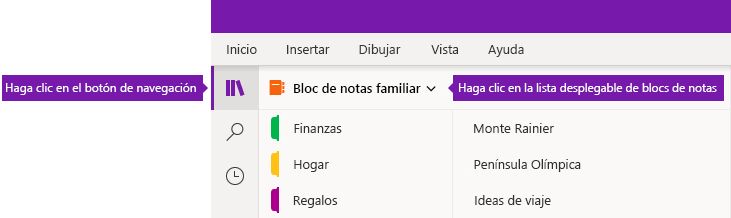
- En la lista de blocs de notas que aparece, haga clic con el botón derecho en el nombre del bloc de notas que desea sincronizar, seleccione Sincronizar y, después, elija Sincronizar este bloc de notas o Sincronizar todos los blocs de notas.
Compartir y sincronizar blocs de notas en OneNote para Windows 8
OneNote para Windows 8 utiliza almacenamiento basado en la nube, como OneDrive y SharePoint, para mantener sus blocs de notas accesibles desde cualquier lugar.
Nota
Este tema trata sobre la aplicación OneNote que puede obtener en la Tienda Windows 8. Si usa OneNote para Windows 10 o OneNote 2016, puede compararlos y ver las diferencias aquí.
OneNote sincroniza automáticamente las notas siempre que se conecta a estos servicios. Los pasos para compartir y sincronizar pueden variar en función del lugar en que almacene las notas.
Compartir las notas con otras personas
Puede compartir rápidamente una única página o un bloc de notas completo con otras personas.
Compartir una única página de un bloc de notas
Navegue a la página que quiera compartir y después pulse la pestaña de la página, en el lado izquierdo, para seleccionarla.
Cuando la pestaña de la página esté seleccionada, aparecerá un borde grueso alrededor.Deslice rápidamente el dedo sobre la pantalla de derecha a izquierda y pulse el acceso a Compartir.
Seleccione el destino que quiera compartir (por ejemplo, Correo).
Sigue los pasos necesarios en la aplicación de destino (por ejemplo, introduce la dirección de correo electrónico del destinatario y un título para el mensaje) y pulsa Compartir/Enviar.
Nota
El contenido de la página se compartirá en el cuerpo del mensaje. Los destinatarios no recibirán un vínculo a la página del bloc de notas ni podrán modificar la página dentro del bloc de notas a menos que tengan permiso para hacerlo.
Compartir un bloc de notas completo en OneDrive
- Vaya a la página principal de OneDrive e inicie sesión si se le solicita.
- Pulse la casilla situada junto a la carpeta que contiene el bloc de notas que desea compartir.
- Cerca del lado derecho de la pantalla, puntee en Compartir. (Asegúrese de no compartir accidentalmente toda la carpeta Documentos de OneDrive).
- En el formulario que aparezca, puntee en Obtener un vínculo.
- Si solo quiere que los destinatarios vean sus notas, en el vínculo Solo ver, puntee Crear. Si quiere que los destinatarios vean y cambien las notas, en el encabezado Ver y editar, puntee Crear.
- Cuando el vínculo esté resaltado, cópielo y péguelo en un mensaje de correo para que los demás sepan desde dónde pueden acceder a las notas.
Nota
Los siguientes pasos no funcionarán con las notas almacenadas en OneDrive.
Compartir un bloc de notas completo en SharePoint
- Deslice el dedo desde la parte inferior de la pantalla y puntee en Blocs de notas.
- Seleccione el bloc de notas que quiere compartir, deslice rápidamente el dedo sobre la pantalla de abajo arriba y pulse Copiar vínculo al bloc de notas.
- Cambie a su aplicación de correo favorita y después pegue el vínculo copiado y una breve descripción en el cuerpo del mensaje.
- Agregue un asunto y los destinatarios, y después envíe el mensaje. Los destinatarios del mensaje podrán acceder al bloc de notas si tienen permisos en el sitio de SharePoint.
Sincronizar automática o manualmente el bloc de notas
OneNote mantiene sincronizadas automáticamente y en todo momento las notas basadas en la nube, aunque después de una interrupción de servicio (por ejemplo, durante un vuelo largo), es posible que prefiera sincronizarlas manualmente.
- Abra cualquier página del bloc de notas que desee sincronizar y después deslice el dedo desde la parte inferior de la pantalla.
- Pulse Blocs de notas y después seleccione el bloc de notas que quiere sincronizar.
- En la barra de aplicaciones de la parte inferior de la pantalla, pulse Sincronizar.
En la lista de blocs de notas, un pequeño icono de sincronización a la izquierda del nombre de un bloc de notas indica su estado de sincronización. Significado de los iconos:
- Flechas circulares verdes: la sincronización del bloc de notas está en curso. Puede editar las notas durante este proceso.
- Un círculo rojo con una X: se produjeron uno o varios errores en el bloc de notas. Puntee en el icono de sincronización rojo para ver detalles específicos y para solucionar el problema. Para más información, consulte Solucionar problemas en OneNote.
- Un triángulo amarillo con un signo de exclamación: Se perdió la conexión con el servidor y actualmente estás trabajando sin conexión. Cuando se restablezca la conexión, OneNote volverá a sincronizar automáticamente los cambios.
Administrar la configuración de sincronización
Use la pantalla Configuración para ver y administrar las cuentas de OneNote.
- En cualquier página, deslice el dedo desde el lado derecho de la pantalla al izquierdo.
- Pulse Opcionesde configuración>.
- En Sincronizar los blocs de notas, elija si quiere que OneNote sincronice automáticamente o no las notas. Si establece esta opción en No, asegúrese de sincronizar manualmente cada vez que realice cambios importantes en las notas.
Trabajar con secciones en una ubicación incorrecta
Es posible que, cuando OneNote intente sincronizar los cambios en una sección del bloc de notas, aparezcan secciones en una ubicación incorrecta y que no encuentre el archivo de la sección. Cuando esto ocurra, aparecerá un icono de Secciones en ubicación incorrecta en la lista de blocs de notas. Las secciones en ubicaciones incorrectas permanecen en un bloc de notas hasta que OneNote descubra la nueva ubicación de la sección o hasta que la sección que está en una ubicación incorrecta se mueva o se elimine
Si no puede sincronizar una sección de un bloc de notas compartido, pero quiere conservar la información que contiene, mueva la sección sin sincronizar a otro bloc de notas.
Mover una sección que está en una ubicación incorrecta a otro bloc de notas
- Pulse para seleccionar la pestaña de la sección en ubicación incorrecta que quiere mover.
- Arrastre la sección al bloc de notas donde la quiera colocar.
Si elimina a propósito una sección y ya no necesita sincronizar ni guardar los cambios, puede eliminar la sección en ubicación incorrecta.
Eliminar una sección en una ubicación incorrecta del bloc de notas
- Puntee para seleccionar la pestaña de la sección y después puntee en Eliminar sección en la barra de aplicaciones.
- Acuse recibo del mensaje de advertencia y después pulse Eliminar sección.
Nota
Eliminar una sección es permanente. Si no está seguro de querer hacerlo, mueva la sección a otra parte del bloc de notas.


Procedimientos recomendados de sincronización de OneNote
En este artículo se detallan los procedimientos recomendados para mover y sincronizar blocs de notas de OneNote, así como los problemas que pueden surgir si los blocs de notas se mueven o sincronizan de formas no recomendadas. En general, los blocs de notas de OneNote siempre deben sincronizarse y moverse con la aplicación OneNote, y no con sistemas de sincronización basados en archivos, como una aplicación cliente (como el cliente local de OneDrive o DropBox) o carpetas sin conexión. Entre los motivos para mover y sincronizar blocs de notas a través de OneNote se incluyen:
- Web Apps y sincronización móvil: la funcionalidad de uso compartido integrada configura correctamente el bloc de notas en el servidor para que OneNote Web App pueda abrirlo. Además, las versiones móviles de OneNote (iOS, Android) solo pueden abrir los blocs de notas que se comparten mediante este mecanismo.
- Ediciones sin conexión: OneNote crea una copia local del bloc de notas para editarlo sin conexión en la carpeta Configuración local y combina los cambios en la nube cuando se restablece una conexión. Sin embargo, a diferencia de otros métodos de sincronización de archivos, OneNote puede combinar los cambios sin crear conflictos dentro del bloc de notas.
- Sincronización eficaz: OneNote tiene una lógica de sincronización integrada con OneDrive, lo que le permite sincronizar solo los cambios, lo que es significativamente más eficiente que los mecanismos de sincronización de archivos como la aplicación de escritorio de OneDrive o DropBox, ya que conoce el formato de archivo y solo puede sincronizar los cambios.
Si tiene un bloc de notas almacenado localmente en el equipo que desea mover a la nube, vaya a Archivo > compartido en OneNote y elija una ubicación web, como OneDrive, y después haga clic en Mover bloc de notas.
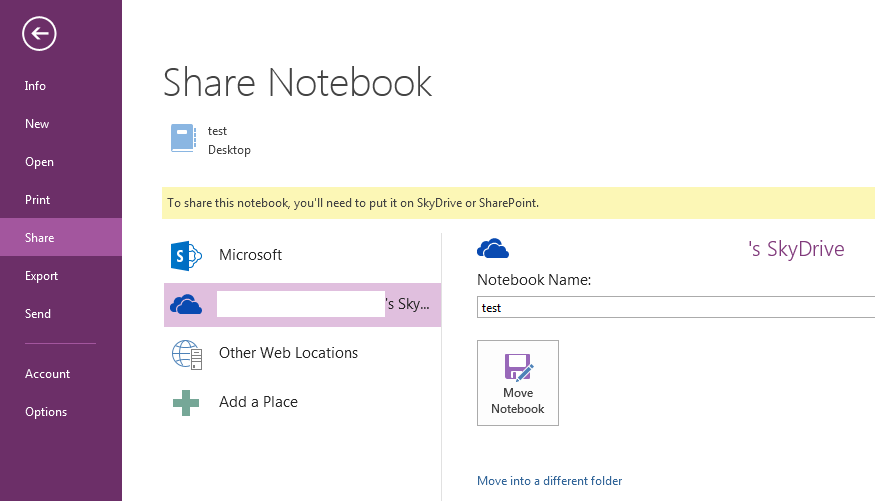
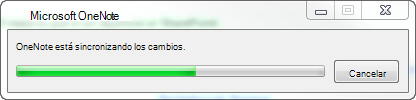
OneNote cargará el bloc de notas en OneDrive y configurará la sincronización directa.
Una vez que se haya movido el bloc de notas, el bloc de notas local de la ubicación anterior ya no estará conectado ni sincronizado y se debe eliminar. Puede usar la aplicación cliente de OneDrive para mover y sincronizar otros archivos y OneNote se encargará de la sincronización de blocs de notas dentro de OneDrive automáticamente.
No use el Explorador de Windows para mover carpetas que contengan archivos .one a OneDrive. Si los blocs de notas se mueven a la carpeta de cliente local de OneNote de esta manera, cuando se abran en OneNote 2013 recibirá el error "Es posible que este bloc de notas no se sincronice correctamente porque hay otro programa sincronizando estos archivos. Haga clic aquí para volver a abrir este bloc de notas en la ubicación correcta."

Al hacer clic en este mensaje de error en OneNote, podrá mover el bloc de notas a OneDrive y establecer una relación de sincronización. Como parte de este proceso, OneNote eliminará la carpeta original y todos los archivos .one o .onetoc2 y los reemplazará por un archivo de acceso directo a Internet. Este comportamiento es por diseño, ya que todos los blocs de notas de OneNote se representan como accesos directos de Internet dentro de la aplicación cliente de OneDrive, de modo que el cliente de OneDrive permite a OneNote realizar la sincronización del archivo. Sin embargo, no se pierden datos durante este proceso.

Las versiones anteriores de OneNote se crearon antes de la existencia de la aplicación cliente de OneDrive. Por lo tanto, no aparecen mensajes de error en este escenario y el usuario puede encontrar los problemas descritos anteriormente cuando OneNote no es responsable de sincronizar el contenido. Los usuarios con versiones anteriores de OneNote deben mover los blocs de notas a OneDrive para resolver este problema.
Más información
Tampoco se recomienda colocar blocs de notas de OneNote en Windows Offline File Shares. Windows Offline Files introduce una caché de archivos independiente de la caché que OneNote ya usa para la edición sin conexión. En esta situación, OneNote puede sincronizar los cambios de la caché de Windows mientras el archivo de Windows está sin conexión, sincronizándose con una copia local en lugar de con la copia del servidor. Cuando el recurso compartido de Windows vuelva a estar en línea, es posible que se pida al usuario que conserve dos copias del archivo o que reemplace una. Si eliges conservar dos copias del archivo, se crearán secciones duplicadas dentro de OneNote, mientras que optar por reemplazar una copia del bloc de notas podría provocar una pérdida de datos.
Microsoft recomienda que los usuarios de Windows Offline Files coloquen sus blocs de notas de OneNote en una ubicación independiente que no esté sincronizada con Windows Offline Files. Los usuarios con blocs de notas actualmente en un recurso compartido de Files sin conexión deben mover sus blocs de notas a una nueva ubicación.
Sincronizar blocs de notas manualmente
Desactivar la sincronización automática del bloc de notas
Para sincronizar manualmente, haga clicen >File View Sync Status.
En el cuadro de diálogo Sincronización de blocs de notas compartidos , haga clic en Sincronizar manualmente.
Importante
Cuando trabaja sin conexión, OneNote ya no intenta sincronizar los cambios del bloc de notas que realiza en el equipo, incluso si sale y reinicia OneNote más tarde. Nadie más puede ver los cambios en los blocs de notas hasta que vuelva a activar la característica de sincronización automática del bloc de notas.
Volver a activar la sincronización automática de blocs de notas
- Para restaurar la sincronización automática, haga clic enEstado de sincronización de vista dearchivo>.
- En el cuadro de diálogo Sincronización de blocs de notas compartidos , haga clic en Sincronizar automáticamente cada vez que se produzcan cambios y, después, haga clic en Sincronizar todo.
- Haga clic en Cerrar cuando finalice la sincronización.