

Lamenta tener problemas para sincronizar OneNote, siga los pasos de solución de problemas que se indican a continuación.
En primer lugar, compruebe e instale las actualizaciones de Office disponibles para su equipo.
El Notebook no se sincroniza para Microsoft 365
OneNote sincroniza automáticamente los blocs de notas compartidos. Si tiene problemas de sincronización, estas son algunas correcciones:
Configurar blocs de notas para que se sincronicen automáticamente:
Seleccione el menú Archivo y elija Opciones.
Seleccione la pestaña Sincronizar y active la casilla situada junto a Sincronizar blocs de notas automáticamente.
Sincronizar blocs de notas manualmente:
- Seleccione el menú Archivo y, en la pestaña Información , seleccione
 Ver estado de sincronización.
 - En el cuadro de diálogo Sincronización del bloc de notas compartido que aparece, realice una de las siguientes acciones:
- Seleccione Sincronizar todo para sincronizar todos los blocs de notas compartidos.
- Seleccione Sincronizar ahora junto a un bloc de notas específico para sincronizar solo ese bloc de notas.
Si sigue teniendo problemas de sincronización y el bloc de notas está almacenado en OneDrive o en versiones más recientes de SharePoint, pruebe a abrir el bloc de notas en www.onenote.com para determinar si el problema lo provoca el servidor o OneNote.
Corrección de actualización Consultas, guardados sin conexión (actualización) y código de error E000006C (cig68)
Si ve problemas de sincronización en OneNote en relación con "Actualizar" Blocs de notas, "Guardado sin conexión - Actualizar" o código de error E000006C (cig68), esta guía le ayudará a solucionar el problema en el dispositivo Windows.
La experiencia exacta puede variar en función de la versión de OneNote. A continuación se indican los pasos a seguir en función de lo que esté viendo:
🔒 El cuaderno es de solo lectura con un mensaje de actualización
- Lo que verás: "No se puede editar este bloc de notas porque no se está sincronizando. Actualice el bloc de notas para continuar sincronizando. [Actualizar ahora]
- Qué hacer: Haga clic en "Actualizar ahora", esto reanudará la sincronización.
📝 El bloc de notas se puede editar con un mensaje de actualización
- Lo que verás: "Actualice este bloc de notas para continuar sincronizando".
- Qué hacer: Haga clic en la barra de información amarilla para actualizar, esto reanudará la sincronización.
❌Error de sincronización sin una solicitud de actualización
Lo que verás: "OneNote no puede sincronizar las notas en este momento. Seguiremos intentándolo. (Código de error: E000006C / cig68)"
Qué hacer:
- Actualizar OneNote a la versión más reciente
- Después de la actualización, verá el mensaje Actualizar
- Después, sigue los pasos anteriores de "Actualizar ahora"
Las notas no se sincronizarán
Si tiene problemas para ver los cambios recientes al usar OneNote en varios dispositivos, o si el bloc de notas muestra un error de sincronización, pruebe lo siguiente:
- Compruebe que el equipo o dispositivo tenga buena conectividad a Internet. Una conexión fiable garantiza que las notas se puedan sincronizar rápida y correctamente entre dispositivos.
- Si el bloc de notas está almacenado en OneDrive, compruebe nuestra página de estado del servicio para ver si hay alguna interrupción. Si OneDrive tiene problemas actualmente, OneNote también puede verse afectado.
- Si el bloc de notas está almacenado en SharePoint, deberá ponerse en contacto con el administrador para informar, confirmar y solucionar cualquier problema.
Advertencia
Aunque solucione problemas de sincronización, no se recomienda iniciar o cerrar sesión en OneNote (o quitar y reinstalar la aplicación), ya que esto podría provocar la pérdida de datos.
Si el bloc de notas que está experimentando un problema de sincronización está almacenado en OneDrive o en versiones más recientes de SharePoint, pruebe a abrir el bloc de notas en el explorador en www.onenote.com. Esto puede ayudar a determinar si se trata de un problema con un equipo o dispositivo específico, o si está ocurriendo algo más en segundo plano.
Haga lo siguiente:
- En la aplicación de escritorio de OneNote, seleccione Archivo.
- En la pestaña Información , haga clic con el botón secundario en la dirección URL que se muestra inmediatamente debajo del nombre del bloc de notas afectado y, después, haga clic en Copiar.
- En el explorador web, seleccione el cuadro de dirección y, a continuación, presione Ctrl + V en el teclado para pegar la dirección URL copiada.
- Presione Entrar para abrir el bloc de notas en OneNote para la Web.
Nota
Según el tamaño del bloc de notas y el tipo de conexión a Internet que esté usando, la carga y sincronización de todo el contenido del bloc de notas puede tardar un poco.
Si puede abrir y ver el bloc de notas en el explorador web, compruebe su contenido para ver los cambios más recientes. Si sigue viendo una versión anterior de las notas, compruebe que el equipo o el dispositivo en el que se realizaron los últimos cambios del bloc de notas pudo finalizar completamente la sincronización de las notas.
Haga lo siguiente:
- Abra la aplicación de escritorio de OneNote en el equipo o dispositivo donde modificó por última vez la versión más reciente del bloc de notas.
- SeleccioneInformación>de archivo>Ver estado de sincronización.
- En el cuadro de diálogo Sincronización de bloc de notas compartido que se abre, compruebe si hay algún código de error o mensaje que se muestre en su bloc de notas y, a continuación, compruebe la lista de códigos de error en otra parte de este artículo para ver un resultado coincidente y los pasos recomendados.
Nota
Algunos códigos de error pueden mostrar un botón "Obtener ayuda" junto al error. Seleccione el botón para abrir un artículo de solución de problemas específico para ese error y, a continuación, siga los pasos recomendados.
En algunas situaciones, cerrar y volver a abrir el bloc de notas afectado puede ayudar a restablecer la conexión de sincronización entre la aplicación OneNote y el servicio OneNote.
Advertencia
Antes de cerrar y volver a abrir los blocs de notas que no están totalmente sincronizados en todos los dispositivos, asegúrate de copiar y hacer una copia de seguridad de las notas recientes sin sincronizar en el equipo o dispositivo de origen.
Para cerrar y volver a abrir un bloc de notas, haga lo siguiente:
- En la aplicación de escritorio de OneNote, seleccione Archivo.
- En la pestaña Información , haga clic con el botón derecho en la dirección URL que se muestra debajo del nombre del bloc de notas afectado y, a continuación, seleccione Copiar.
- Junto al nombre del bloc de notas afectado, seleccione el botón Configuración y luego seleccione Cerrar.
- En el explorador web, seleccione el cuadro de dirección y, a continuación, presione Ctrl + V para pegar la dirección URL copiada.
- Cuando se abra el bloc de notas en OneNote para la Web, seleccione Abrir en la aplicación de escritorio en la cinta de opciones para volver a abrir el bloc de notas en la aplicación de escritorio de OneNote.
Las secciones o páginas no se sincronizan
Puede haber ocasiones en las que el bloc de notas compartido se sincronice con normalidad, excepto en una de sus secciones o páginas. Para verificarlo, haga lo siguiente:
- En la aplicación de escritorio de OneNote, seleccioneInformación>de archivo>Ver estado de sincronización.
- En el cuadro de diálogo Sincronización de blocs de notas compartidos que se abre, seleccione cualquier icono de bloc de notas con un icono de advertencia de triángulo amarillo encima para ver el nombre de cualquier sección que esté causando problemas de sincronización.
- Seleccione el botón Sincronizar ahora , situado junto al bloc de notas que contiene la sección.
En ocasiones pueden dejar de sincronizarse secciones individuales de un bloc de notas. Si tiene una sola sección cuyas páginas no se sincronizan con el resto de un bloc de notas actualizado, puede intentar lo siguiente:
- En la aplicación de escritorio de OneNote, cree una nueva sección dentro del mismo bloc de notas.
- Copie (pero no mueva) todas las páginas de la sección anterior a la nueva que acaba de crear. Para ello, haga clic con el botón derecho en cada página y seleccione Mover o Copiar.
- Cuando se hayan copiado todas las páginas en la nueva sección, presione Mayús + F9 para sincronizar manualmente el bloc de notas. Si aparece una barra de progreso, espere a que termine.
Si después de completar estos pasos se sincronizan correctamente las páginas en la nueva sección, puede eliminar de forma segura la sección anterior y continuar trabajando en la nueva. Después de eliminar la sección anterior, cambie el nombre de la nueva sección al mismo nombre de la sección eliminada.
Si estos pasos no funcionan, los errores o problemas de sincronización de secciones pueden deberse también a una sección dañada en la papelera de reciclaje del bloc de notas. Si ya no necesita esa sección, puede eliminarla de la papelera de reciclaje para detener el error:
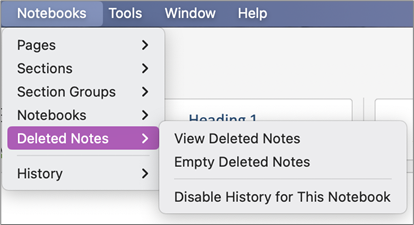
- En el bloc de notas de OneNote, seleccione la pestaña Historial y después la papelera de reciclaje del bloc de notas.
- Haga clic con el botón derecho en la sección (o página) y elija Mover o copiar.
- También puede copiar y pegar las páginas o el contenido de la sección en otra página o sección. Cuando haya terminado, puede eliminar la sección o página original.
Conflictos de sincronización (también llamados conflictos de combinación)
Los mensajes de conflicto de versiones suelen aparecer si usted y otro usuario intentan editar a la vez la misma parte de una página, como cambiar un mismo párrafo de las notas. Cuando esto sucede, OneNote crea varias copias de la página para evitar la pérdida de datos y aparece un mensaje de error en la barra de información amarilla. Verá un icono en una página que tenga ese conflicto.
Para solucionar los conflictos de combinación, haga lo siguiente:
- Seleccione la barra de información amarilla en la parte superior de la página para ver una página que enumera los cambios en conflicto (resaltados en rojo).
- Copie la información de la página con los conflictos de combinación y, si es necesario, pegue los cambios en la página principal.
- Cuando termine de incorporar los cambios, elimine la página de conflictos. Para ello, haga clic con el botón derecho en la pestaña de página y seleccione Eliminar en el menú contextual.
Errores de sincronización "El servidor está ocupado"
Los errores de servidor ocupado suelen observarse cuando los blocs de notas se almacenan en SharePoint, SharePoint Online o OneDrive (trabajo o educación). Aunque puedan parecer errores de sincronización, la mayoría son en realidad errores de autenticación que se pueden solucionar siguiendo uno de estos métodos:
- Cierre e inicie sesión en OneNote.
- Cierre y vuelva a abrir el bloc de notas.
- Compruebe que tiene acceso al bloc de notas a través de OneNote para la Web (en www.onenote.com), SharePoint o SharePoint Online.
Errores de sincronización "No hay suficiente espacio"
Algunos errores, como el 0xE00015E0, indican que no hay espacio suficiente en el dispositivo o el bloc de notas para sincronizar una sección. Esto puede deberse a archivos de copia de seguridad de gran tamaño. Para solucionar estos problemas de sincronización, puede optimizar o eliminar copias de seguridad existentes del bloc de notas.
Optimizar un bloc de notas de OneNote
- En OneNote, seleccioneOpcionesde archivo>.
- En el cuadro de diálogo Opciones , seleccione Guardar & copia de seguridad.
- Seleccione Optimizar todos los Files ahora. Optimizar los archivos puede tardar varios minutos.
También puede ajustar la opción Número de copias de seguridad que quiero mantener en la misma ubicación de Guardar y hacer copia de seguridad a un número más bajo para ahorrar espacio.
Eliminar copias de seguridad existentes
- Abra el Explorador de archivos.
- En la barra de navegación que se encuentra cerca de la parte superior de la ventana, escriba %localappdata% y presione Entrar.
- Abra la carpeta Microsoft y, a continuación, abra la carpeta OneNote .
- Abra la carpeta 16.0 y, a continuación, abra la carpeta Copia de seguridad .
- Elimine los archivos o las carpetas que ya no quiere tener en la carpeta Copia de seguridad.
Si recibe uno de los errores siguientes, debe seguir los pasos indicados en el artículo relacionado:
- Resolver el error 0xE0000025 (Archivo demasiado grande) en OneNote
- Resolver el error 0xE0000796 (Cuota superada) en OneNote
Errores "Servicio no disponible"
Estos son algunos de los errores más comunes de "servicio no disponible" que puede experimentar, junto con vínculos a artículos de solución de problemas para dichos errores:
- 0xE0000784: Resolver el error 0xE0000784 (Web DAV está deshabilitado) en OneNote
- 0xE000078B: Resolver el error 0xE000078B (Se sobrepasó el tiempo de espera del servidor) en OneNote
- 0xE4020040: Resolver el error 0xE4020040 (Almacén ocupado, vuelva a intentarlo más adelante) en OneNote
Secciones en ubicación incorrecta en OneNote
Las secciones en ubicación incorrecta aparecen en un bloc de notas cuando OneNote intenta sincronizar cambios en una sección de bloc de notas pero no encuentra el archivo de sección. Para resolver el problema, puede eliminar la sección del bloc de notas o moverla a otro bloc de notas. Para más información, consulte este artículo:
Resolver las secciones en ubicación incorrecta en OneNote
Errores de sincronización de blocs de notas en SharePoint
Si tiene blocs de notas de OneNote en SharePoint, observará que normalmente están almacenados en bibliotecas de documentos. Si la biblioteca de SharePoint que está usa tiene algunas propiedades habilitadas, se podrían generar errores de sincronización. Para más información, vea los siguientes artículos:
- Resolver errores de la biblioteca de documentos al usar OneNote con SharePoint
- Resolución de errores de la biblioteca de documentos al usar OneNote 2016 para Windows con SharePoint
Problemas de sincronización del espacio de colaboración
Los problemas de sincronización del espacio de sincronización pueden producirse si varios estudiantes intentan editar a la vez una misma ubicación de página o si se agrega un archivo adjunto de gran tamaño en la página editada. Existen algunos procedimientos recomendados que puede seguir para evitar estos problemas de sincronización:
- Divida los estudiantes en grupos pequeños de seis estudiantes como máximo.
- Cree una "pestaña de sección" independiente para cada grupo. Por ejemplo, si hay cuatro grupos de seis estudiantes, cree cuatro pestañas.
- Haga que cada estudiante cree su propia página o que cada uno de ellos edite en distintos lugares de la página.
- Evite agregar datos adjuntos de gran tamaño.




Los blocs de notas no se sincronizan
Si no puede abrir y ver un bloc de notas en OneNote para la Web, es probable que sea un problema del servidor. Si el bloc de notas está almacenado en OneDrive, compruebe la página Estado del servicio para ver si hay alguna interrupción o interrupción conocida. Si el bloc de notas está almacenado en SharePoint, póngase en contacto con el administrador para informar y solucionar el problema.
Resolver el error 0xE0000007 ("Tuvimos un problema de sincronización del Bloc de notas") en OneNote
Problema
Cuando intente sincronizar los cambios a cualquier bloc de notas de Microsoft OneNote para Windows 10, OneNote 2016, OneNote para Mac, OneNote para iOS (iPad e iPhone) o OneNote para Android, puede producirse el error siguiente:
Se produjo un problema de sincronización del bloc de notas. (Código de error: 0xE0000007)
Estado
El equipo de producto de OneNote está investigando activamente este problema. Le pedimos disculpas por los inconvenientes que puede haber causado este problema y actualizaremos este artículo cuando esté disponible más información.
Mientras tanto, le invitamos a probar algunas o todas las soluciones alternativas siguientes para ver si soluciona el problema.
Para descartar las causas más comunes de error 0xE0000007 con OneNote, haga lo siguiente:
Compruebe que tiene buena conectividad de red para su equipo o dispositivo móvil mediante el explorador o en otra aplicación basada en la nube.
Fuerce a OneNote a sincronizar el bloc de notas actual mediante una de las siguientes acciones, dependiendo de la versión de OneNote que use:
En OneNote para Windows 10, haga clic en el botón Mostrar blocs de notas
 hasta que vea la lista de blocs de notas, haga clic con el botón derecho en el nombre del bloc de notas que desee sincronizar, haga clic en Sincronizar y, después, en Sincronizar y, después, en Sincronizar este bloc de notas.
En OneNote 2016, haga clic en FileView Sync Status (Estado de sincronización de la vista dearchivo>) y luego haga clic en Sincronizar ahora junto al bloc de notas que desee sincronizar.
Nota
Si no está seguro de qué versión de OneNote para Windows tiene, consulte ¿Cuál es la diferencia entre OneNote y OneNote 2016?
En OneNote para Mac, haga clic en el botón Mostrar blocs
hasta que vea la lista de blocs de notas, pulse Control y haga clic en el nombre del bloc de notas que desee sincronizar y, después, haga clic en Sincronizar este bloc de notas.En OneNote para iOS, despliegue la lista Blocs de notas (o la lista Notas recientes) para forzar una sincronización de todos los blocs de notas abiertos. También puede desplegar la lista de secciones o páginas para forzar una sincronización del bloc de notas actual.
Asegúrese de que está utilizando la última versión de OneNote para su equipo o dispositivo móvil.
Realice una de las siguientes acciones, dependiendo de la versión de OneNote que use:En OneNote para Windows 10, haga clic en Iniciar, desplácese hasta y después haga clic en la aplicación Tienda. En la aplicación Tienda, busque OneNote, vaya a la página de la aplicación y después haga clic en el botón Actualizar si está disponible. (Si el botón dice Iniciar, tiene la versión más reciente).
En OneNote 2016, haga clic enOpciones de> actualizaciónde cuenta>de archivo>Actualizar ahora.
Nota
Si no está seguro de qué versión de OneNote para Windows tiene, consulte ¿Cuál es la diferencia entre OneNote y OneNote 2016?
En OneNote para Mac, abra la aplicación App Store y haga clic en Actualizaciones en la parte superior derecha de la barra de herramientas.
Nota
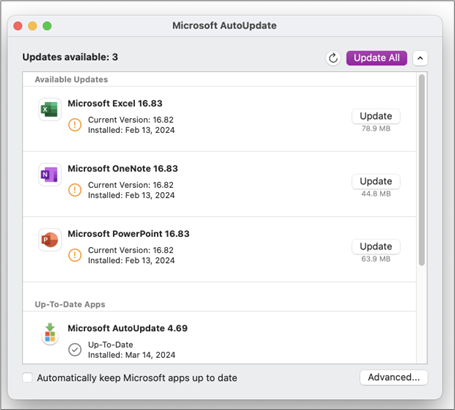
Si ha instalado OneNote para Mac como parte de Microsoft Office, consulte Buscar actualizaciones en OneNote para Mac.
En OneNote para iOS (iPad o iPhone), abra la aplicación App Store y después pulse Actualizaciones. Si hay una actualización de OneNote, pulse Actualizar o Pulse Actualizar todas para actualizar todas las aplicaciones.
En OneNote para Android, abra la aplicación Play Store, pulse el icono de menú y después pulse Mis aplicaciones y juegos. Si hay una actualización de OneNote, pulse Actualizar o Pulse Actualizar todas para actualizar todas las aplicaciones.
Espere para ver si el error desaparece después de una cantidad moderada de tiempo. En algunos casos, el error puede deberse a un problema temporal con nuestros servidores.
Intentar abrir las notas en OneNote para la Web
Si los pasos anteriores no resolvieron el problema, compruebe si puede ver el bloc de notas en OneNote para la Web.
- En el explorador, vaya a www.onedrive.com e inicie sesión con la misma cuenta que usa con OneNote.
- Vaya a la carpeta donde se encuentra el bloc de notas que desea abrir (normalmente documentos o blocs de notas) y, a continuación, haga clic en el nombre del bloc de notas para abrirlo en OneNote para la Web.
Según el resultado de estos pasos, esto es lo que debe hacer a continuación:
- Si puede abrir el bloc de notas en OneNote para la Web y ve todos los cambios y ediciones más recientes, puede usar OneNote para la Web para finalizar su trabajo.
- Si puede abrir el bloc de notas en OneNote para la Web, pero no ve todos los cambios recientes allí, asegúrese de hacer una copia de las páginas originales que no se hayan sincronizado con OneNote para la Web. Para ello, vuelva a la aplicación principal de OneNote (OneNote para Windows 10, OneNote 2016 o OneNote para Mac) y copie las páginas del bloc de notas actual en cualquier otro bloc de notas que no se está afectado por el error 0xE0000007. Después, puede abrir ese bloc de notas en OneNote para la Web.
- Si no puede abrir el bloc de notas en OneNote para la Web mientras ha iniciado sesión, significa que no tiene permiso para abrirlo y editarlo. Por ejemplo, si otra persona comparte el bloc de notas con usted a través de OneDrive o OneDrive para la Empresa, asegúrese de que el propietario del bloc de notas no ha revocado su permiso para abrirlo y editarlo.
Cerrar y volver a abrir los blocs de notas afectados por el error 0xE0000007
Si los pasos anteriores no solucionan el problema, tiene la opción de cerrar y volver a abrir los blocs de notas para obligar a OneNote a sincronizar las notas. Debe intentar esto solo si dispone de una copia de seguridad reciente de las notas en cuestión.
Advertencia
Los siguientes pasos pueden provocar la pérdida de datos. Específicamente, si cualquiera de los blocs de notas afectados tenía cambios pendientes no sincronizados cuando se produjo el error 0xE0000007, podría perder esos cambios si continúa. Tenga en cuenta que si decide continuar con los pasos siguientes, nadie puede recuperar la pérdida de información, ni siquiera el soporte técnico de Microsoft.
Si está seguro de que no tiene ningún cambio importante pendiente en las notas, o si no le importa perder potencialmente algún cambio sin sincronizar, puede intentar lo siguiente, en función de la versión de OneNote que esté usando:
En OneNote para Windows 10, haga clic en el botón Mostrar blocs de notas
hasta que vea la lista de blocs de notas, haga clic con el botón derecho en el bloc de notas que quiere cerrar y, después, haga clic en Cerrar este bloc de notas.En OneNote 2016, haga clic en el botón el blocs de notas actual para mostrar la barra Bloc de notas, haga clic con el botón derecho en el bloc de notas que desea cerrar y después haga clic en Cerrar este bloc de notas.
Nota
Si no está seguro de qué versión de OneNote para Windows tiene, consulte ¿Cuál es la diferencia entre OneNote y OneNote 2016?
En OneNote para Mac, haga clic en el botón Mostrar blocs de notas
hasta que vea la lista de blocs de notas, pulse la tecla Control y haga clic en el bloc de notas que quiere cerrar y, después, haga clic en Cerrar este bloc de notas.
Después de cerrar cualquier Bloc de notas afectado, intente abrirlo de nuevo. Si esto no resuelve el problema, puede crear un bloc de notas y después copiar las páginas y secciones del bloc de notas original (aquel afectado por el error 0xE0000007) al nuevo bloc de notas y después sincronizar los cambios que considere oportunos hasta que se encuentre una solución permanente.
Mensaje de error al usar OneNote: "No se puede sincronizar esta sección porque no tiene permisos de escritura"
Síntoma 1
Al usar Microsoft OneNote, recibe el siguiente mensaje de error en el cuadro de diálogo Estado de sincronización de un bloc de notas:
Nota
Lo sentimos. No se puede sincronizar esta sección porque no tiene permisos de escritura. Hable con su administrador para resolver el problema. (Código de error: 0xE4010071)"
Síntoma 2
No puede abrir un bloc de notas desde un sitio de SharePoint Server 2013 de solo lectura mediante OneNote.
Causa
Este problema se produce porque el sitio se cambió al modo de solo lectura para una actualización. Si está en un servidor que se está actualizando, este problema puede producirse porque el administrador cambió el sitio al modo de solo lectura.
Solución alternativa
Si tiene el bloc de notas abierto, permanecerá en modo de solo lectura hasta que el administrador desactive el modo de solo lectura.
Si no tiene el bloc de notas abierto, quizá no pueda hacerlo mientras el sitio esté en modo de solo lectura. Se recomienda pedir al administrador que desactive el modo de solo lectura. Sin embargo, si esta no es una opción, puede seguir estos pasos para solucionar el problema.
Nota: Esta solución alternativa está pensada únicamente para los usuarios que no pueden abrir el bloc de notas mediante OneNote. La solución alternativa permite a los usuarios acceder temporalmente al bloc de notas. La copia temporal del bloc de notas no puede recibir cambios de otros usuarios.
- Abra el sitio de SharePoint y, a continuación, abra la biblioteca que contiene el bloc de notas.
- En el área Conectar & exportar de la pestaña BIBLIOTECA , haga clic en Abrir con el Explorador.
- Copie la carpeta del bloc de notas que contiene los archivos de la sección en el equipo local y, a continuación, abra los archivos de la sección mediante OneNote.
Resolver errores de autenticación de la cuenta en OneNote
Problema
Al intentar sincronizar, OneNote puede mostrar el siguiente error:
- 0xE0000024
Origen
Este error puede ocurrir cuando OneNote no tiene la información de cuenta correcta para abrir y sincronizar un bloc de notas o si la información de la cuenta que se ha introducido ha expirado.
Esto puede deberse a uno de estos motivos:
- Has cambiado recientemente la contraseña de tu cuenta.
- Ha iniciado sesión con una cuenta distinta a la autorizada para usar el bloc de notas que está intentando abrir o volver a abrir.
- Ya no tiene permiso para acceder al bloc de notas porque su propietario ha revocado su acceso o porque los permisos del servidor han cambiado.
Resolución
Para solucionar este error, siga uno de estos procedimientos:
Haga clic en el mensaje de error de sincronización en la parte superior de la ventana de la aplicación de OneNote. Esto intentará actualizar la sesión, lo que puede resolver el problema sin necesidad de volver a escribir la información de su cuenta. Si el intento de actualización no tiene éxito, se te pedirá la información de tu cuenta. Inicie sesión con la misma cuenta que está asociada al bloc de notas. OneNote reanudará la sincronización en cuanto se autentique correctamente.
Asegúrese de escribir la información de cuenta correcta, ya sea para su cuenta de Microsoft o para su cuenta profesional o educativa, especialmente si ha cambiado recientemente la contraseña de la cuenta. Si ha comenzado a usar OneNote recientemente en un nuevo dispositivo, puede que primero necesite agregar su cuenta si no es la cuenta predeterminada.
Intente abrir el bloc de notas en OneNote para la Web. Para ello, abra un explorador web moderno (como las versiones más recientes de Microsoft Edge, Chrome, Firefox o Safari), visite www.onenote.com, haga clic en Iniciar sesión y, a continuación, escriba la información de la misma cuenta con la que está asociado el bloc de notas.
Si puede ver el bloc de notas después de iniciar sesión en OneNote para la Web, haga lo siguiente:
- Cierre la aplicación de OneNote en su equipo o dispositivo.
- En el explorador web, visite www.onedrive.com e inicie sesión con la misma cuenta con la que está asociada la libreta. Vaya a la carpeta donde está almacenado el bloc de notas y, a continuación, haga clic en el nombre del bloc de notas para abrirlo en el explorador.
- Cuando se abra el bloc de notas en el explorador, haga clic en Abrir en OneNote para abrir el bloc de notas en la aplicación de OneNote instalada en su equipo o dispositivo.
- Si la aplicación OneNote se lo solicita, inicie sesión con la información de cuenta correcta.
Si no puede ver el bloc de notas después de iniciar sesión en OneNote para la Web, continúe con la solución de problemas en cualquiera de las secciones "Información adicional" siguientes.
Información adicional para usuarios de Windows 10
Si el error persiste y sigue sin poder sincronizar después de completar los pasos de solución de problemas enumerados anteriormente, pruebe lo siguiente:
Cierre sesión en todas las cuentas asociadas con OneNote y, a continuación, inicie sesión de nuevo.
Si el bloc de notas no se sincroniza automáticamente después de volver a iniciar sesión, haga clic con el botón derecho en el nombre del bloc de notas y luego sincronícelo manualmente.
Si el problema persiste y se le pide que inicie sesión varias veces, puede intentar eliminar la información de su cuenta almacenada en Microsoft Office siguiendo estos pasos:
- Cierre OneNote y las ventanas del explorador abiertas.
- Haga clic en botón de Iniciar de Windows y, a continuación, haga clic en Configuración.
- En el cuadro Buscar una configuración , comience a escribir Administrador de credenciales y, a continuación, haga clic en Administrador de credenciales en los resultados de búsqueda.
- En el Administrador de credenciales, haga clic en Credenciales de Windows.
- Desplácese hacia abajo en la lista y busque entradas cuyas etiquetas comiencen con "MicrosoftAccount" y "MicrosoftOffice". Haga clic en el botón de flecha hacia abajo situado junto a cada una de estas entradas y, a continuación, en Quitar para cada una.
- Reinicie el equipo o dispositivo, inicie la aplicación de Onenote y, a continuación, inicie sesión con la información de su cuenta cuando se le solicite.
Información adicional para usuarios de macOS y iOS
Si el error persiste y sigue sin poder sincronizar después de probar los pasos de solución de problemas enumerados anteriormente, intente lo siguiente:
- Consulte Correcciones o soluciones alternativas para problemas recientes en OneNote para Mac, iPhone y iPad para comprobar si se está encontrando con nuevos problemas de sincronización que puedan haberse notificado recientemente para OneNote para Mac o OneNote para iOS.
- Cierre sesión en todas las cuentas asociadas con OneNote y, a continuación, inicie sesión de nuevo.
- Si el bloc de notas no se sincroniza automáticamente después de volver a iniciar sesión, intente forzarlo.
En macOS, presione la tecla Control y haga clic en el nombre del bloc de notas y, a continuación, sincronice el bloc de notas.
En iOS, use el dedo para arrastrar hacia abajo la lista de blocs de notas. Mientras OneNote intenta volver a sincronizar todos los blocs de notas abiertos, se mostrará un indicador giratorio de progreso en la parte superior de la lista. - Asegúrese de que usa la versión más reciente de OneNote para Mac o OneNote para iOS en su iPhone o iPad.
Si ninguno de estos pasos resuelve el problema, consulte la sección "Más ayuda" al final de este artículo sobre dónde puede informar este problema al equipo de producto de OneNote.
Otros errores de sincronización
Estos son algunos de los otros errores que puede experimentar, junto con vínculos a artículos de solución de problemas para dichos errores:
0xE000002E: Resolver el error 0xE000002E (Sin sincronizar con el almacén) en OneNote
Si está viendo el código de error 0xE000002E, OneNote debe actualizarse, pero no puede hacerlo automáticamente. Este suele ser un problema temporal que se resuelve con la próxima sincronización completa. Si no quiere esperar a la siguiente sincronización automática, puede forzar una sincronización completa presionando Mayús+F9 mientras se ejecuta OneNote.
Ayuda adicional
Si sigue viendo este mensaje de error después de realizar una sincronización manual, notifique este problema en los foros de OneNote en Microsoft Answers para que podamos investigar la causa y encontrar una solución.
0xE4010641: Resolver el error 0xE4010641 (Red desconectada) en OneNote
Si aparece el código de error 0xE4010641, OneNote no puede sincronizar uno o varios blocs de notas porque se ha desconectado de la red, o porque la ubicación de red donde se encuentran almacenados los blocs de notas no está disponible.
Lo más probable es que el bloc de notas esté almacenado en OneDrive, SharePoint o en una ubicación de red local. Cuando OneNote no puede obtener acceso a estas ubicaciones, puede deberse a cualquiera de las razones siguientes:
- Puede estar experimentado problemas intermitentes de conectividad del servidor o de la red. Espere un momento e intente sincronizar los blocs de notas de forma manual. Para ello, presione MAYÚS+F9, o bien, en el cuadro de diálogo Estado de sincronización del bloc de notas, haga clic en el botón Sincronizar ahora.
- El servidor donde se encuentran almacenados los blocs de notas se ha desconectado de forma temporal. Si está sincronizando con un sitio de SharePoint o un recurso compartido de red local de su organización, es posible que alguien haya apagado el equipo o lo haya desactivado para mantenimiento. Compruebe si puede obtener acceso a la dirección raíz del servidor para comprobar la interrupción, o hable con su administrador de SharePoint o de TI para confirmar o notificar el problema.
- El bloc de notas ya no se encuentra en la ubicación de red especificada. Esto puede ocurrir si usted (u otro usuario con permisos en el bloc de notas) ha eliminado el archivo de bloc de notas del servidor. Si el bloc de notas está almacenado en OneDrive, vaya a la página principal de OneDrive, inicie sesión (si se le solicita) y, a continuación, compruebe si el bloc de notas sigue existiendo. Si no está seguro de dónde se almacena el bloc de notas, vaya aInformación de archivo> en OneNote para buscar la dirección del bloc de notas.
0xE40105F9: Resolver el error 0xE40105F9 (Compilación del cliente incompatible) en OneNote
Si ve el código de error 0xE40105F9, OneNote no puede sincronizar uno o varios blocs de notas porque usa una versión anterior de OneNote que ya no es compatible con el servidor.
Para continuar sincronizando las notas, descargue las actualizaciones más recientes de OneNote e inténtelo de nuevo.
Versión de escritorio de OneNote 2013
Haga lo siguiente:
- Salga de OneNote 2013.
- Vaya a Panel de control>Sistema & Seguridad>Windows Update.
- Haga clic en Buscar actualizaciones.
- Seleccione e instale todas las actualizaciones disponibles que se muestran en Microsoft Office.
- Si es necesario, reinicie el equipo cuando se apliquen todas las actualizaciones.
- Inicie OneNote 2013 y presione Mayús+F9 para sincronizar los blocs de notas de forma manual.
Si no tiene configurado Windows Update para incluir actualizaciones para Microsoft Office, puede buscar manualmente actualizaciones de OneNote mediante estos pasos:
- Inicie OneNote 2013.
- Ir a lacuentade archivo>.
- Haga clic en Buscar actualizaciones.
OneNote Mobile
Haga lo siguiente:
- Salga de OneNote Mobile.
- Compruebe el catálogo de soluciones o la tienda de aplicaciones del teléfono o dispositivo para comprobar si existe alguna actualización disponible de OneNote Mobile.
- Descargue e instale todas o algunas de las actualizaciones disponibles de OneNote.
- Reinicie OneNote Mobile e intente sincronizar los blocs de notas de nuevo.
Información adicional
Si ha realizado el procedimiento descrito y el mensaje de error no desaparece, comunique el problema en los foros de OneNote de Microsoft Answers para que podamos investigar la causa y encontrar una solución.
0xE4020045: Resolver el error 0xE4020045 (cliente no compatible) en OneNote
Puede que vea el código de error 0xE4020045 en OneNote 2016 o 2013 después de hacer clic en una barra de información amarilla al arrastrar un bloc de notas almacenado de forma local (o agregado de otra forma) a OneDrive con el objetivo de realizar una copia de seguridad, sincronizarlo o compartirlo. Aunque pueda puede parecer que el bloc de notas es ahora un bloc de notas basado en la nube, OneNote continuará considerándolo como un bloc de notas almacenado localmente, a menos que se mueva correctamente a OneDrive.
Para intentar solucionar el problema, siga este procedimiento:
Salga de OneNote, si aún se está ejecutando.
En el disco duro del equipo, vaya a la carpeta en la que se almacena el bloc de notas afectado.
Recomendación
Normalmente, la ubicación predeterminada de las carpetas de blocs de notas de OneNote para Windows almacenadas de forma local es C:\Usuarios\ <Nombre> de usuario\Documentos\Blocs de notas de OneNote .
Copie la carpeta que tenga el mismo nombre que el bloc de notas en cuestión en la carpeta raíz de su unidad de disco duro principal.
Al realizar esta acción de forma eficaz, se quita la copia del bloc de notas del ámbito de sincronización de OneDrive.En el Explorador de archivos de Windows, haga clic en Este equipo, haga doble clic para abrir la ubicación raíz de la unidad de disco duro en la que acaba de copiar el bloc de notas en el paso anterior y, luego, haga doble clic en la carpeta con el nombre del bloc de notas copiado.
En la carpeta del bloc de notas copiado, haga doble clic en el archivo Open Notebook.onetoc2.
Si no existe este archivo, haga doble clic en cualquier otro archivo *.onetoc2 disponible en esta carpeta.Cuando se abra OneNote 2016 para Windows, las notas de la carpeta del bloc de notas copiado ya deberían mostrarse correctamente.
Para evitar que vuelva a producirse este problema, le recomendamos que siga el procedimiento necesario para migrar correctamente el bloc de notas original en cuestión a su cuenta de OneDrive, en la que el bloc de notas almacenado de forma local se convertirá en un bloc de notas basado en la nube real. Sus notas basadas en la nube seguirán siendo privadas, pero disfrutará de una sincronización más confiable y podrá obtener acceso a sus notas desde cualquier dispositivo móvil o cualquier explorador web que use.
Para obtener más información, vea Mover un bloc de notas de OneNote para Windows a OneDrive . Las instrucciones de este artículo también se aplican al uso de versiones anteriores de OneNote para Windows, como OneNote 2013 o 2010.
0xE000005E: Resolver el error 0xE000005E (ReferencedRevisionNotFound) en OneNote
Si ve el código de error 0xE000005E, OneNote no puede sincronizar una sección de uno de los blocs de notas. Este error suele ser temporal. Puede intentar resolverlo presionando Mayús+F9 para sincronizar manualmente el bloc de notas.
Si aún recibe este error después de varios intentos de sincronización, haga lo siguiente:
- Haga clic con el botón secundario en el nombre del bloc de notas y, a continuación, haga clic en Estado de sincronización del bloc de notas.
- A la izquierda del bloc de notas que presenta el error, haga clic en la flecha pequeña que aparece junto al icono del bloc de notas.
- Tome nota de la sección del bloc de notas que está causando el problema. El nombre aparece justo sobre el cuadro que contiene el mensaje de error.
- Haga clic en Cerrar para salir del cuadro de diálogo Sincronización de blocs de notas compartidos.
- En el mismo bloc de notas, cree una nueva sección igual a la que contiene el error.
- Copie o mueva todas las páginas de la sección anterior que no se sincronizan con la nueva sección que acaba de crear.
- Elimine la sección anterior y vuelva a sincronizar el bloc de notas presionando Mayús+F9.
Este problema se ha solucionado como parte de una actualización de producto reciente. Asegúrese de ejecutar Windows Update en el equipo para descargar e instalar todas las actualizaciones disponibles para Microsoft Office.
Información adicional
Si ha realizado el procedimiento descrito y el mensaje de error no desaparece, comunique el problema en los foros de OneNote de Microsoft Answers para que podamos investigar la causa y encontrar una solución.
0xE0190193: Resolver el error 0xE0190193 (403: Prohibido) en OneNote
Si ve el 0xE0190193 código de error, está intentando acceder a un bloc de notas o sección compartida que ya no está disponible para usted. Esto ocurre cuando el propietario del bloc de notas (o el administrador del servidor) cambia sus permisos de forma intencionada o accidental.
Para resolver este problema, póngase en contacto con el propietario del bloc de notas compartido que está intentando usar y pídale que compruebe sus permisos para ver y editar el bloc de notas.
¿Necesitas más ayuda?
Procedimientos recomendados para sincronizar notas en OneNote
Ayúdenos a mejorar esta experiencia y envíe información de diagnóstico informando del problema a través de los comentarios de ayuda>. Nota: No podemos responder a través de este canal.
Obtenga ayuda de la comunidad en los foros de OneNote en Respuestas de Microsoft.