OneNote se ha actualizado recientemente para que resulte más moderno y familiar con el resto de las aplicaciones de Office.
Puede elegir mostrar el bloc de notas y el panel de navegación de la sección siempre que los necesite, y volver a ocultarlos cuando haya terminado, permitiéndole centrarse en su trabajo, sus pensamientos y sus ideas.
Recomendación
Le recomendamos que use OneNote desde Microsoft 365 en Windows porque OneNote para Windows 10 llega al final del soporte en octubre de 2025. Cuando esté listo, puede cambiar los valores predeterminados para apuntar a OneNote en lugar de OneNote para Windows 10, de modo que los blocs de notas compartidos se abran siempre en su versión preferida.
Panel de navegación en OneNote en Windows
El botón  Navegación activa o desactiva el panel de navegación. Haciendo clic en el botón, puede optar por mostrar u ocultar los blocs de notas y las secciones.
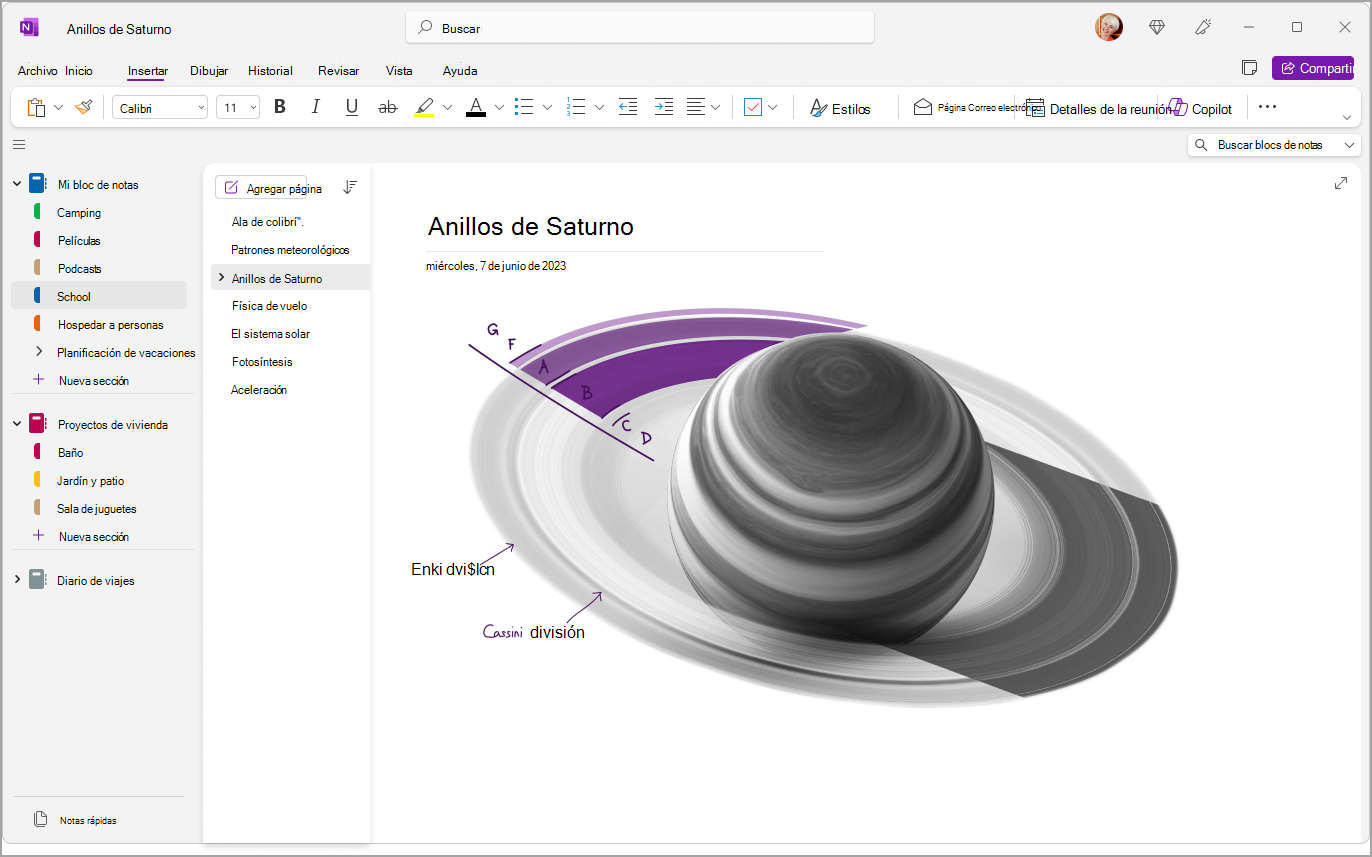
Acceso rápido a los blocs de notas, secciones y páginas
Para ver las secciones de su bloc de notas actual, seleccione Navegación cerca de la parte superior izquierda de la ventana de la aplicación para abrir el panel de navegación. De manera predeterminada, la lista de páginas se abre junto al panel de navegación.
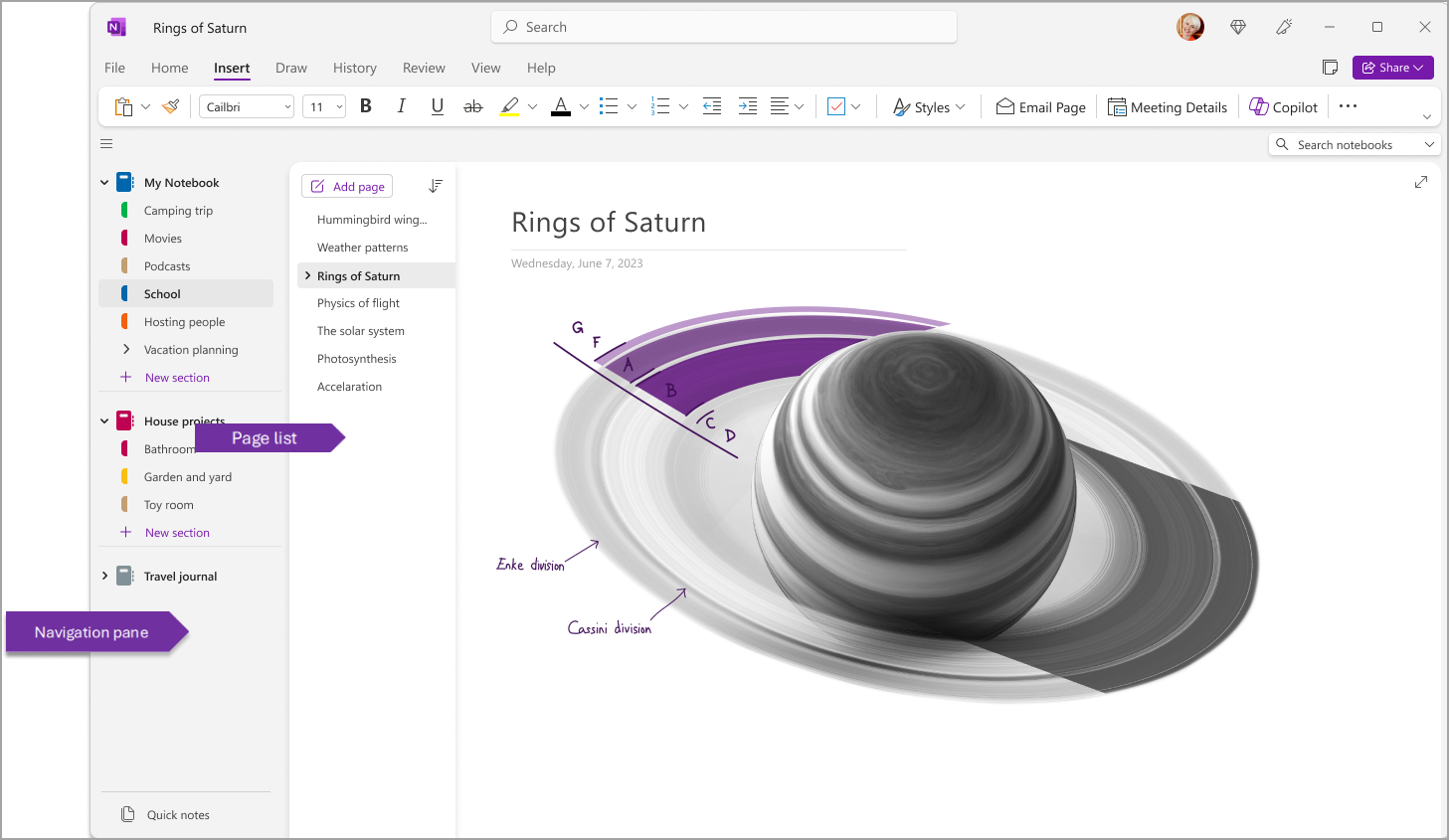
También puede personalizar estos paneles yendo a Ver>pestañas Diseño>Pestañas horizontales para que las secciones se muestren como encabezados en la parte superior de la página.
Una vez que cambie a pestañas horizontales, puede elegir anclar la lista de páginas a la izquierda o a la derecha de su pantalla yendo a Archivo>Visualización de opciones> de OneNotey cambiando la opción Mover lista de páginas a la izquierda.
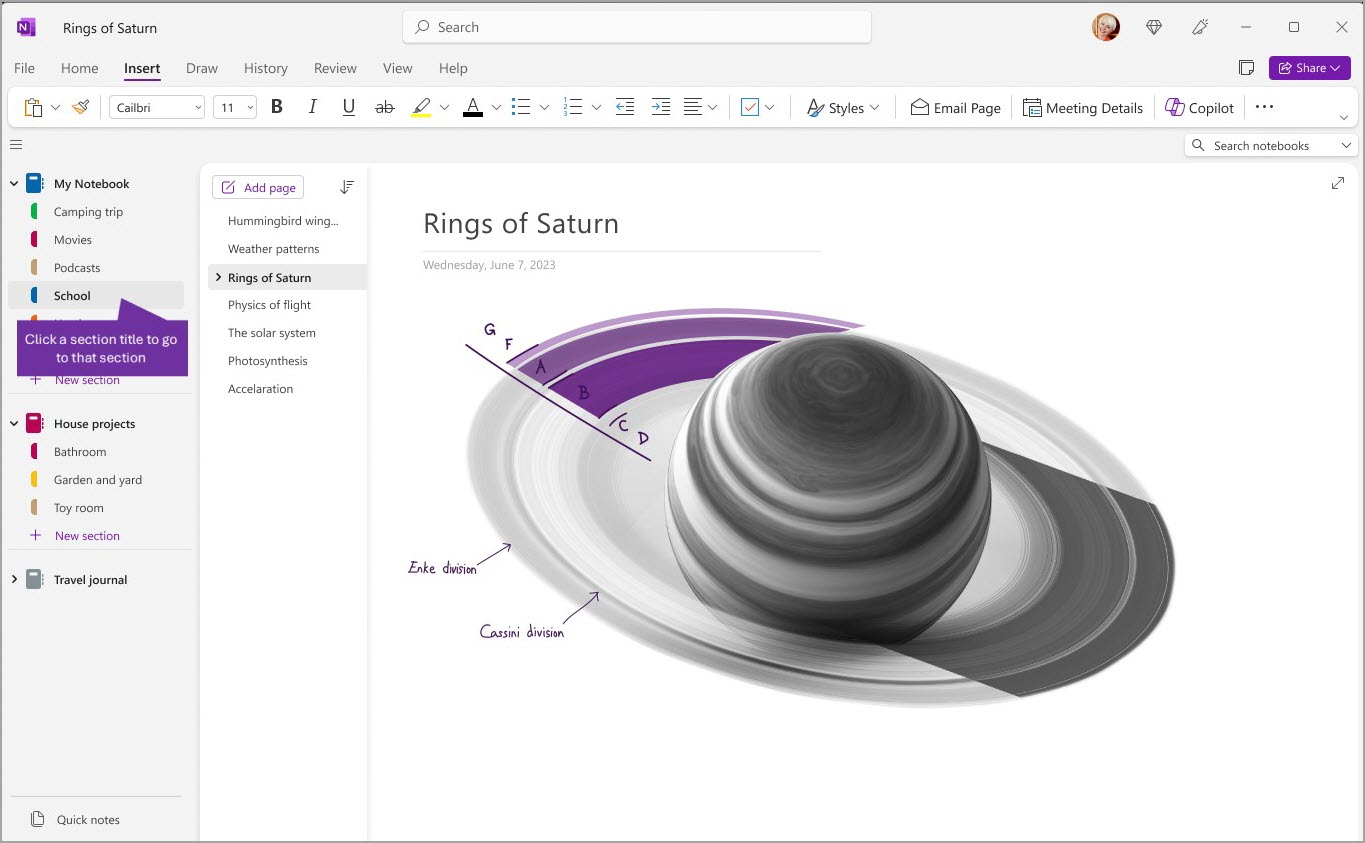
Para ver una sección diferente, haga clic en el título en el panel de navegación.
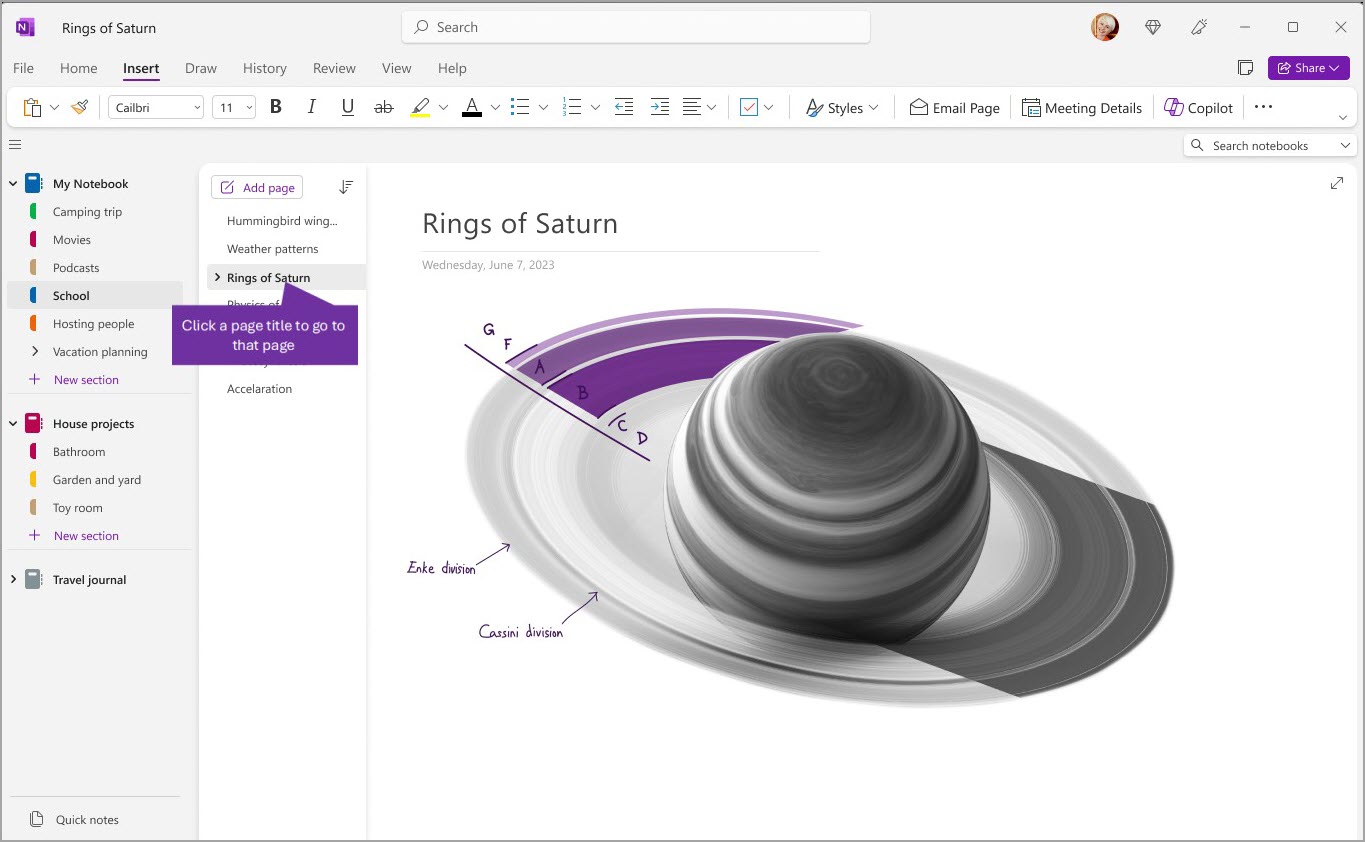
Para elegir una página diferente, haga clic en el título en la lista de páginas.
Si ha usado anteriormente OneNote en su equipo o dispositivo, se abrirá el bloc de notas y la página en los que trabajó por última vez.
Recomendación
Haga clic con el botón derecho en cualquier título de página o sección y después elija entre más opciones en el menú que aparece.
Para cambiar a otro bloc de notas que haya abierto previamente, seleccione el botón Navegación para abrir el panel de navegación. Después elija cualquier bloc de notas del panel de navegación. Si el bloc de notas no está en la lista, seleccione Archivo>abierto para abrir los blocs de notas adicionales.
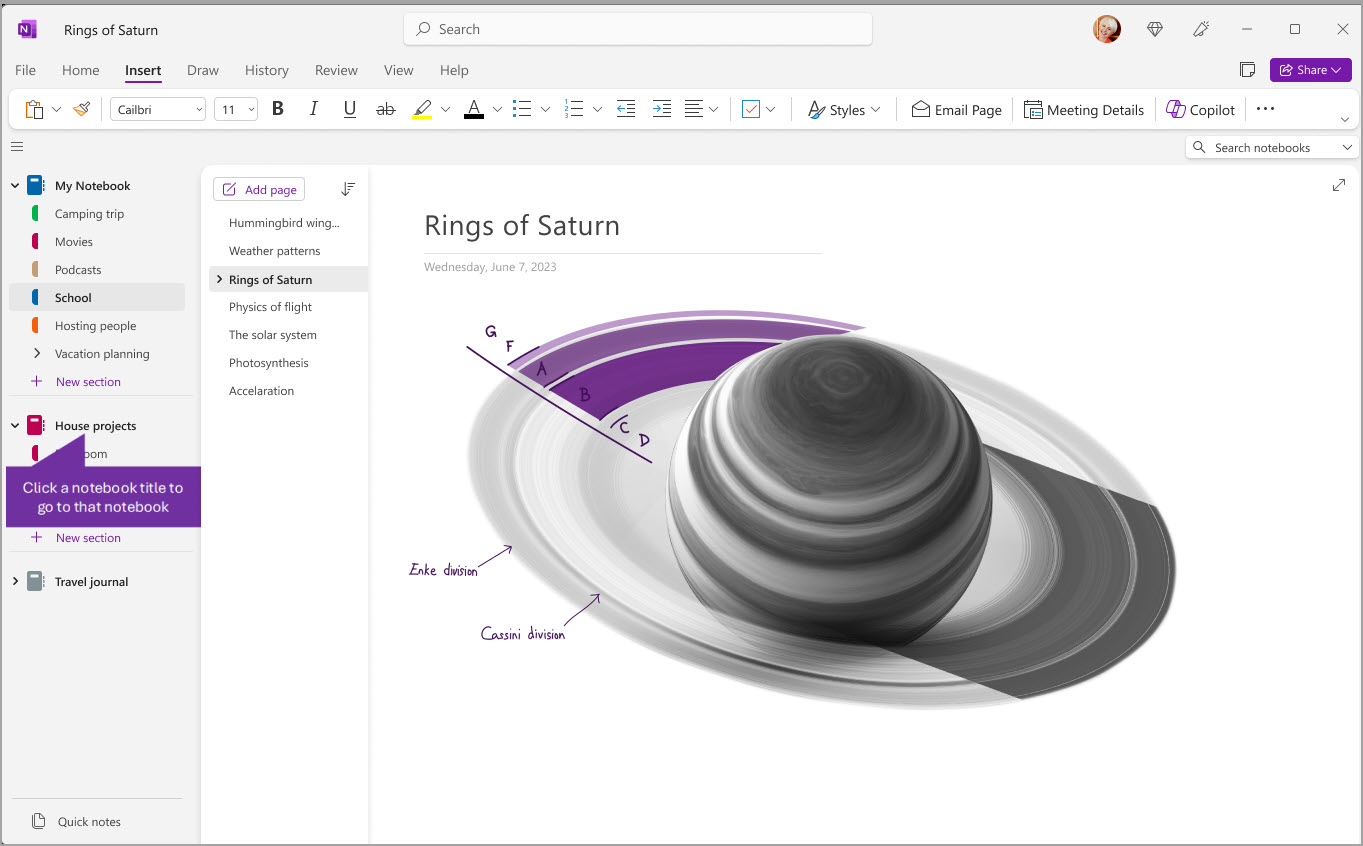
Modificación de los paneles de navegación para que sean tan anchos o tan estrechos como desee
Puede cambiar fácilmente los paneles de navegación para que sean más amplios o más estrechos. Esto es útil si los títulos de página y secciones aparecen frecuentemente truncados o si desea maximizar el espacio para tomar notas mientras se muestra el panel de navegación.
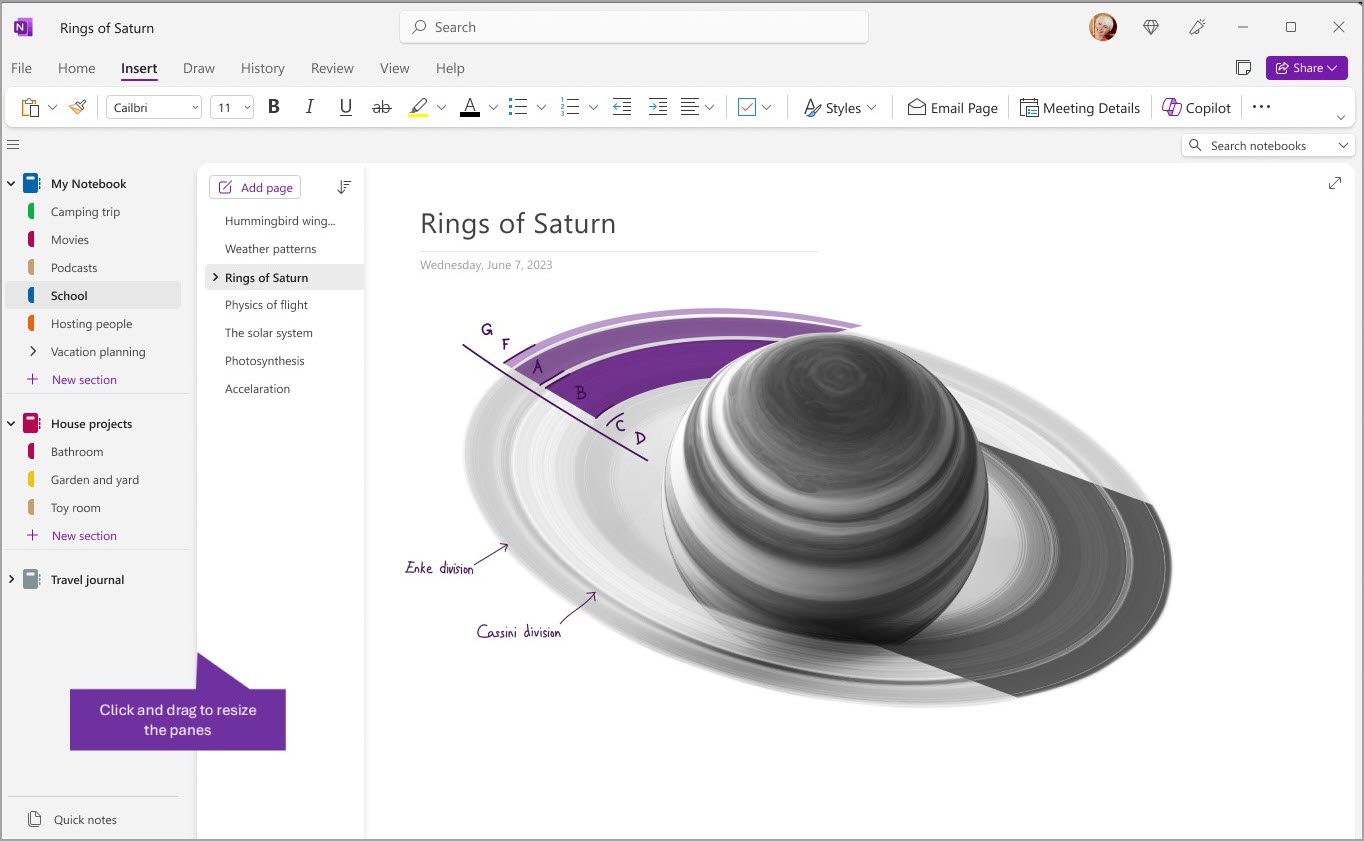
- Mueva el puntero del mouse sobre el borde vertical a la derecha del panel de navegación que desea cambiar.
- Cuando aparezca un puntero de flecha de dos puntas, haga clic y arrastre el borde del panel a la izquierda o derecha para hacerlo tan ancho como desee y después suelte el botón del mouse.
Búsqueda de notas al instante, independientemente de dónde se guardaron
El secreto mejor guardado de OneNote es su capacidad para buscar al instante todo el contenido de un bloc de notas, o incluso todos los blocs de notas. Para empezar, haga clic en el cuadro de búsqueda situado cerca del lado derecho de la pantalla y empiece a escribir.
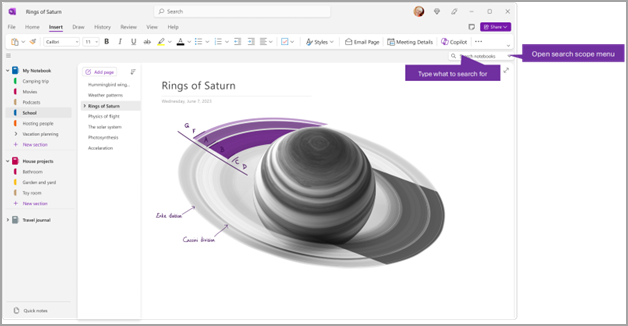
- En el cuadro de búsqueda, escriba una palabra clave o una frase.
Recomendación
- Puede usar comillas alrededor de una frase que escriba en el cuadro de búsqueda. Si lo hace se buscarán todas las repeticiones de la frase exacta en lugar de las palabras individuales.
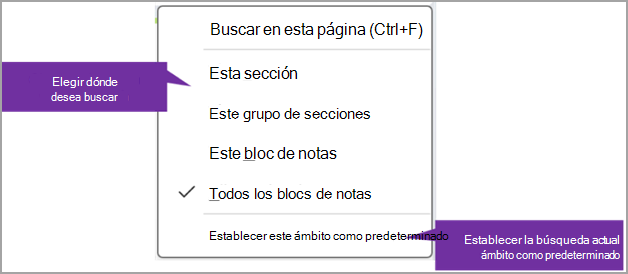
- De forma predeterminada, OneNote buscará el texto que especificó en Todos los blocs de notas que tenga abiertos actualmente. Sin embargo, puede establecer el ámbito de búsqueda para buscar solo en esta sección, en este grupo de secciones, en este cuaderno o en buscar en esta página. También puede guardar la selección como ámbito de búsqueda predeterminado.
Si se encontró el texto de búsqueda, aparecerá en la lista de resultados de búsqueda. Haga clic en cualquier resultado que quiera ver y OneNote saltará a esa página. Cuando haya terminado de revisar los resultados de la búsqueda, haga clic en la X para cerrar la navegación y volver a la página actual o haga clic en la página para cerrar los resultados de la búsqueda.
Uso de varias cuentas
Los usuarios de OneNote en Windows pueden mantener la sesión iniciada con varias cuentas personales, profesionales o educativas y navegar fácilmente entre sus blocs de notas.
Para ver o cambiar las cuentas que usa con OneNote en Windows, haga clic en el conmutador de cuentas situado en la esquina superior derecha de la ventana de la aplicación. Compruebe que la cuenta que quiere aparece en la lista de cuentas que se abre, o seleccione Añadir una cuenta si quiere agregar una cuenta nueva.
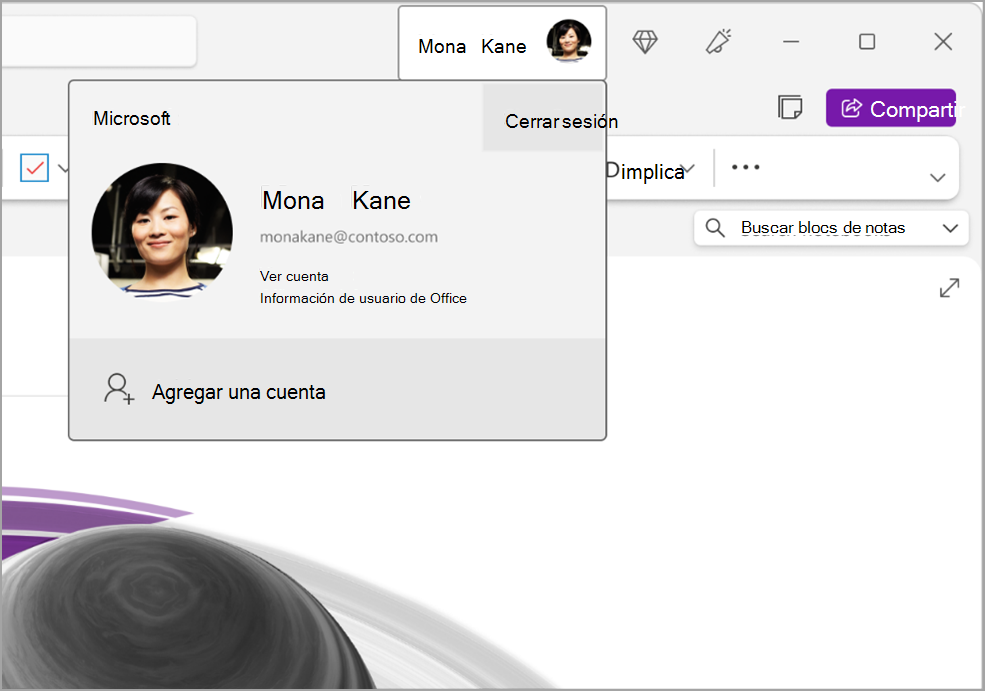
Para quitar una cuenta que ya no quiera usar con OneNote, haga clic en el botón ... para esa cuenta en la lista y, a continuación, seleccione Cerrar sesión. Tenga en cuenta que esto no cierra automáticamente los blocs de notas de esa cuenta. Le recomendamos que los elimine de su lista de Cuadernos. Para ello, haga clic con el botón derecho del ratón en el nombre del bloc de notas que quiere cerrar en el panel de navegación y después seleccione Cerrar bloc de notas.
Personalización de OneNote con las preferencias de aplicación
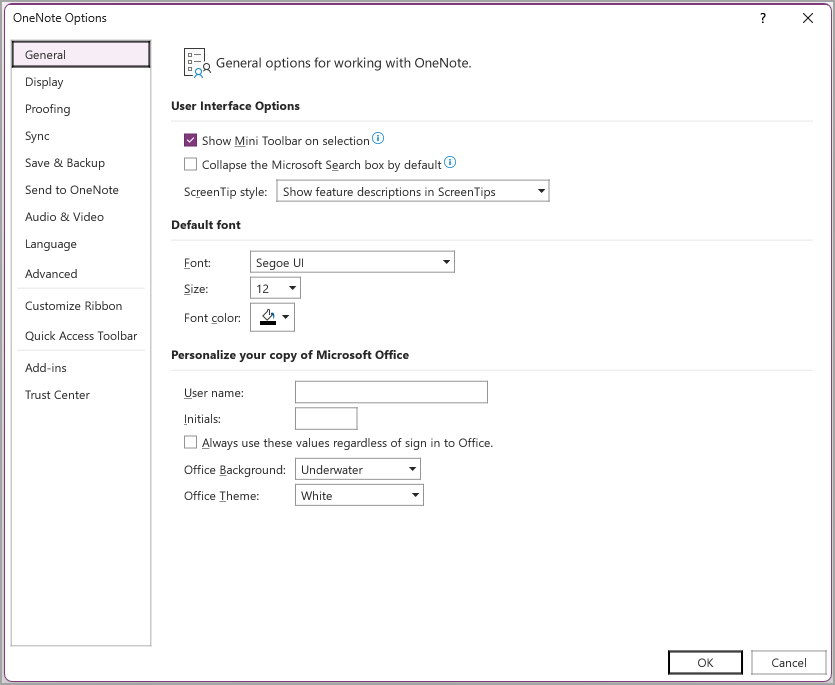
Puede personalizar fácilmente su experiencia de OneNote eligiendo entre las opciones de configuración disponibles. Seleccione Archivo en la esquina superior izquierda y, luego, seleccione Opciones.
Un diseño más sencillo, con más espacio para las notas
OneNote para Mac ofrece más espacio para tomar notas al proporcionar una forma más fácil de controlar la interfaz de navegación. Puede mostrar los paneles de navegación de bloc de notas, sección y página siempre que los necesite y ocultarlos de nuevo cuando haya terminado, permitiéndole centrarse en su trabajo, sus pensamientos y sus ideas.
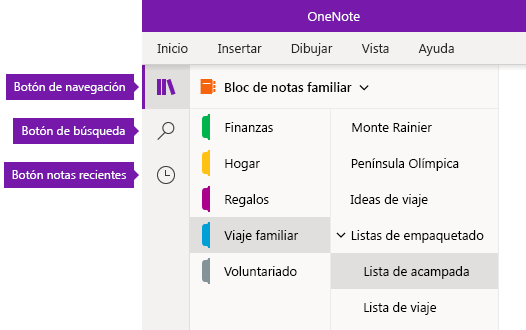
El botón Navegación activa los paneles de navegación ( ) o desactivado (
 ). Haga clic en él para mostrar la jerarquía del bloc de notas actual; cambiar entre páginas, secciones y blocs de notas; o para crear y organizar páginas, secciones y blocs de notas. Haga clic en el botón de nuevo para ocultar los paneles de navegación y volver a la página actual.
El botón Buscar proporciona un punto de entrada de un solo clic en el panel de búsqueda, donde puede buscar palabras clave y frases en ubicaciones específicas en las notas o en todos los blocs de notas. Además de texto, también puede buscar las etiquetas que haya aplicado a las notas seleccionadas. Haga clic en los resultados de búsqueda en la lista para ir a su ubicación en las notas.
El botón Notas recientes muestra una lista cronológica de las páginas que ha visto o editado recientemente, así como las secciones y blocs de notas en los que se encuentran. Esto es útil cuando necesita cambiar rápidamente entre páginas de diferentes secciones o blocs de notas, o cuando desea continuar tomando notas rápidamente en un equipo o dispositivo distinto.
Recomendación
El botón Notas recientes solo está disponible actualmente en OneNote para Windows 10. Sin embargo, si usa OneNote para Mac, puede examinar y abrir fácilmente las notas recientes haciendo clic en Abrir archivo> recientes en la barra de menús.
Acceso rápido a los blocs de notas, secciones y páginas
Si ha usado anteriormente OneNote en su equipo o dispositivo, se abrirá el bloc de notas y la página en los que trabajó por última vez.
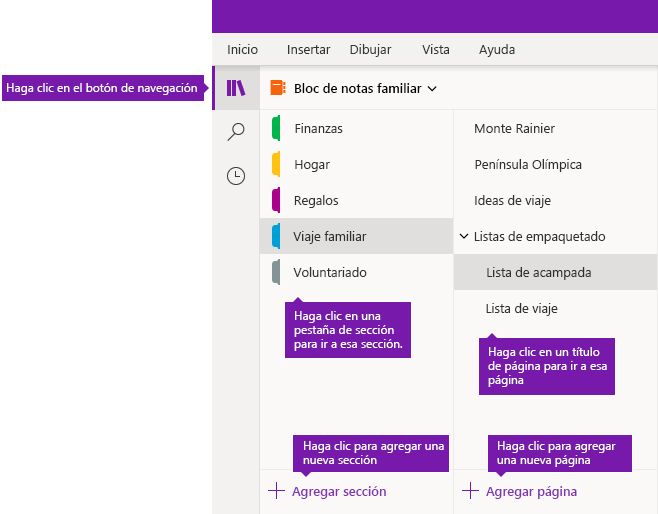
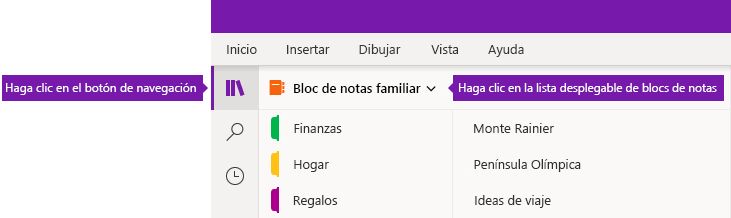
Para ver la jerarquía del bloc de notas actual, haga clic en el botón , cerca de la parte superior izquierda de la ventana de la aplicación OneNote. Las páginas y secciones del bloc de notas actual se muestran en dos paneles de navegación: secciones a la izquierda y páginas a la derecha. Para cambiar a cualquier otra sección o página, haga clic en su título.
Recomendación
Haga clic con el botón derecho (Windows) o pulse Control y haga clic (Mac) en cualquier título de página o sección y después elija entre más opciones en el menú que aparece.
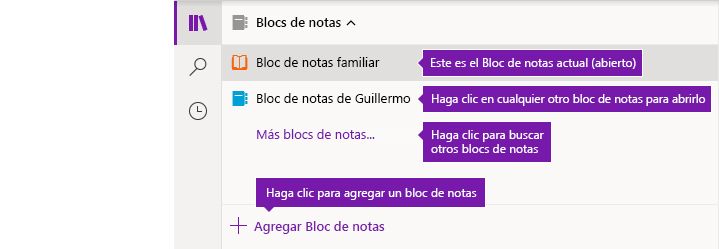
Para cambiar a otro bloc de notas que ha abierto previamente, haga clic en la flecha desplegable Blocs de notas que aparece encima de las listas de páginas y secciones.
En la lista Blocs de notas que aparece, haga clic en el nombre del bloc de notas que quiere abrir. Si otros blocs de notas no se muestran en la lista o si no ve el bloc de notas que desea, haga clic en Más blocs de notas para abrir blocs de notas adicionales que están disponibles en la cuenta de la nube con la que ha iniciado sesión actualmente en OneNote.
Recomendación
Si el bloc de notas que desea está en una cuenta diferente, vea Cambiar entre la cuenta personal, profesional o educativa más adelante en este artículo.
Agregación de nuevos blocs de notas, secciones y páginas
En OneNote, sus blocs de notas nunca se quedarán sin espacio. Puede agregar fácilmente más páginas o secciones a cualquier bloc de notas, y puede agregar nuevos blocs de notas para separar el trabajo por temas y proyectos, o por las ubicaciones donde toma notas (por ejemplo, en casa, en la escuela o en el trabajo).
Para empezar, haga clic en el botón Navegación para mostrar los paneles de navegación y, después, siga uno de estos procedimientos:
- Para crear una nueva sección del Bloc de notas actual, haga clic en el botón Agregar sección en la parte inferior de la lista.
- Para crear una página en la sección actual, haga clic en el botón Agregar página, situado en la parte inferior de la lista de páginas.
- Para crear un bloc de notas, haga clic en la flecha desplegable Blocs de notas que aparece encima de las listas de páginas y secciones. En la lista Blocs de notas que aparece, haga clic en el botón Agregar bloc de notas.
Nota
Los usuarios de OneNote para Mac pueden usar los comandosde Nuevoarchivo> en la barra de menús para crear nuevas páginas, secciones y blocs de notas. Además, tanto OneNote para Mac como OneNote para Windows 10 le permiten crear nuevos elementos mediante métodos abreviados de teclado. Para obtener más información, consulte los vínculos relacionados al final de este artículo.
Modificación de los paneles de navegación para que sean tan anchos o tan estrechos como desee
Puede cambiar fácilmente los paneles de navegación para que sean más amplios o más estrechos. Esto es útil si los títulos de página y secciones aparecen frecuentemente truncados o si desea maximizar el espacio para tomar notas mientras se muestran las barras de navegación.
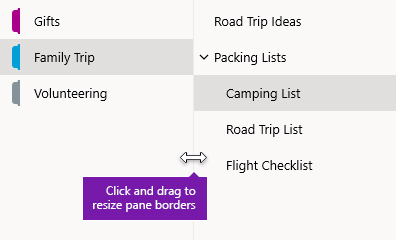
- Mueva el puntero del mouse sobre el borde vertical a la derecha del panel de navegación que desea cambiar.
- Cuando aparezca un puntero de flecha de dos puntas, haga clic y arrastre el borde del panel a la izquierda o derecha para hacerlo tan ancho como desee y después suelte el botón del mouse.
Búsqueda de notas al instante, independientemente de dónde se guardaron
El secreto mejor guardado de OneNote es su capacidad para buscar al instante todo el contenido de un bloc de notas, o incluso todos los blocs de notas.
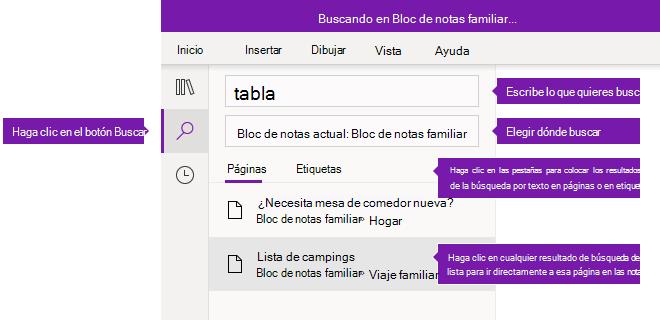
Para empezar, haga clic en el botón Buscar para mostrar el panel de búsqueda y después siga uno de estos procedimientos:
En el cuadro de búsqueda de la parte superior, escriba una palabra clave o una frase. Si ha buscado algo parecido antes, puede ver sugerencias de búsquedas recientes en las que puede hacer clic de nuevo.
Recomendación
En cualquier versión de OneNote, puede usar comillas antes y después de una frase que escriba en el cuadro de búsqueda. Si lo hace se buscarán todas las repeticiones de la frase exacta en lugar de las palabras individuales.
De forma predeterminada, OneNote buscará el texto que especificó en Todos los blocs de notas que tenga abiertos actualmente. Sin embargo, puede establecer el ámbito de búsqueda para buscar solo en el Bloc de notas actual, solo en la Sección actual o solo en la Página actual. En OneNote para Windows 10, haga clic en la flecha de lista desplegable en el cuadro de búsqueda para seleccionar el ámbito de búsqueda. En OneNote para Mac, haga clic en el icono de embudo y después seleccione el ámbito de búsqueda en el menú que aparece.
Debajo de la selección de cuadro de búsqueda y ámbito de búsqueda, haga clic en Páginas para ver resultados de búsquedas que se encontraron en el texto de las notas o haga clic en Etiquetas para buscar solo en el texto descriptivo de las etiquetas que ha aplicado a las notas seleccionadas (por ejemplo, "Importante" o "Pregunta").
Si se encontró el texto de búsqueda, aparecerá en la lista de resultados de búsqueda. Haga clic en cualquier resultado que quiera ver y OneNote saltará a esa página. Cuando termine de revisar los resultados de búsqueda, haga clic en el botón Búsqueda de nuevo para cerrar el panel de navegación y volver a la página actual.
Recomendación
¿No encuentra lo que busca? Asegúrese de que ha iniciado sesión en la cuenta correcta y después abra los blocs de notas que desea buscar en esa cuenta. Para obtener más información, vea Cambio entre la cuenta personal, profesional o educativa en la sección inmediatamente siguiente.
Cambio entre la cuenta personal, profesional o educativa
Para que un bloc de notas aparezca en la lista de blocs de notas o para que las páginas se muestren en los resultados de búsqueda del bloc de notas, debe haber iniciado sesión en la cuenta que contenga ese bloc de notas y debe haber abierto dicho bloc de notas al menos una vez. Si el bloc de notas que desea no está almacenado en la cuenta de la nube en la que ha iniciado sesión, debe agregar o cambiar a otra cuenta.
Los usuarios de OneNote para Windows 10 pueden permanecer conectados con varias cuentas personales, profesionales o educativas, y desplazarse con facilidad entre sus blocs de notas.
- Para ver o cambiar las cuentas que usa con OneNote para Windows 10, haga clic en el botón Configuración y más
 esquina superior derecha de la ventana de la aplicación, haga clic en Configuración y luego en Cuentas. Compruebe que la cuenta que desea aparece en la lista de cuentas que se abre y haga clic en Agregar cuenta si desea agregar una cuenta nueva.
- Para quitar una cuenta que ya no quiera usar con OneNote, haga clic para seleccionar esa cuenta en la lista y después haga clic en Cerrar sesión. Para evitar abrir estos blocs de notas de nuevo, se recomienda quitarlos de la lista de blocs de notas. Para ello, haga clic en el nombre de un bloc de notas que desee cerrar y después haga clic en Cerrar bloc de notas.
Recomendación
Para cambiar de cuenta en OneNote para Mac, haga clic enCerrar sesión de OneNote> en la barra de menú para cerrar sesión en la cuenta actual y después haga clicen Iniciar sesión en OneNote> para iniciar sesión en la cuenta que desee.
Personalización de OneNote con las preferencias de aplicación
Ya use OneNote en un equipo PC o un Mac, puede personalizar su experiencia de OneNote fácilmente eligiendo entre las preferencias de aplicación disponibles.
- En OneNote para Windows 10, haga clic en el botón Configuración y más esquina superior derecha de la ventana de la aplicación, haga clic en Configuración y luego en Opciones.
- En OneNote para Mac, haga clic en OneNote en la barra de menús y luego haga clic en Preferencias.
El contenido de OneNote se organiza en una jerarquía de blocs de notas, secciones y páginas.
Recomendación
De manera predeterminada, las listas de secciones y páginas se abren junto al panel de navegación. Si no ve ningún bloc de notas, sección o página, su menú de navegación está colapsado. Para ver las secciones de su bloc de notas actual, seleccione el botón cerca de la parte superior izquierda de la ventana de aplicación para abrir el panel de navegación.
Para abrir otro bloc de notas o crear uno nuevo, seleccione el desplegable del bloc de notas actual para ver una lista de todos sus blocs de notas.
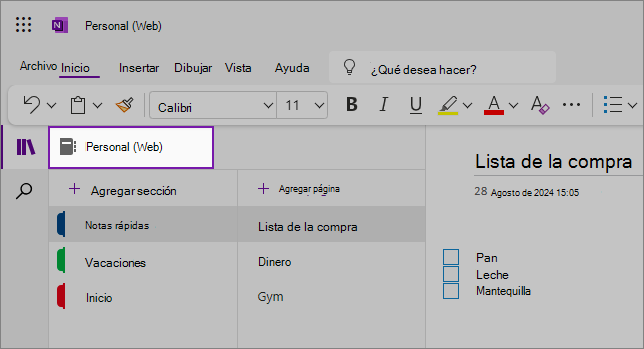
Seleccione otro bloc de notas de su lista para abrirlo en una nueva pestaña de su navegador; o, para crear un bloc de notas, seleccione  Agregar bloc de notas.
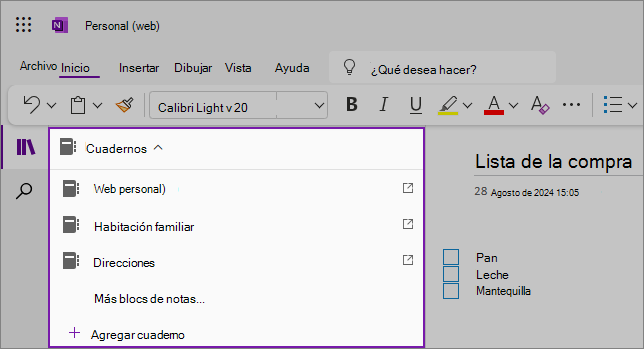
Para ver una sección diferente, haga clic en un título de la lista de secciones.
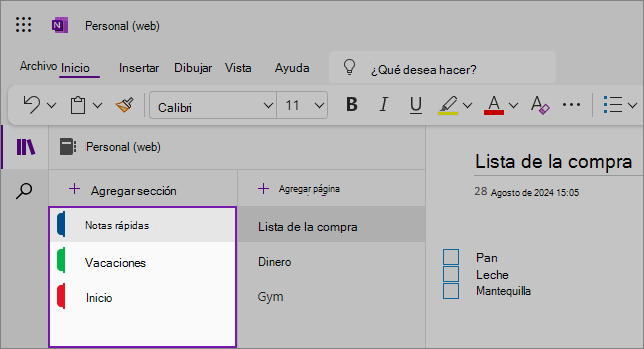
En OneNote, sus blocs de notas nunca se quedan sin espacio. Puede agregar fácilmente más páginas o secciones a cualquier bloc de notas, y puede añadir nuevos blocs de notas para separar su contenido por sus temas o proyectos; por el lugar donde toma notas (por ejemplo, en casa, en la escuela, o por cualquier agrupación que le ayude a organizarse mejor).
Para agregar una nueva sección, seleccione Agregar sección. Haga clic con el botón derecho del ratón en la nueva sección para elegir o cambiar el color de la sección. También puede arrastrar y colocar las secciones para reordenarlas.
Para elegir otra página, haga clic en un título de la lista de páginas.
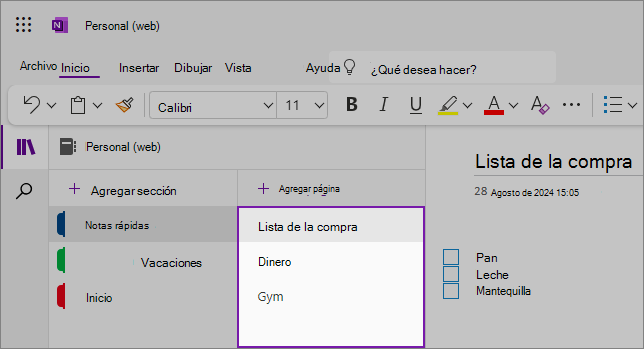
Para agregar una nueva página, seleccione Agregar página.
Recomendación
Puede arrastrar y colocar las páginas en cada sección para reordenarlas, pero tenga cuidado de no arrastrarlas a otra sección.
Cambiar el tamaño de los paneles de navegación
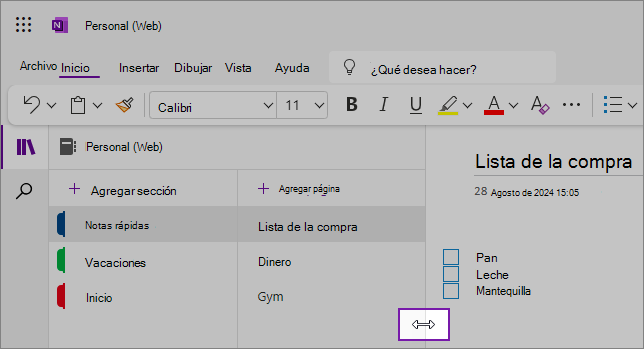
Puede cambiar fácilmente los paneles de navegación para que sean más amplios o más estrechos. Esto es útil si los títulos de página y secciones aparecen frecuentemente truncados o si desea maximizar el espacio para tomar notas mientras se muestra el panel de navegación.
Mueva el puntero del mouse sobre el borde vertical a la derecha del panel de navegación que desea cambiar.
Cuando aparezca un puntero de flecha de dos puntas, haga clic y arrastre el borde del panel a la izquierda o derecha para hacerlo tan ancho como desee y después suelte el botón del mouse.
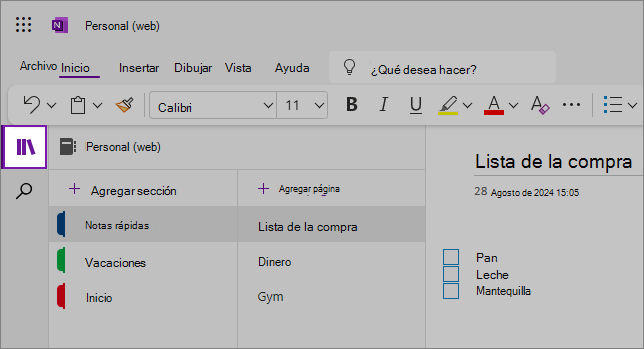
También puede ocultar todo el panel de navegación para maximizar el espacio para tomar notas haciendo clic en el botón de navegación:
Búsqueda de notas, independientemente de dónde se guardaron
Para empezar, haga clic en el icono de búsqueda situado debajo del panel de navegación, en la parte izquierda de la pantalla, y empiece a escribir.
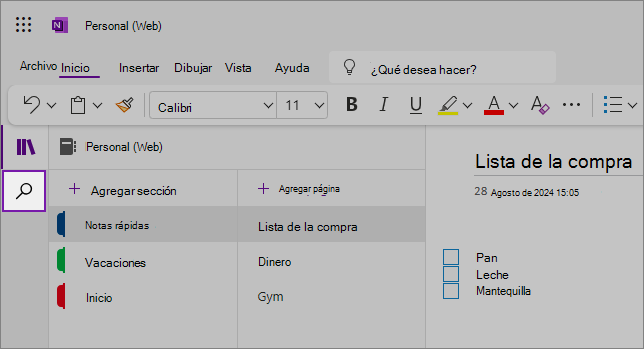
En el cuadro de búsqueda, escriba una palabra clave o una frase. Si se encontró el texto de búsqueda, aparecerá en la lista de resultados de búsqueda. Haga clic en cualquier resultado que quiera ver y OneNote saltará a esa página. Cuando haya terminado de revisar los resultados de la búsqueda, haga clic en la X al lado de la consulta de búsqueda para cerrar la navegación y volver a la página actual, o haga clic en la página para cerrar los resultados de la búsqueda.
Recomendación
- Puede usar "comillas" alrededor de una frase que escriba en el cuadro de búsqueda para encontrar todas las apariciones de esa frase exacta en lugar de las palabras individuales que la componen.
- De manera predeterminada, OneNote buscará el texto que haya escrito en la sección que tenga abierta en ese momento, pero también puede elegir buscar solo en esa página. La web de OneNote no admite la búsqueda en blocs de notas.

