
Si alguien de su organización comparte un buzón con usted, es posible que desee administrar la configuración (como Categorías, Notificaciones, Reglas y Respuestas automáticas) de ese buzón. Puede hacerlo en el nuevo Outlook agregando el buzón como una cuenta.
Nota
Puede que agregar un buzón como cuenta no esté disponible en su versión del nuevo Outlook en este momento.
Para agregar un buzón compartido como una cuenta, debe tener permiso de acceso total concedido por el administrador de TI de su organización. Si es administrador, obtenga más información en Administrar permisos para destinatarios.
Agregar un buzón compartido como una cuenta en el nuevo Outlook
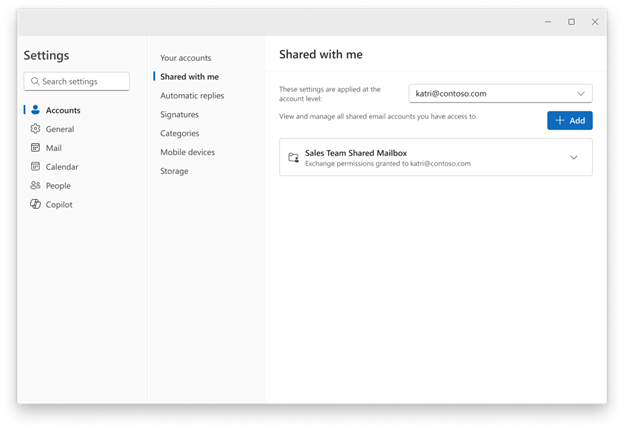
En el nuevo Outlook, seleccione la pestaña Archivo y, después, Información de la cuenta oCuentas>de configuración>compartidas conmigo. En el panel Compartido conmigo , puede ver el nombre de la carpeta y la persona que la compartió con usted.
Buzones asignados automáticamente
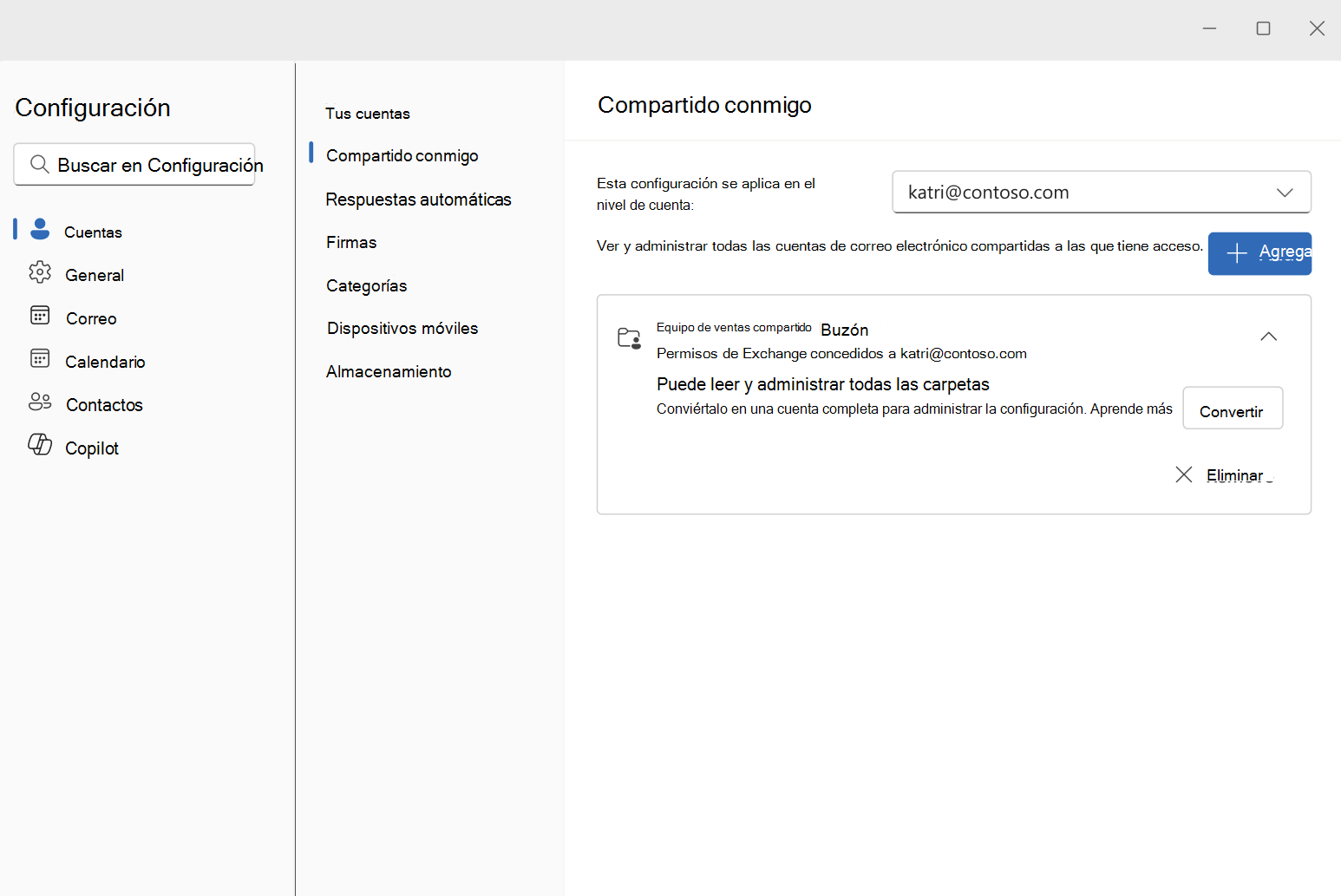
Si el buzón compartido fue agregado automáticamente (asignado automáticamente) por su administrador de TI, verá el buzón en la página Compartido conmigo. Seleccione el buzón para expandirlo.
Para agregar el buzón como una cuenta, seleccione Convertir. Esto agrega automáticamente el buzón como una cuenta.
Si el buzón no se agregó automáticamente, pero previamente agregó el buzón a Outlook, siga los mismos pasos que se indican anteriormente para Promoverlo a una cuenta completa:
Buzones no agregados automáticamente
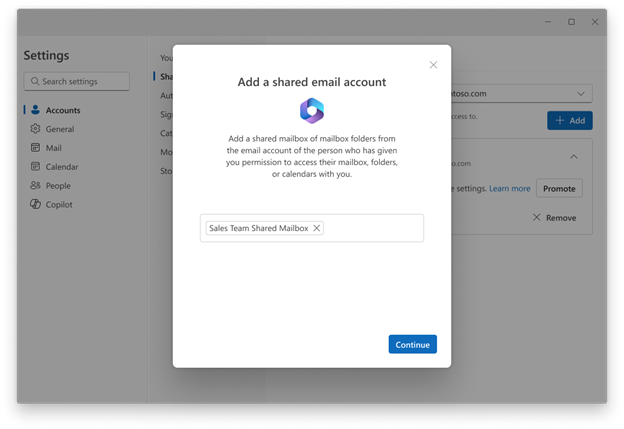
Si el buzón no se agregó automáticamente y aún no lo agregó a Outlook, seleccione + Agregar en la página Compartido conmigo y siga las indicaciones. El nuevo Outlook agrega automáticamente el buzón como una cuenta siempre que tenga los permisos necesarios:
Confirmar que el buzón compartido se agrega como una cuenta
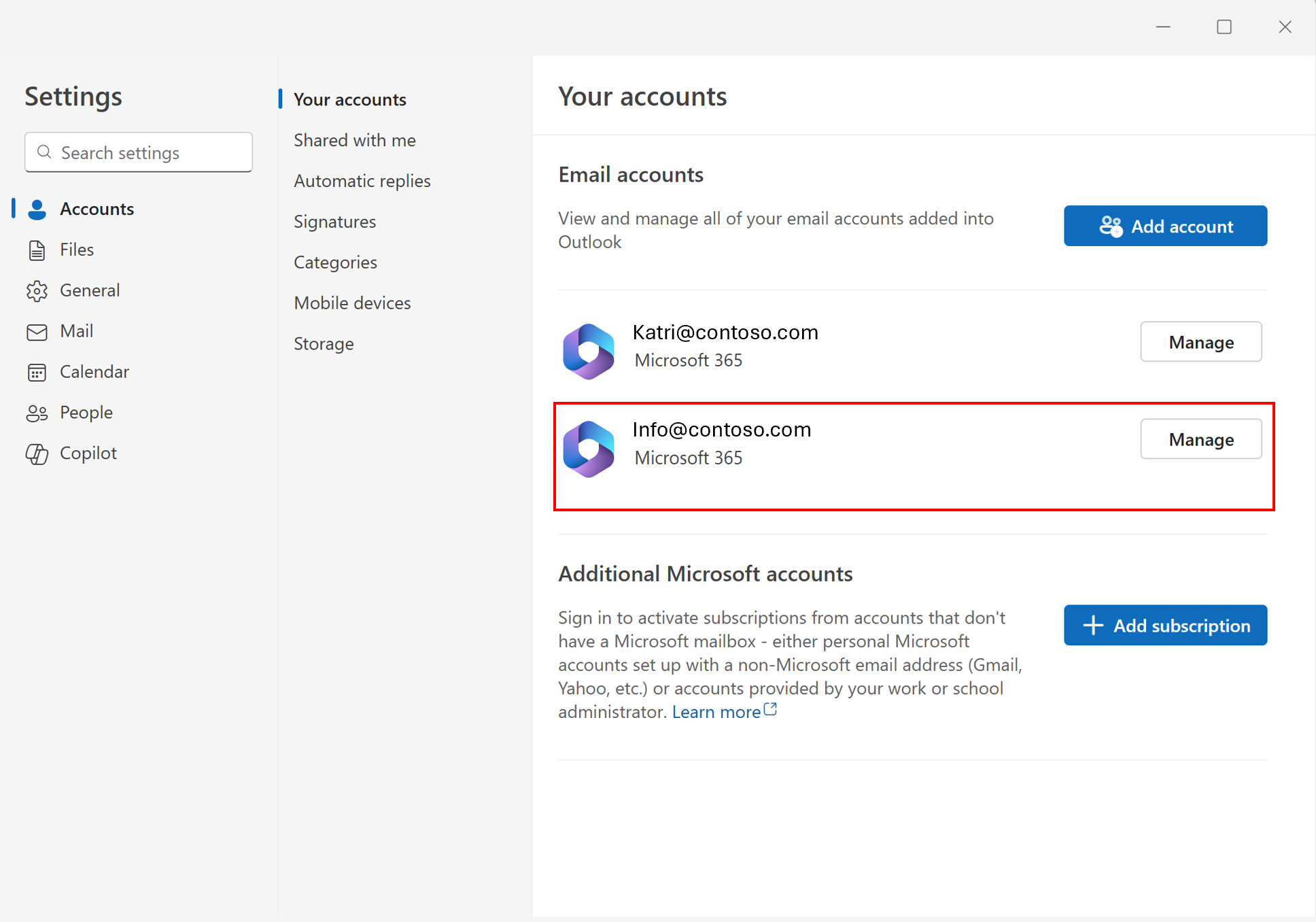
Los buzones compartidos que se agregan correctamente como cuentas se mostrarán en la página Sus cuentas como otras cuentas de usuario. Si el buzón compartido no aparece en la página Configuración de sus cuentas, es posible que tenga que volver a un paso anterior o comprobar los permisos que tiene en el buzón compartido.
Reducir el permiso en un buzón compartido
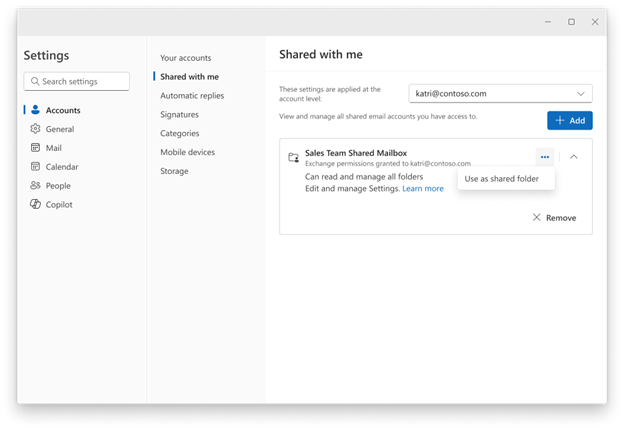
Si no desea usar el buzón compartido como una cuenta completa, puede volver a cambiarlo a una carpeta compartida. Para cambiar un buzón compartido que se agregó como cuenta a una carpeta compartida, seleccione  en el buzón compartido que desea cambiar y seleccione Usar como carpeta compartida:
Administrar la configuración del buzón compartido
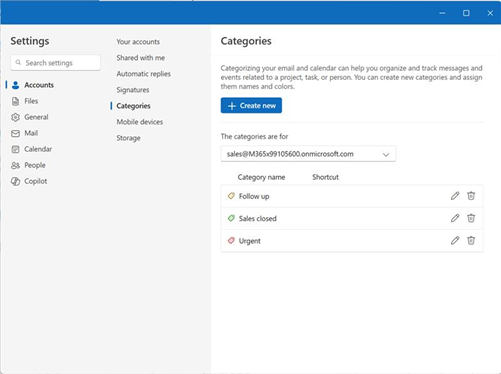
Cuando se agrega un buzón compartido como cuenta, aparece en el Selector de cuentas para cada una de las opciones de configuración compatibles con los buzones compartidos, como Categorías, Notificaciones, Reglas y Respuestas automáticas.
Espacios conocidos para buzones compartidos como cuentas
| Lagunas conocidas | Estado |
|---|---|
| Buscar eventos de Calendar en un buzón compartido. (Nota: La búsqueda de correos electrónicos funciona según lo esperado) | Próximamente |
| Se admite el uso de buzones compartidos en People | Trabajo pendiente |
| Capacidad de compartir contactos | Trabajo pendiente |
| Carpeta Notas para buzones compartidos | Trabajo pendiente |
| Tareas para buzones compartidos | Trabajo pendiente |
| Complementos para buzones compartidos | Próximamente para los complementos compatibles con el buzón compartido |
| Archivo carpeta de buzones compartidos | Próximamente |