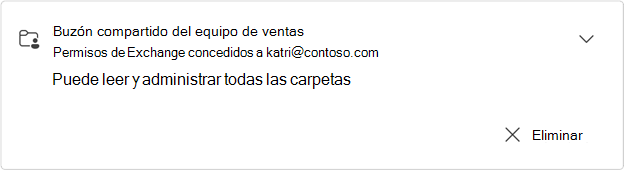
En el nuevo Outlook, puede ver todos los buzones y carpetas compartidos con usted, incluidos los detalles del tipo de permisos que se le han concedido.
Ver buzones o carpetas compartidos con usted
- En el nuevo Outlook, seleccione la pestaña Archivo y, a continuación, Información de la cuenta o Configuración>Cuentas>compartidas conmigo. En el panel Compartido conmigo , puede ver el nombre de la carpeta y la persona que la compartió con usted.
- Para ver los permisos que le han concedido para ese buzón o carpeta, seleccione la tarjeta para expandirla.
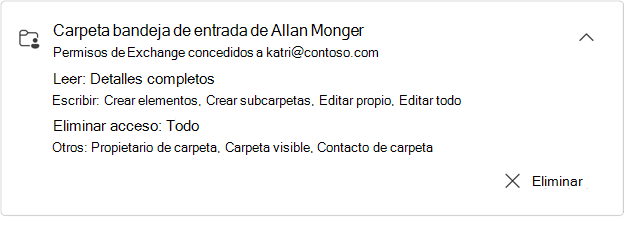
Los permisos enumerados para el acceso de lectura, escritura, eliminación y otros corresponden a permisos concedidos en el cuadro de diálogo de carpetas compartidas por el propietario de la carpeta. Para obtener más información sobre cómo conceder permisos, consulte Compartir y obtener acceso al buzón o carpeta de otra persona en Outlook.
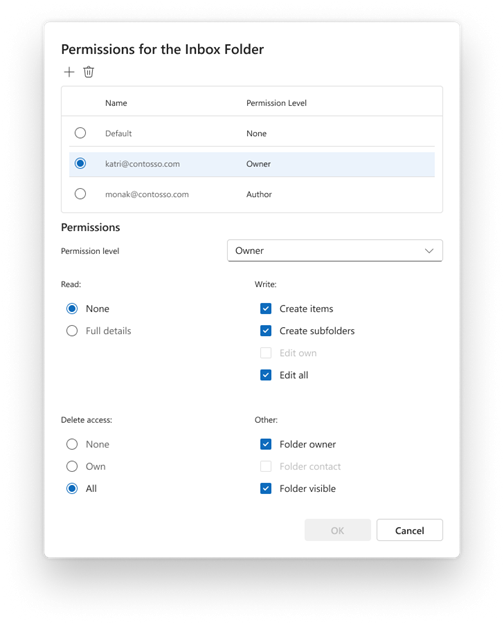
Recomendación
Si no tiene los permisos correctos para realizar una acción en un buzón o una carpeta compartidos, póngase en contacto con el propietario y pídale que le conceda los permisos adecuados.
Agregar o quitar un buzón o una carpeta compartidos
- Seleccione + Agregar para agregar un buzón de partición o una carpeta a los que tenga acceso. Cualquier buzón compartido de la carpeta que agregue se mostrará automáticamente en la pestaña Correo del nuevo panel de carpetas de Outlook.
- Si ya no necesita que aparezca un buzón o una carpeta compartidos, seleccione Quitar en la tarjeta expandida. Esto también quita el buzón o carpeta compartidos del panel de carpetas.
Permisos de buzón concedidos por el administrador
El administrador de TI de su organización también puede conceder acceso a un buzón compartido.
Nota
Si es administrador de TI y desea obtener más información sobre cómo conceder permisos de buzón compartido desde Exchange o el Centro de Administración de Microsoft 365, consulte Buzones compartidos en Exchange Online.
El administrador de TI puede concederle uno de los siguientes permisos de buzón compartido:
- Acceso completo : esto le permite leer y administrar todas las carpetas (incluidos calendarios y contactos) en el buzón compartido
- Enviar como : Cuando envía o responde a correos electrónicos, los mensajes aparecen como si provinieran del propietario del buzón
- Enviar en nombre de: Cuando envía o responde a correos electrónicos con este nivel de permisos, todos los mensajes que envíe aparecerán al destinatario como enviados en nombre del propietario> del <buzón.
Ver un buzón compartido con permisos concedidos a Exchange
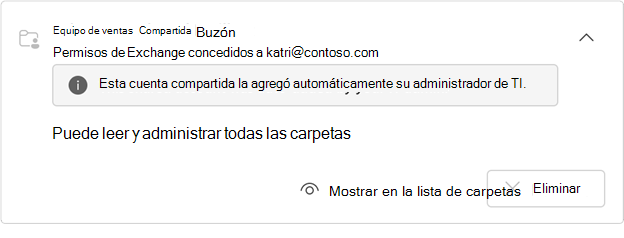
Aparece un buzón compartido con permisos concedidos a Exchange en la tarjeta de ese buzón. Al expandir esta tarjeta, se muestran todos los detalles de los permisos que se le concedieron para el buzón.
- Si el administrador de TI agregó automáticamente el buzón (lo asignó automáticamente), no podrá quitarlo. En su lugar, aparece un aviso que indica que el buzón lo agregó automáticamente el administrador de TI.
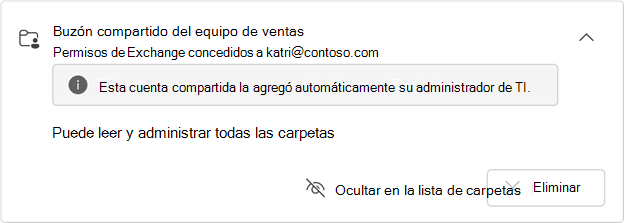
Para ocultar estos buzones en la lista de carpetas, seleccione Ocultar en la lista de carpetas. Si elige hacerlo, el buzón desaparece de la lista de carpetas. Para volver a agregarla, seleccione Mostrar en la lista de carpetas:
- Si el administrador de TI no agregó automáticamente el buzón (lo asignó automáticamente), puede seleccionar la opción para quitarlo .