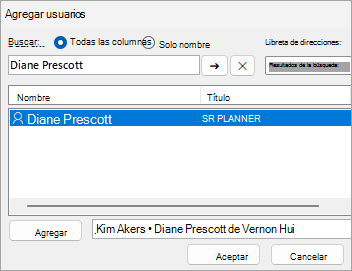
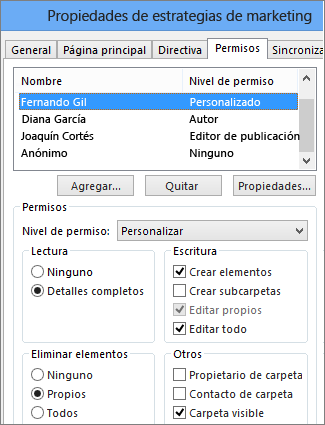
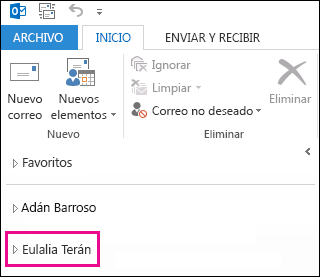
Puede acceder al buzón de otra persona si se le han concedido los permisos adecuados para su buzón. Los permisos pueden ir de solo lectura a la creación, eliminación y permitir respuestas a mensajes.
Nota
Los pasos descritos en este artículo describen cómo compartir el buzón de correo o la carpeta asociados a su cuenta de correo electrónico. Si desea crear un único buzón al que puedan acceder una o más personas, vea Abrir y usar un buzón compartido en Outlook.
Qué se debe tener en cuenta al compartir un buzón o carpeta
Al compartir el buzón o la carpeta asociados a su cuenta de correo electrónico, debe tener en cuenta cómo quiere que las personas a las que invite interactúen con el buzón.
- Los invitados responden como ellos mismos: un administrador necesita un asistente o compañero de trabajo para supervisar una carpeta específica de su buzón mientras están ausentes. En este escenario, el administrador concede al asistente o compañero permiso para responder a los mensajes, pero las respuestas a los mensajes de ese buzón o carpeta se mostrarán como procedentes de la cuenta de correo electrónico del invitado.
- Los invitados responden en su nombre (también conocido como acceso delegado): un administrador necesita un asistente o compañero para supervisar y responder el correo electrónico en su nombre. En este escenario, el administrador concede a los asistente o compañeros permisos para acceder a su carpeta o buzón, pero cuando el invitado responde a los mensajes, sus respuestas se muestran como: <invitado> en nombre del <administrador>. Este tipo de uso compartido requiere permisos de acceso delegado . Para obtener ayuda con la configuración de permisos de delegado, vea Permitir que los mensajes se envíen en su nombre al compartir una carpeta o un buzón.
Nota
Compartir carpetas o buzones solo puede hacerse con una cuenta profesional o educativa con suscripciones de Microsoft 365 aptas, o cuentas profesionales o educativas hospedadas por Exchange Online.
Seleccione una de las siguientes opciones de pestaña para la versión de Outlook que está usando. ¿Qué versión de Outlook tengo?
Compartir buzones o carpetas sin acceso delegado
Nota
Si los pasos descritos en esta pestaña Nuevo Outlook no funcionan, es posible que todavía no esté usando el nuevo Outlook para Windows. Seleccione la pestaña Clásica de Outlook y siga estos pasos en su lugar.
Compartir y acceder a una carpeta o buzón en el nuevo Outlook
Hay dos formas de interactuar con carpetas compartidas: el propietario del buzón que quiere compartir una o más carpetas o compartir todo el buzón. El invitado, la persona a la que el propietario invitó a compartir su carpeta o buzón.
- Propietario de la carpeta o el buzón: como propietario del buzón, puede compartir todo el buzón o una o más carpetas con otros usuarios asignando los niveles de permisos adecuados. Compartir un buzón o carpeta concede acceso, pero no notifica al destinatario.
- Invitado: Cuando alguien comparte un buzón o carpeta con usted, para acceder al contenido compartido, debe agregar manualmente el buzón o carpeta compartido al panel de carpetas. Las acciones que puede realizar dependen del nivel de permisos concedido por el propietario.
Pasos del propietario:
Cómo seleccionar y compartir la carpeta o el buzón con otros usuarios
Para compartir una o más carpetas o compartir todo el buzón de correo con otras personas de su organización, siga estos pasos:
- En el nuevo Outlook, vaya a la carpeta que desea compartir.
- Haga clic con el botón derecho en la carpeta y elija Uso compartido y permisos.
- En la ventana Permisos para la carpeta , si la persona aún no está incluida en la lista de personas con las que está compartiendo, seleccione el
 para agregarlo.
 - Escribe el nombre o la dirección de correo electrónico de la persona a la que concedes permiso y, a continuación, selecciona Agregar.
- En la lista de nombres de la ventana Permisos para la carpeta, seleccione el nombre de la persona que acaba de agregar.
- En la sección Permisos , seleccione la lista desplegable Nivel de permisos y seleccione los permisos que desea conceder a este usuario. Si no está seguro del nivel de permisos que debe seleccionar, consulte la siguiente sección Comprender los permisos de uso compartido.
- Confirme la configuración de uso compartido y haga clic en Aceptar. La persona con la que está compartiendo recibirá un correo electrónico para hacerle saber que ha compartido una carpeta con ella.
Cómo funcionan los permisos de la carpeta principal
Para permitir el acceso a una subcarpeta compartida, Outlook debe proporcionar visibilidad a la estructura de carpetas situada encima (por ejemplo: Buzón → Bandeja de entrada → Carpeta del proyecto).
Si estas carpetas principales ya tienen permisos asignados, Outlook los conserva. Si no es así, asigna automáticamente el permiso mínimo necesario ("Carpeta visible").
El permiso "Carpeta visible" solo permite al destinatario navegar a la carpeta compartida; no les permite ver ni interactuar con el contenido de las carpetas principales.
Cómo quitar privilegios de uso compartido
- En el nuevo Outlook, vaya a la carpeta que está compartiendo.
- Haga clic con el botón derecho en la carpeta y elija Uso compartido y permisos.
- Seleccione la persona con la que está compartiendo y, a continuación, seleccione Eliminar icono.
Advertencia
- Quitar permisos de una subcarpeta compartida no quita automáticamente los permisos de carpeta visible que se pueden haber agregado a sus carpetas principales.
- Para quitar completamente el acceso, es posible que deba quitar los permisos de cada carpeta principal por separado.
Pasos para invitados:
Aceptar y ver una carpeta o un buzón compartidos con usted
Cuando alguien comparte una carpeta con usted, se envía un correo electrónico para informarle. Ahora puede agregar esto a su panel de carpetas para poder acceder a él en el nuevo Outlook.
- En el panel de carpetas, haga clic con el botón derecho en Compartido conmigo.
- Seleccione Agregar carpeta compartida o buzón de correo.
- Escriba la dirección de correo electrónico o el nombre de la persona que ha compartido una carpeta con usted y haga clic en Agregar.
- El nombre de la persona aparecerá bajo el nodo Compartido conmigo. Expanda el nodo para ver todas las carpetas que la persona ha compartido con usted.
Quitar la carpeta compartida o el buzón del panel de carpetas
Si decide que ya no quiere ver el buzón o la carpeta de la otra persona cada vez que abra el nuevo Outlook, haga clic con el botón derecho en la carpeta y seleccione Quitar carpeta compartida.
Comprender los permisos de uso compartido
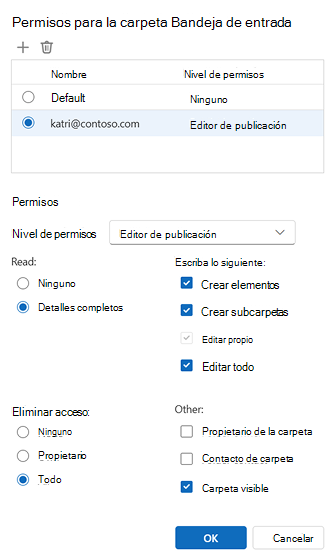
Al compartir una carpeta, puede establecer permisos que definan lo que puede hacer cada usuario que acceda a la carpeta. Al seleccionar una opción en la lista desplegable Nivel de permisos , se desencadena la selección de permisos de acceso Lectura, Escritura, Otros y Eliminar . La captura de pantalla de la derecha muestra el nivel de permisos que se seleccionan automáticamente al seleccionar un nivel de permisos del editor de publicación.
Recomendación
Si quita una de esas casillas asociadas a un nivel de permisos, el nivel cambia a Personalizado.
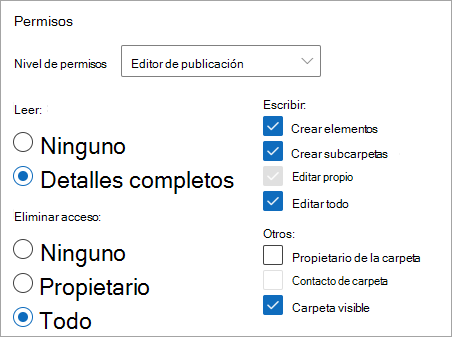
En la tabla siguiente se detalla el tipo de acciones que puede realizar el invitado según el conjunto de niveles de permisos .
| Nivel de permisos | Actividades que puede realizar un invitado |
|---|---|
| Propietario | Crear, leer, modificar y eliminar todos los elementos de la carpeta compartida. Como propietario, un usuario puede cambiar el nivel de permisos del resto de los usuarios para dicha carpeta. |
| Editor de publicación | Crear, leer, modificar y eliminar todos los elementos, así como crear subcarpetas. |
| Editor | Crear, leer, modificar y eliminar todos los elementos. |
| Autor de publicación | Crear y leer elementos, crear subcarpetas y modificar y eliminar los elementos que cree. |
| Autor | Crear y leer elementos, y modificar y eliminar los elementos que cree. |
| Autor no editor | Crear y leer elementos, y eliminar los elementos que cree. |
| Revisor | Solo leer elementos. |
| Colaborador | Solo crear elementos. |
| Ninguno | No se puede realizar ninguna actividad. El usuario permanece en la lista de permisos, pero no tiene permiso y no puede abrir la carpeta. |
| Personalizado | Realizar actividades definidas específicamente por el propietario de la carpeta. |