
El nuevo Outlook ofrece una nueva y eficaz experiencia de correo electrónico que puede ayudar a los administradores ejecutivos y delegados a ser más productivos en su trabajo diario. En este artículo se presentan algunas sugerencias nuevas de Outlook para el calendario y el correo que son útiles para los administradores ejecutivos. Para empezar, le recomendamos que pruebe el nuevo Outlook.
Queremos saber cómo podemos mejorar la experiencia de los administradores ejecutivos y delegados. Puede enviar sus comentarios aquí.
Nota
El acceso delegado solo está disponible si usa una cuenta profesional o educativa en Microsoft 365 o con Exchange Online.
Compartir y acceder a un calendario con permisos de edición o delegación
Compartir la administración de categorías con un delegado
Agregar nuevos calendarios compartidos o delegados
Agregar y ver buzones y carpetas compartidos o delegados
Administrar y usar categorías de ejecutivos como delegado
Sugerencias para asistentes ejecutivos en correo y calendario
Compartir y acceder a un calendario con permisos de edición o delegación
Para obtener información sobre cómo compartir y acceder a un calendario con permisos de edición o delegación en Outlook, consulte Compartir y acceder a un calendario con permisos de edición o delegación en Outlook.
Compartir el acceso de administración de categorías con un delegado
En el panel de navegación, seleccione Calendar
 .
.En la pestaña Inicio, seleccione Compartir Calendar.
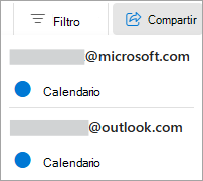
En la página Uso compartido y permisos , escriba el nombre o la dirección de correo electrónico de la persona con quien desea compartir su calendario y asigne acceso delegado. Aunque puede compartir su calendario con más de una persona, solo puede agregar una persona a la vez desde Outlook en la Web.
Después de agregar a la persona que quiere que administre su calendario, seleccione la lista desplegable situada junto a su nombre y elija el nivel de acceso que desea que tenga.
Seleccione Delegado para darle el mismo permiso que a un editor, sumado a la capacidad de recibir y responder solicitudes de reunión en su nombre.
Para permitir que el delegado administre las categorías, active la casilla Permitir que el delegado administre las categorías.
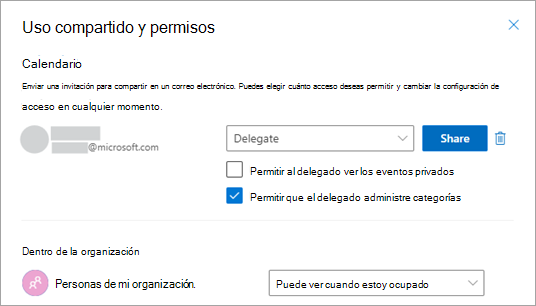
Cuando haya acabado de agregar a la persona con quien desea compartir el calendario y decida qué permisos va a compartir con ella, seleccione Compartir. Si decide no compartir el calendario en este momento, seleccione Quitar.
La persona con la que ha compartido el calendario recibirá un mensaje de correo electrónico informándole de ello. Cuando esa persona seleccione el botón Aceptar de la invitación, el calendario se agregará a su lista de calendarios.
Para obtener más información, visite Compartir y acceder a un calendario con permisos de edición o delegación en Outlook.
Ver calendarios compartidos
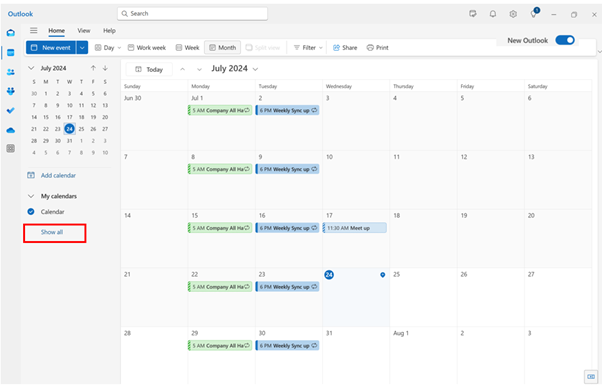
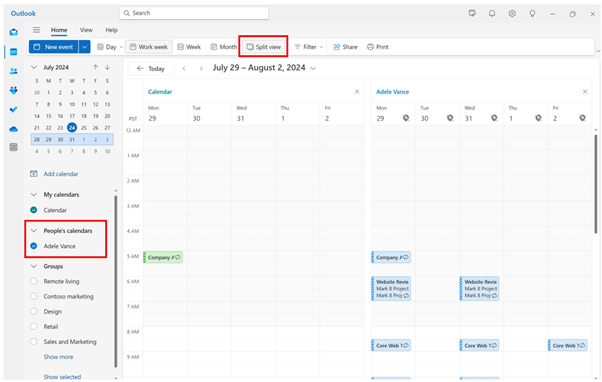
Es posible que los calendarios compartidos o delegados no aparezcan de forma predeterminada en el nuevo Outlook. Para ver los calendarios compartidos, haga clic en Mostrar todo en la lista de calendarios y ver los calendarios compartidos en Calendarios de People. Después, seleccione el calendario que le interese y seleccione Vista dividida en la cinta de opciones para ver varios calendarios en paralelo.
Agregar nuevos calendarios compartidos o delegados
Puede agregar un nuevo calendario compartido o delegado desde el correo electrónico que recibe para administrar la invitación o directamente desde el calendario.
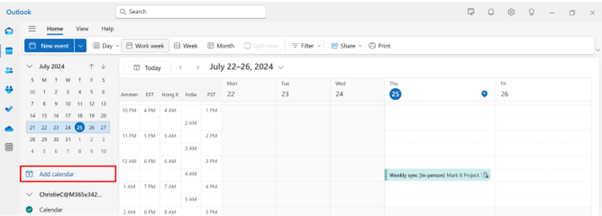
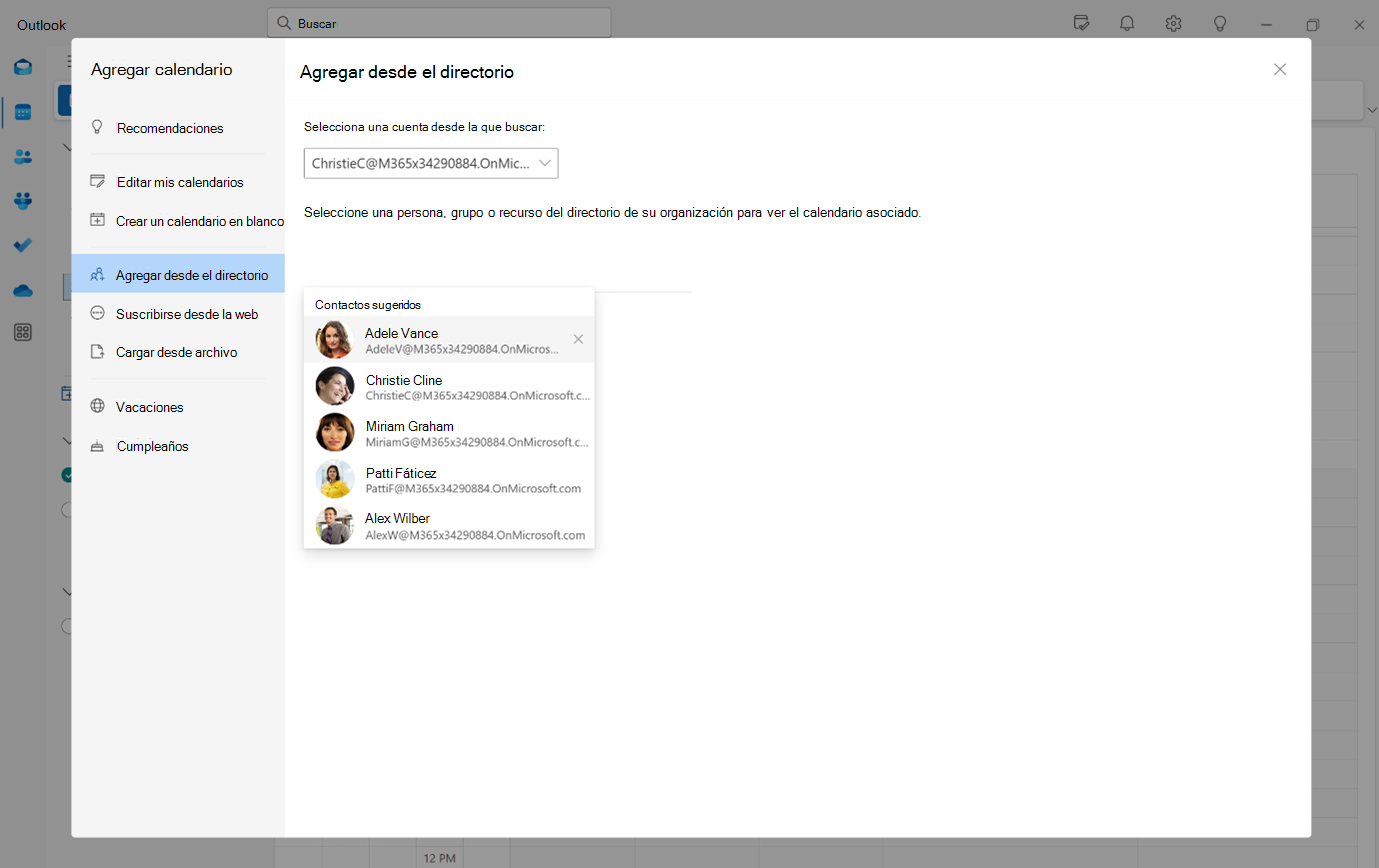
Para agregar directamente desde su calendario, haga clic en Agregar calendario. A continuación, elija Agregar desde el directorio y seleccione el ejecutivo o miembro del equipo cuyo calendario desea agregar.
Nota
Puede agregar el calendario de cualquier miembro del equipo y ver los detalles de su uso compartido de calendario predeterminado (para la mayoría de las organizaciones, suele ser un uso compartido de disponibilidad).
Agregar y ver buzones y carpetas compartidos o delegados
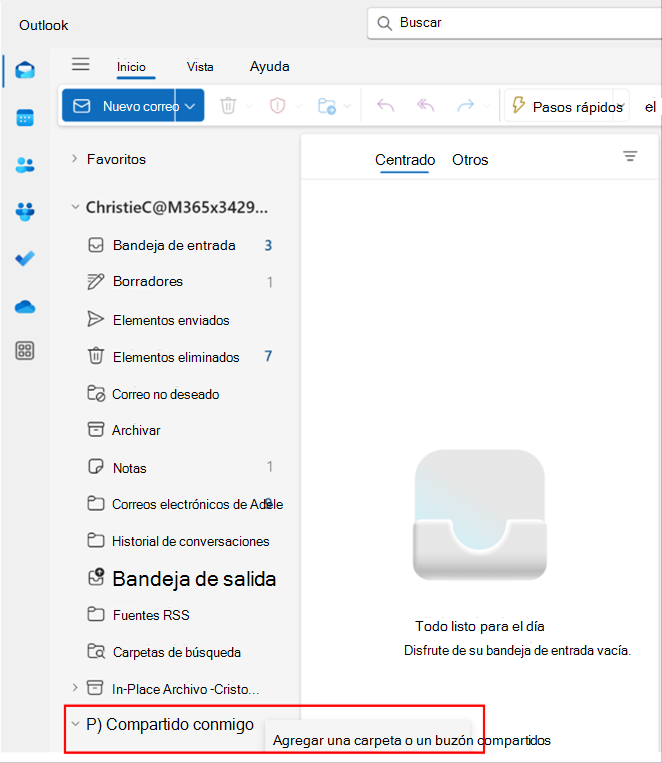
Para agregar buzones y carpetas compartidos o delegados, haga clic en los tres puntos situados junto a la carpeta Compartidos conmigo en la cuenta y seleccione Agregar carpeta o buzón compartido.
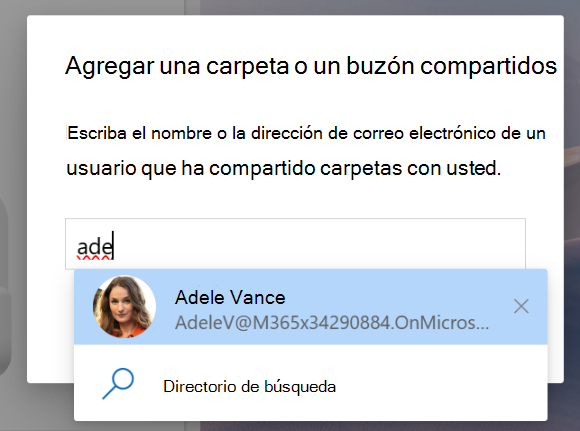
A continuación, seleccione la cuenta compartida o delegada que desea agregar. A continuación, puede ver el buzón o las carpetas compartidas en Compartido conmigo.
Administrar y usar categorías de ejecutivos como delegado
Si se le ha concedido permiso de administración de categorías, debe aceptar los permisos y reiniciar Outlook para administrar la lista de categorías de su ejecutivo en Configuración .
.
Ahora puede crear categorías nuevas en nombre del ejecutivo que concedió el permiso. También puede aplicar estas categorías a los eventos de correo y calendario del ejecutivo.
Ver y crear categorías para un ejecutivo:
- Vaya a Configuración de Outlook.
- SeleccioneCategorías decuentas>.
- Seleccione la cuenta del ejecutivo en la lista desplegable para ver sus categorías.
- Desde aquí puedes crear nuevas categorías.
Aplicar categorías a reuniones y eventos de Calendar:
- En Outlook, vaya a Calendar .
- Expanda la sección denominada Calendarios de
 People y seleccione el calendario de su ejecutivo.
 - Seleccione y mantenga presionado (o haga clic con el botón derecho) en una de sus reuniones o eventos y, a continuación, seleccione Categorizar
- Para agregar una categoría existente, selecciónala en la lista o elige Nueva categoría. Escriba un nombre para la nueva categoría y elija un color.
- Selecciona Guardar.
Nota
- En este momento, solo puede crear categorías en nombre de otra persona. Todavía no se admite la capacidad de editar, marcar como favoritas o eliminar categorías existentes en nombre de otra persona.
- Además, la nueva categoría puede tardar hasta 30 minutos en reflejarse en el calendario de la otra persona.
Estas son algunas sugerencias de calendario y de correo para ayudar a los asistentes ejecutivos y delegados a navegar mejor por sus necesidades de administración del tiempo en el nuevo Outlook.
Sugerencias de Calendar
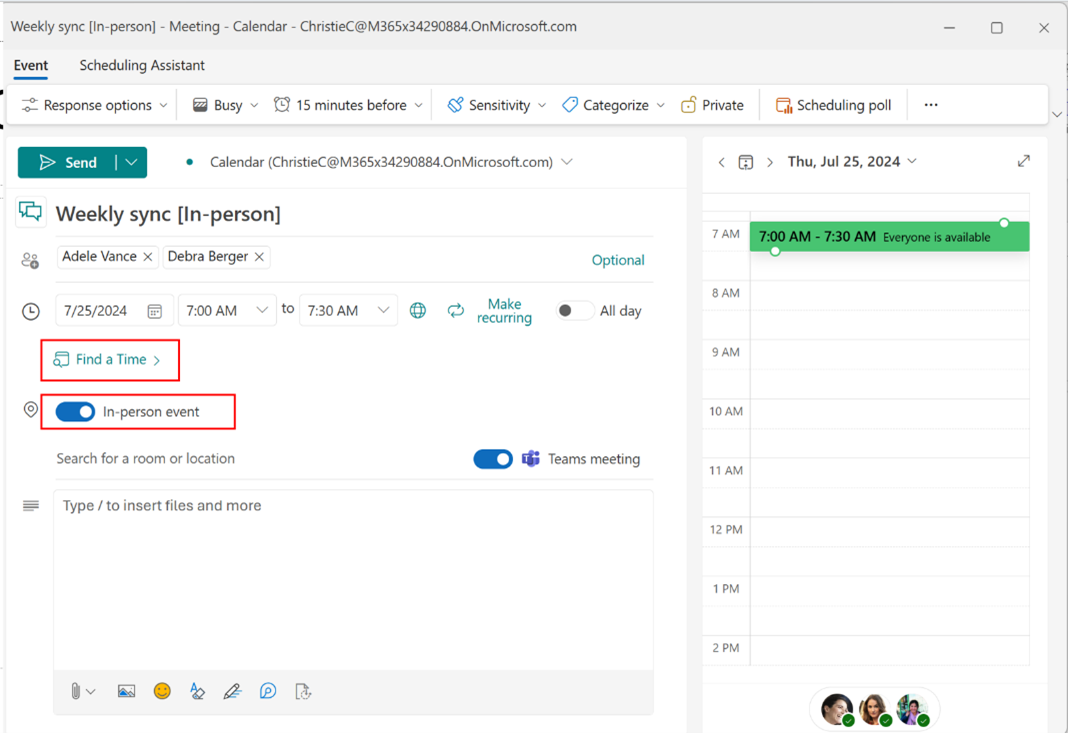
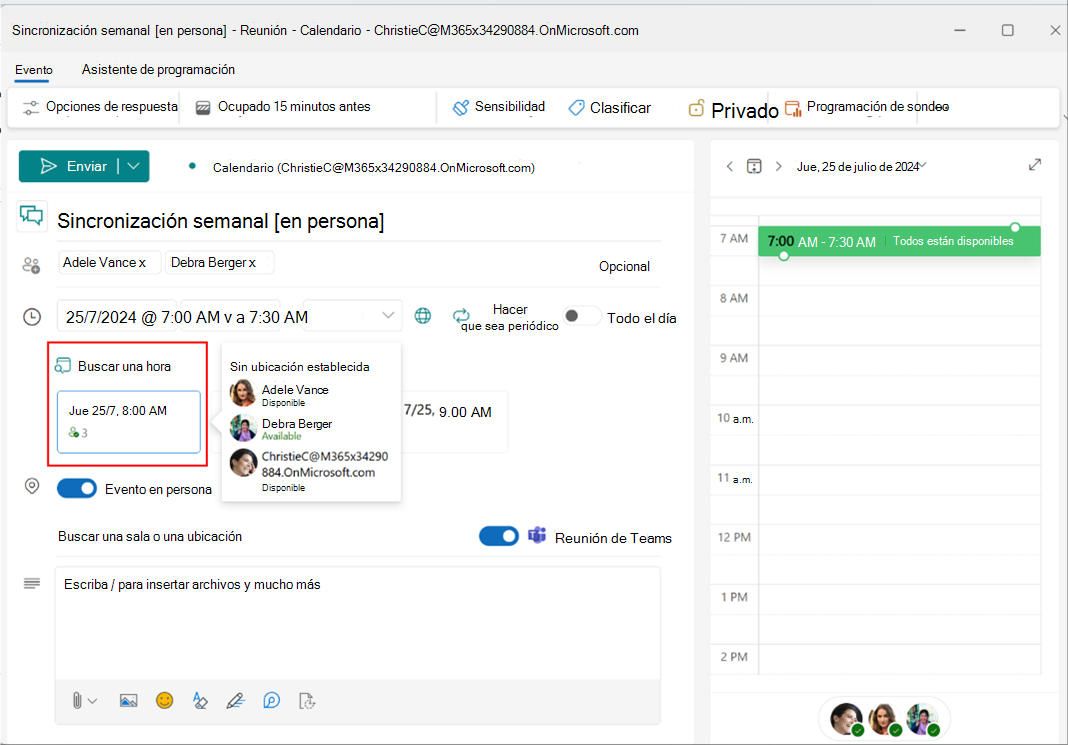
Encontrar tiempo y solicitar evento en persona
Al programar una reunión, haga clic en Buscar una hora para encontrar fácilmente las franjas horarias adecuadas en los calendarios de los asistentes. Puede ver la disponibilidad manteniendo el puntero sobre el icono de asistente.
También puedes solicitar la asistencia en persona activando el botón de alternancia de Evento en persona . Todavía puede agregar un vínculo de reunión de Teams para los asistentes que no puedan unirse en persona.
Usar el Asistente para programación
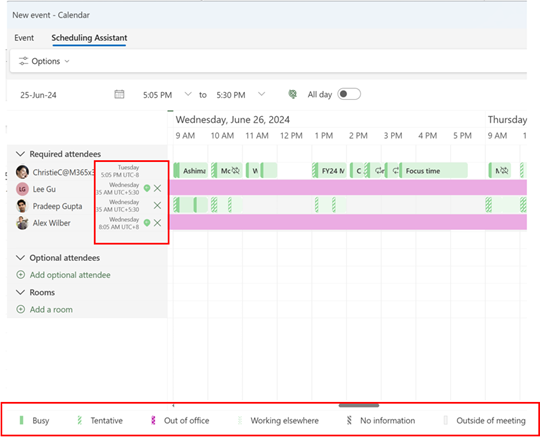
Use el asistente de programación para encontrar fácilmente tiempo para las reuniones. En el nuevo Outlook, puede ver las zonas horarias y las etiquetas de programación de los asistentes en el Asistente para programación.
Tenga en cuenta que las zonas horarias de los asistentes solo se muestran si al menos un asistente se encuentra en una zona horaria diferente.
Usar el Asistente para programación para ayudarle a programar las reuniones
Reuniones en línea automáticas
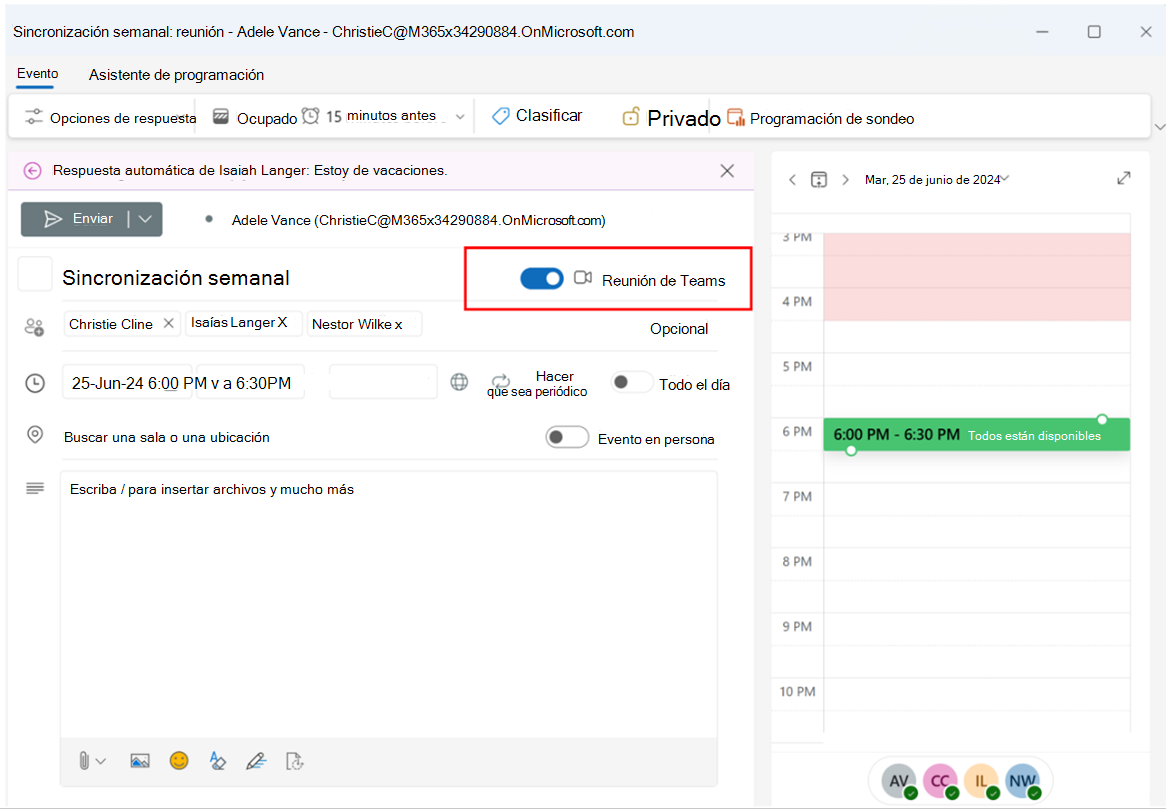
En el nuevo Outlook, todas las reuniones son en línea de forma predeterminada. El botón de alternancia de reunión de Teams se activa al agregar asistentes a una reunión. A diferencia de la versión clásica de Outlook, el vínculo y los detalles de la reunión de Teams se agregan después de enviar la invitación. A continuación, puede ver la invitación a la reunión para ver y copiar los detalles de la reunión de Teams.
Estamos trabajando para actualizar este comportamiento y crear previamente vínculos de reunión para que la experiencia coincida con la de Outlook clásico en el futuro.
Nota
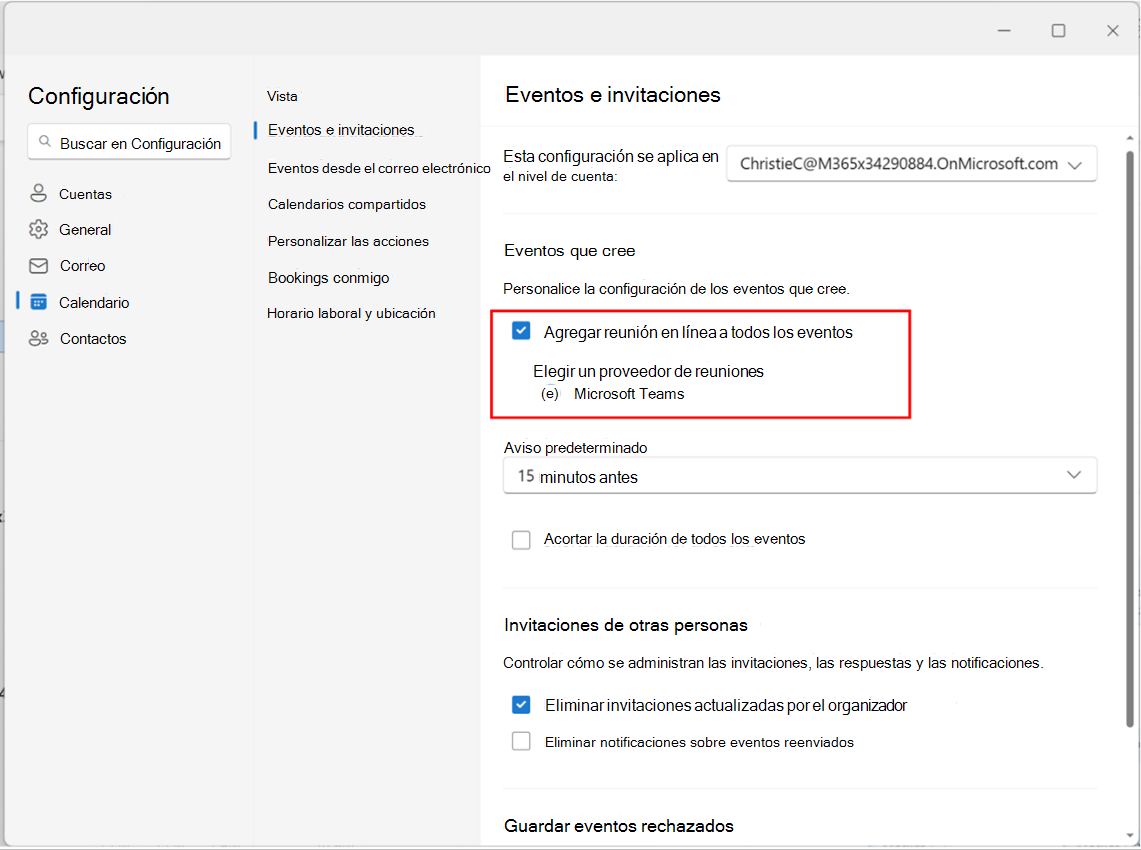
Puede actualizar la configuración de cada reunión en línea desde Configuración>, Calendario>, Eventos** e invitaciones, y habilitar o deshabilitar Agregar reunión en línea a todas las reuniones.
Si usa proveedores de reuniones enlínea de terceros , como Zoom o Cisco WebEx, también los verá como opciones de proveedores de reuniones en esta configuración, siempre que tenga instalado su complemento web.

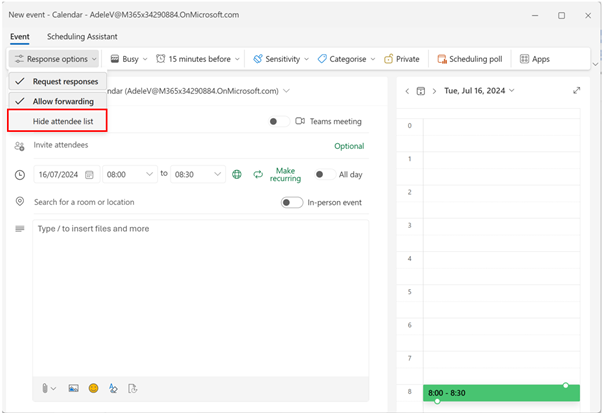
Ocultar lista de asistentes
Ahora puede optar por ocultar la lista de asistentes para que los usuarios que reciban la invitación a la reunión puedan verla. Al crear una nueva reunión, seleccione Opciones de respuesta y haga clic en Ocultar lista de asistentes
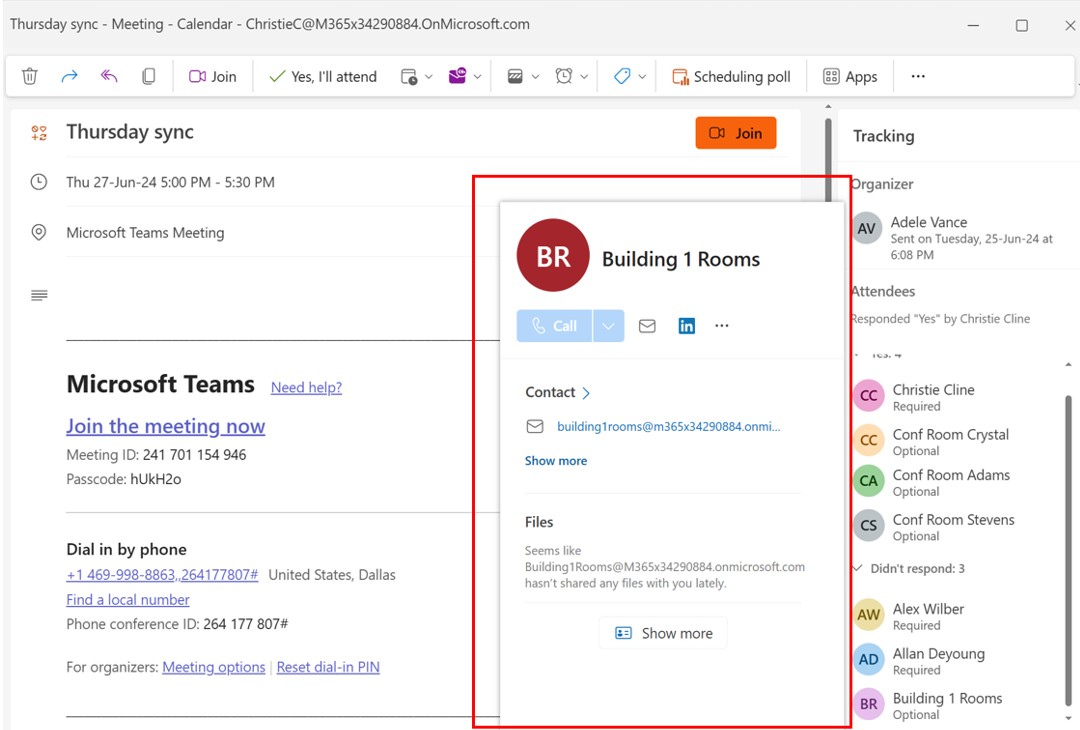
Los asistentes pueden agregar salas
En el nuevo Outlook, los asistentes pueden agregar salas reenviando la invitación a la reunión a las salas relevantes. La sala de reuniones será visible para todos los asistentes.
Editar eventos de una serie
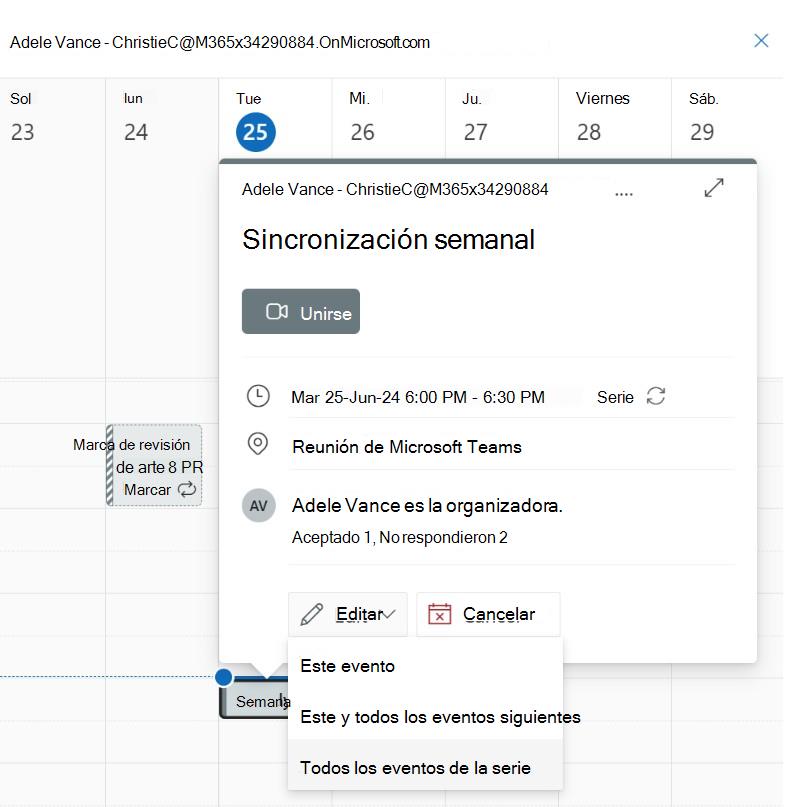
El nuevo Outlook para Windows ofrece las siguientes opciones para editar una serie de reuniones:
- Este evento: Novedades solo la instancia seleccionada de la serie de reuniones.
- Este y todos los eventos siguientes: Novedades la instancia seleccionada y todas las ocurrencias futuras de la serie, dejando las instancias pasadas sin cambios. (Esta opción no está disponible en la versión clásica de Outlook para Windows).
- Todos los eventos de la serie: Novedades en cada instancia de la serie de reuniones.
Cambiar una cita, reunión o evento en Outlook
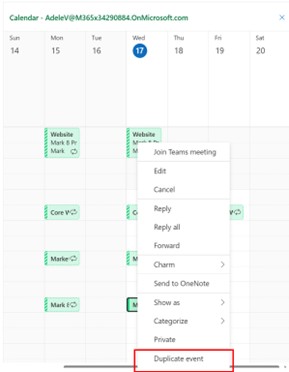
Duplicar una reunión
Haga clic con el botón derecho en un evento en la superficie del calendario y seleccione Duplicar evento para duplicarlo.
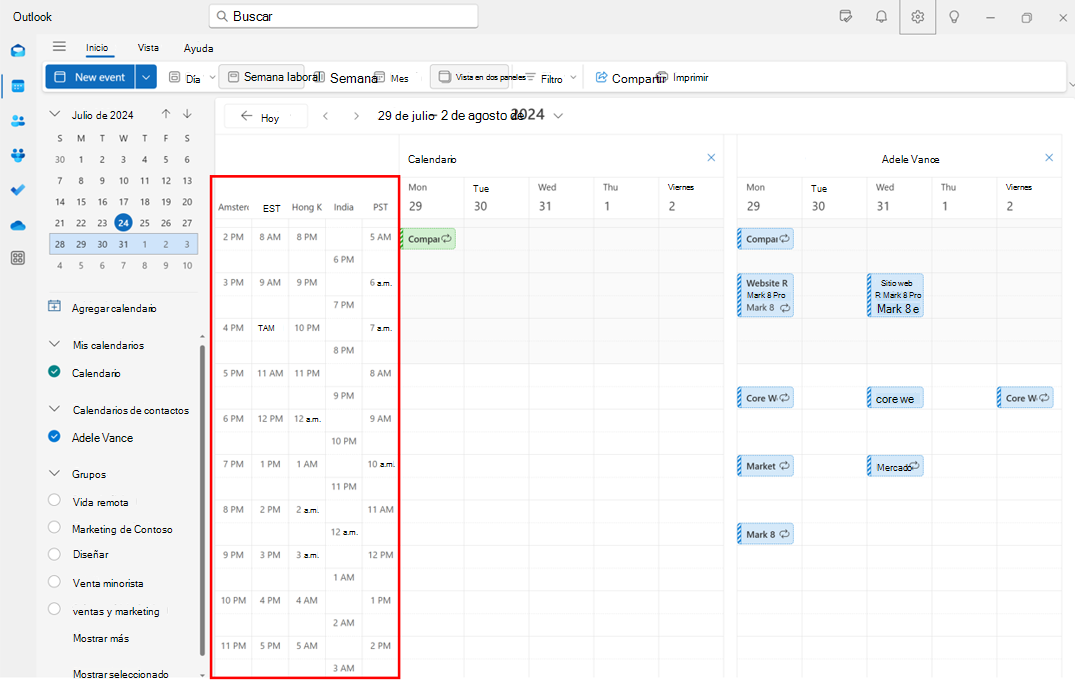
Agregar varias zonas horarias en el calendario
Administre fácilmente reuniones en diferentes zonas horarias en el nuevo Outlook. El nuevo Outlook permite agregar hasta 20 zonas horarias en el calendario, mientras que Outlook clásico permite agregar solo 3 zonas horarias.
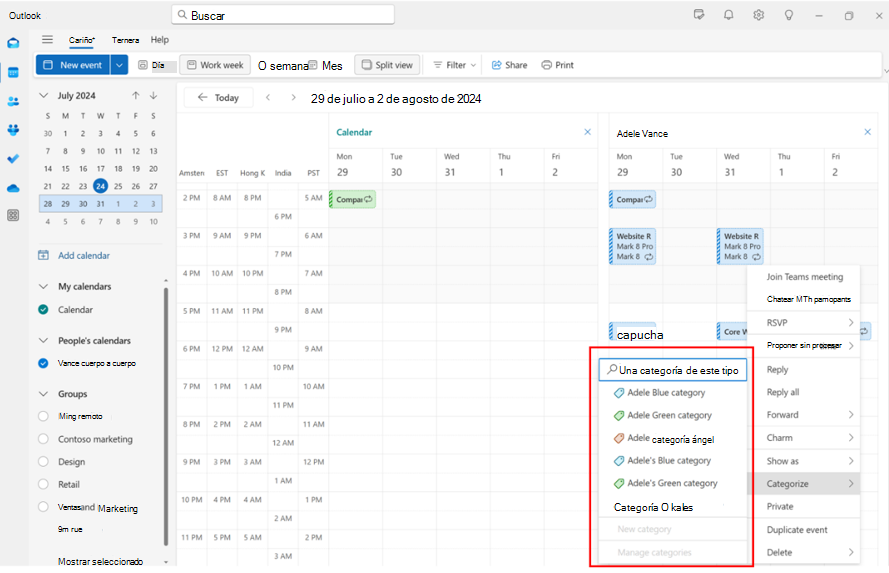
Usar categorías de ejecutivos en el calendario
Seleccione y mantenga presionado (o haga clic con el botón derecho) un evento en la vista de calendario y seleccione Categorizar para aplicar las categorías de un ejecutivo. Tenemos previsto permitir que los administradores ejecutivos editen, marquen como favoritas y eliminen categorías de ejecutivos en el futuro.
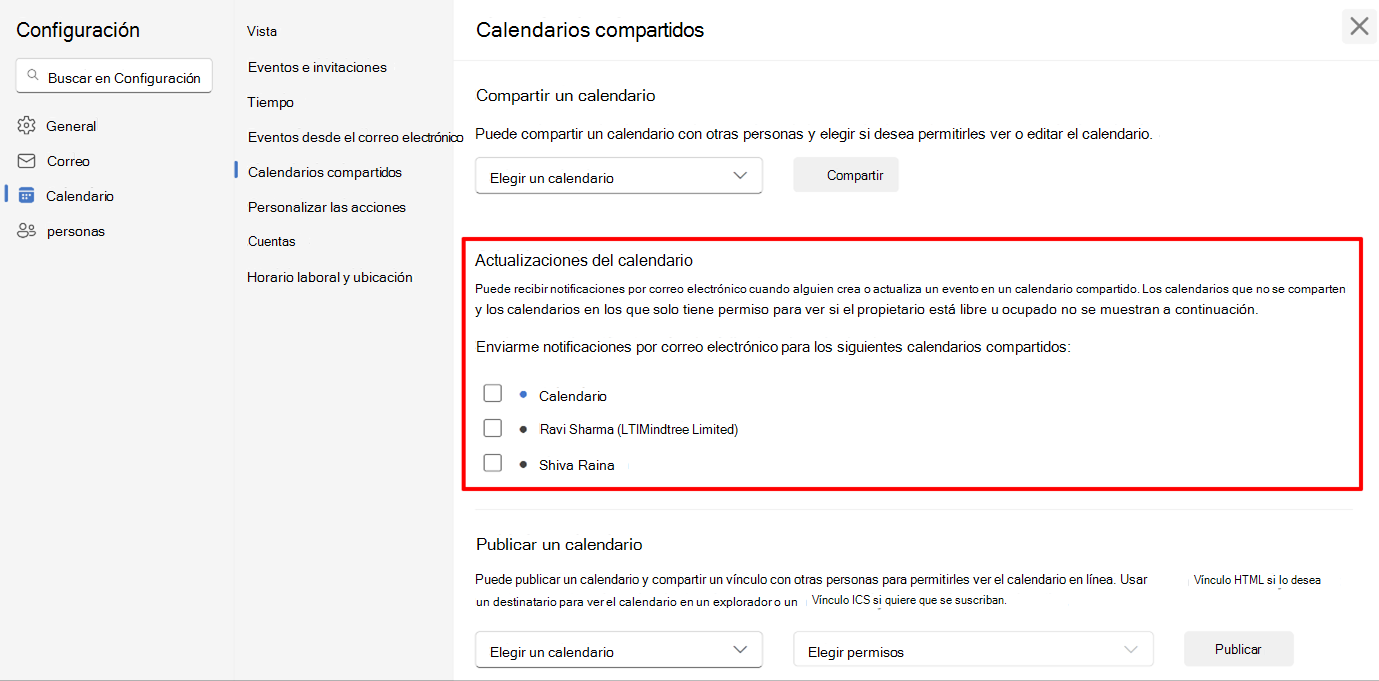
Recibir notificaciones de calendario compartido
En el nuevo Outlook, los usuarios pueden optar por recibir notificaciones sobre cambios en los eventos del calendario compartido. Esta capacidad se extiende tanto al director ejecutivo como a los delegados.
Puede seleccionar los calendarios en los que desea optar por las notificaciones desde Configuración> Calendar > Calendarios> compartidos Calendar actualizaciones.
Recibir notificaciones de un calendario compartido en Outlook
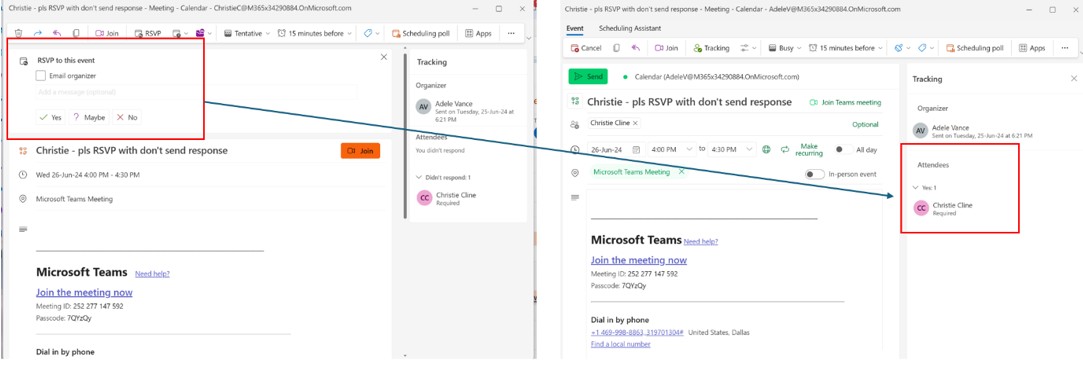
No enviar respuesta RSVP con seguimiento
En la versión clásica de Outlook, si el usuario elige No enviar respuesta mientras confirma su asistencia, el organizador no podrá realizar un seguimiento de esa asistencia individual.
Sin embargo, en el nuevo Outlook, si el usuario desactiva el organizador de email mientras confirma su asistencia, aunque no haya un correo electrónico de respuesta visible enviado al organizador, el organizador podrá realizar un seguimiento de esa confirmación siempre y cuando el organizador y el asistente de RSVP estén en el mismo inquilino (u organización) de M365.
Tenemos previsto admitir el seguimiento de RSVP en diferentes inquilinos en el futuro.
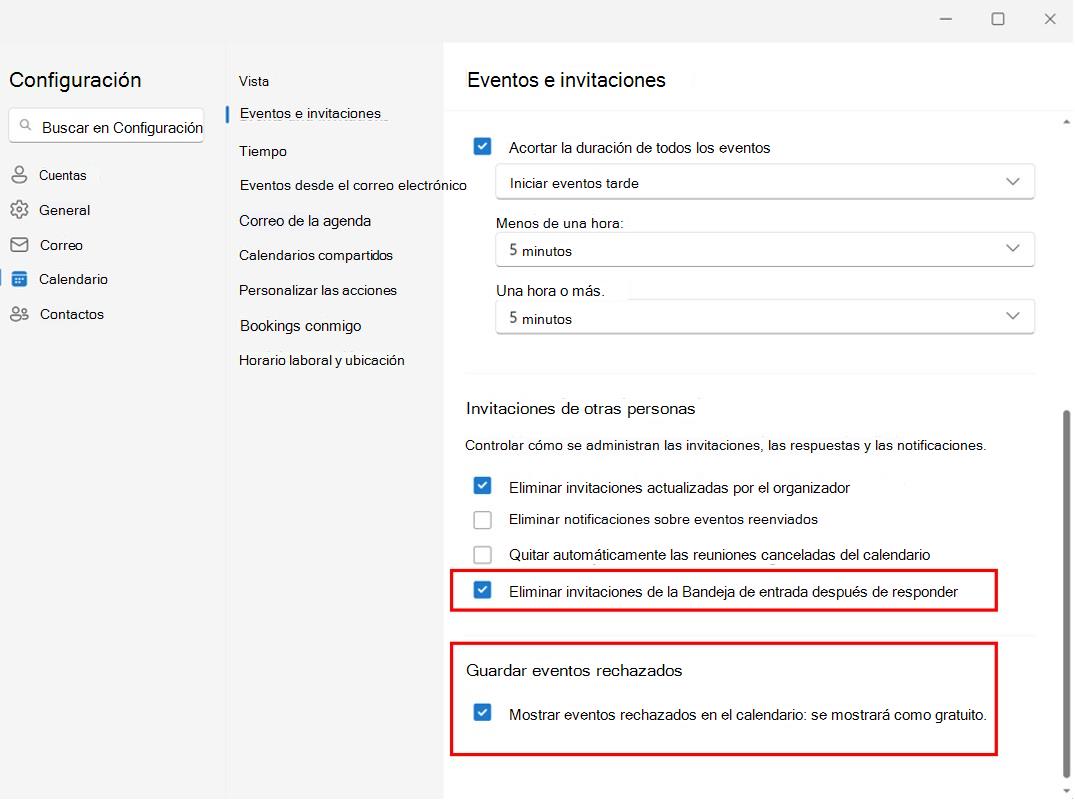
Conserve las reuniones rechazadas en el calendario y las reuniones de RSVP en la bandeja de entrada
Conserve las reuniones rechazadas en el calendario para que pueda seguir teniendo en cuenta y actualizar RSVP más adelante si es necesario. Esto se puede habilitar seleccionando Configuración>:CalendarEvents>and invitations y haciendo clic en la casilla Guardar eventos rechazados.
Las reuniones a las que se ha confirmado su asistencia también se pueden conservar en la bandeja de entrada para que pueda encontrarlas fácilmente más tarde. Esto se puede hacer desde Configuración>:CalendarEvents>and invitations>, invitaciones de otras personas y seleccionar Eliminar invitaciones de la bandeja de entrada después de responder.
Estas configuraciones deberán habilitarse en el buzón del ejecutivo para que se respeten en el calendario delegado y en la carpeta de bandeja de entrada respectivamente.
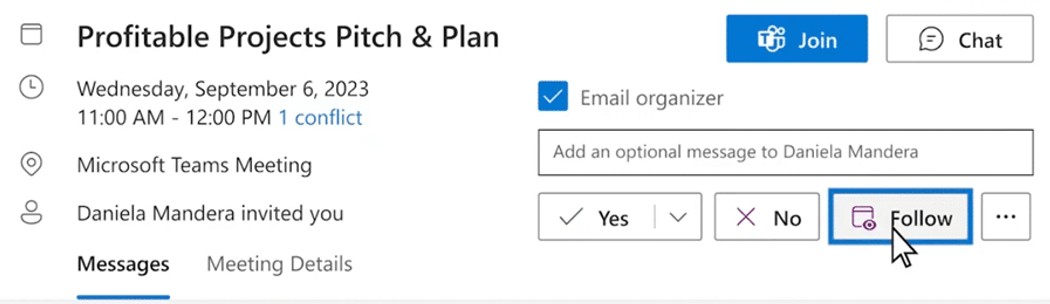
Seguir una reunión a la que no puede asistir
La nueva opción RSVP le permite informarle al organizador que no puede asistir pero que desea mantenerse informado. Seguirá teniendo acceso al chat de la reunión y a todas las grabaciones y notas de la reunión si están disponibles. Esta es una excelente manera de mantenerse informado sobre las discusiones a las que usted o sus ejecutivos no pueden unirse.
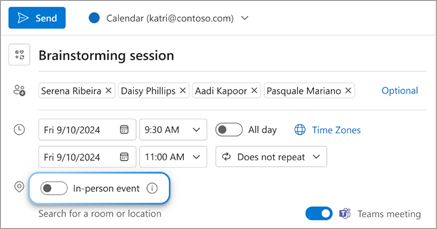
Confirme su asistencia en persona o virtualmente
Cuando desee saber cuántas personas asistirán a un evento en persona o virtualmente, cree un evento en persona activando el botón de alternancia de evento en persona junto al campo de ubicación. Aunque esté marcando el evento como "en persona", también puede agregar una reunión de Teams para aquellos que no puedan asistir a la oficina y quieran participar.
Los destinatarios ahora verán las opciones de RSVP para Sí, en persona, Sí, virtualmente y Sí sin información de asistencia.
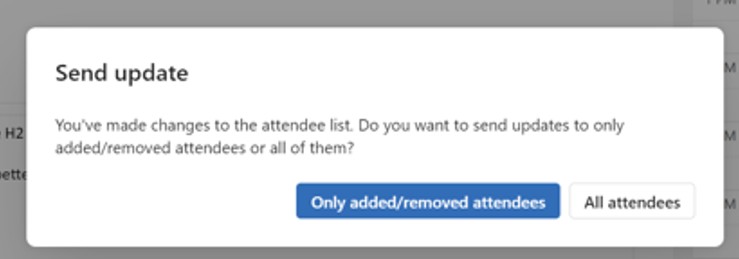
Enviar actualización a los asistentes agregados o eliminados
Ahora puede enviar actualizaciones de reuniones solo a los asistentes agregados o eliminados en lugar de a todos los usuarios de la lista de destinatarios.
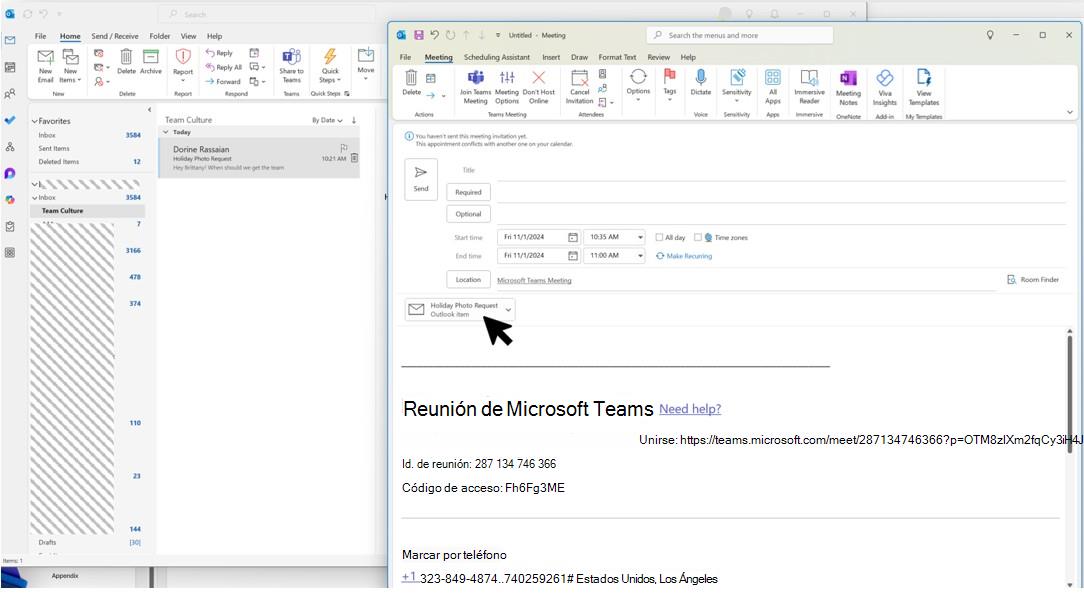
Arrastrar y colocar correos electrónicos y datos adjuntos
El nuevo Outlook admite arrastrar y soltar correo y datos adjuntos en el formulario de reunión para mantener sus flujos de trabajo eficaces.
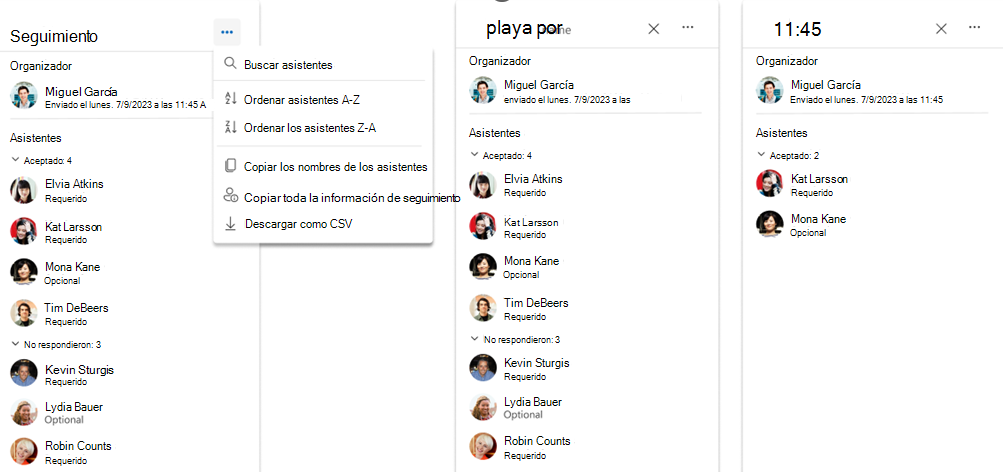
Copiar y exportar asistentes a la reunión
El nuevo Outlook presenta ahora características mejoradas de administración de asistentes, entre las que se incluyen:
- Copiar: copie y pegue fácilmente la información de los asistentes directamente desde la interfaz
- Ordenar: ordenar alfabéticamente la lista de asistentes por nombre para mostrar (próximamente)
- Búsqueda: encuentre asistentes rápidamente con solo unas pocas pulsaciones de teclas (próximamente)
- Descargar: Exportar los detalles del seguimiento de asistentes en un archivo .csv para uso externo (próximamente)
Sugerencias de correo electrónico
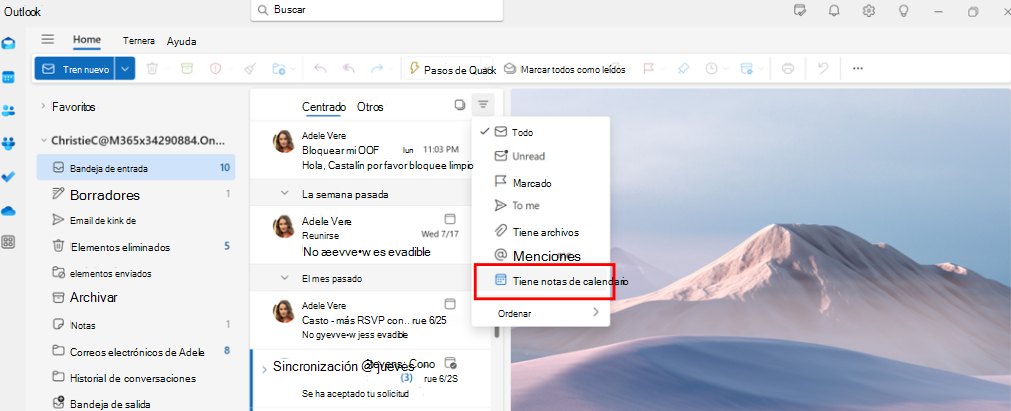
Filtros y reglas de correo para administradores ejecutivos
En el nuevo Outlook, los administradores ejecutivos pueden usar el filtro de correo electrónico tiene invitaciones de calendario para encontrar fácilmente invitaciones a reuniones.
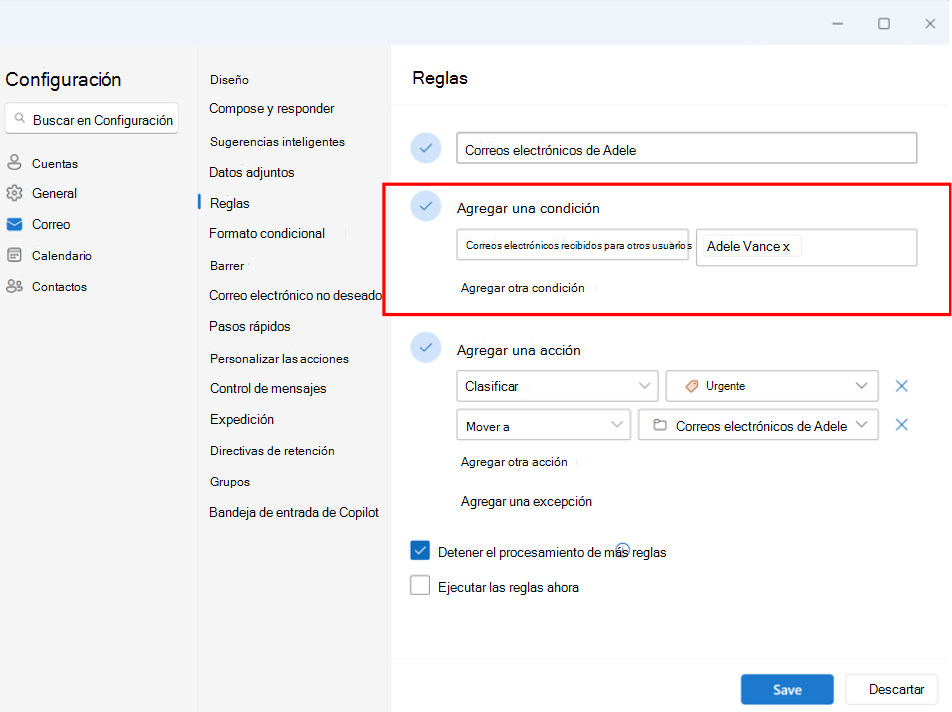
También puede configurar una regla de Email received for others para la cuenta de su ejecutivo y moverla automáticamente a una carpeta independiente y categorizarla como desee.
Administrar mensajes de correo electrónico mediante reglas en Outlook
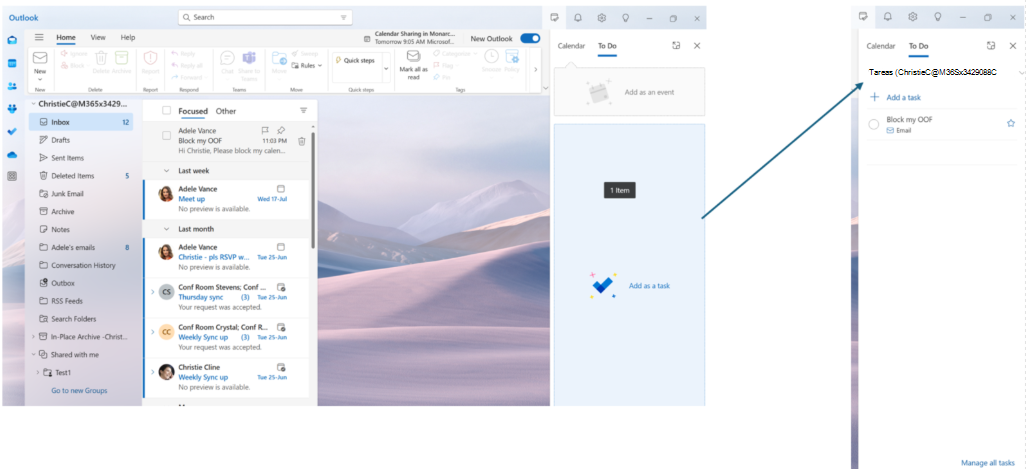
Arrastrar y soltar correos electrónicos para crear tareas
Mantente al día de las cosas sin esfuerzo arrastrando los correos electrónicos a Mi día para convertirlos en tareas.
Administrar mensajes de correo electrónico mediante reglas en Outlook
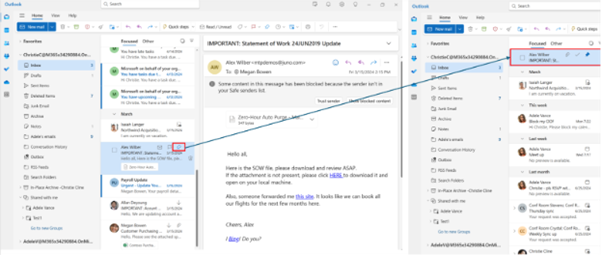
Anclar correos electrónicos para un acceso rápido
Ahora puede anclar un correo electrónico para que aparezca en la parte superior de la bandeja de entrada, lo que le ahorra tiempo al no tener que volver atrás para buscarlo. Mantenga el mouse sobre el correo electrónico o haga clic con el botón derecho en él y seleccione Anclar para anclarlo.
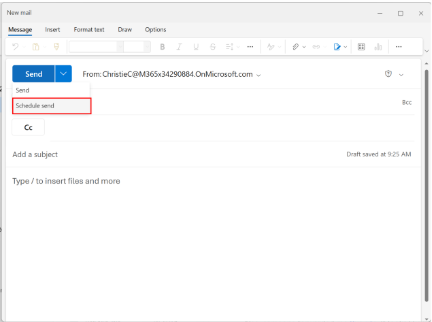
Programar cuándo enviar correo electrónico
En el mundo laboral híbrido actual, su día podría ser la noche de otra persona, por lo que no desea enviar un correo electrónico a alguien en medio de la noche. Con el nuevo Outlook, es fácil enviar un correo electrónico cuando lo desee. Solo tienes que seleccionar la flecha desplegable situada junto a Enviar y elegir Programar envío.
Retrasar o programar el envío de mensajes de correo electrónico en Outlook
Posponer correo electrónico
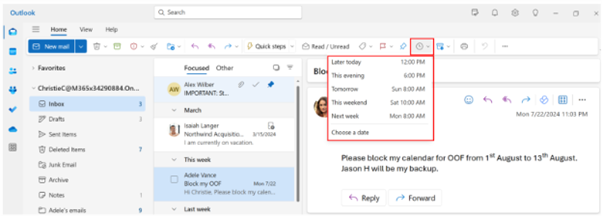
Con la característica posponer, puede programar una hora para que el correo electrónico se vuelva a entregar a su bandeja de entrada, apareciendo en el momento que desee, para que pueda manejarlo cuando sea el momento adecuado para usted. Solo tiene que hacer clic con el botón derecho en cualquier mensaje y elegir Posponer o seleccionar Posponer en la cinta de opciones. A continuación, elija la hora a la que quiere que se entregue.
Deshacer hora de envío
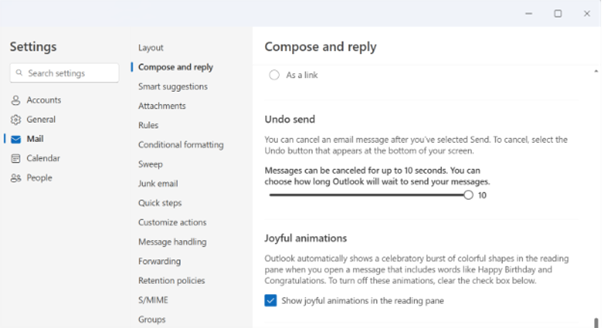
El nuevo Outlook ofrece la opción de deshacer el envío. Después de enviar un correo electrónico, puedes ver la opción de deshacer durante un máximo de 10 segundos. Puede ir a Configuración>Correo>:Componer y Responder>Deshacer envío, para administrar esta configuración.
Configurar Fuera de la oficina
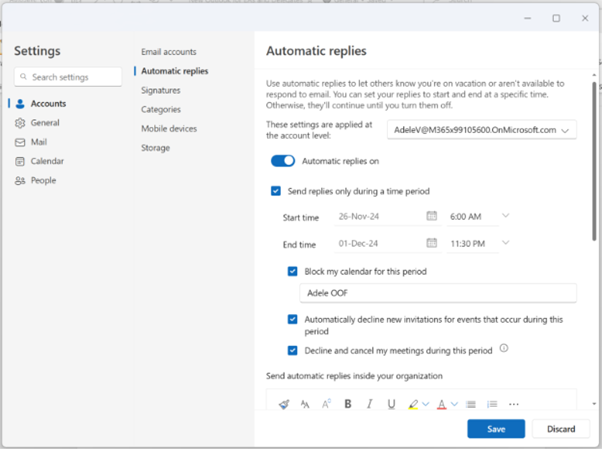
Puede configurar Respuestas automáticas para cuando esté fuera de la oficina. También puede bloquear el calendario y rechazar automáticamente nuevas reuniones desde esta experiencia. Para configurar las respuestas automáticas, vaya a Configuración>Cuentas>Respuestas automáticas.
Usar Combinar correspondencia
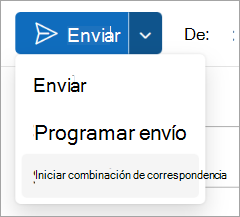
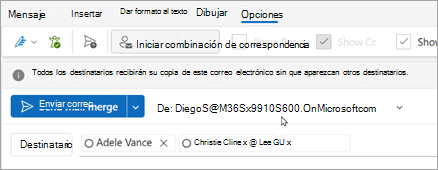
El nuevo Outlook admite la funcionalidad básica de combinación de correspondencia. En un correo nuevo, seleccione la lista desplegable Enviar y seleccione Iniciar combinación de correspondencia. Cada destinatario recibirá su propia copia del correo electrónico sin otros destinatarios enumerados.
La combinación de correspondencia avanzada estará disponible próximamente y permitirá campos variables en el correo electrónico que se pueden rellenar con los valores definidos en la lista. Siga este elemento de la hoja de ruta para obtener más detalles.
Enviar comentarios
Su opinión nos importa. Sus comentarios pueden ayudarnos a mejorar el producto.
Puede enviar comentarios sobre la nueva experiencia de Outlook desdeComentarios de la Ayuda>. Por favor, mención: soy un EA o soy un delegado al agregar comentarios.