
Última actualización: octubre de 2026
Un kit de marca almacena los logotipos, plantillas, fuentes y colores que mantienen las presentaciones en la misma línea. Cuando agrega una plantilla de PowerPoint a un kit de marca, Copilot la comprueba y le indica qué tan bien está configurada para usarse como fuente de presentaciones generadas.
Copilot crea presentaciones leyendo los patrones de diapositivas, los diseños, el tema, los marcadores de posición y las diapositivas de muestra de la plantilla. Cuanto más claramente se definan, más consistentes y acordes con la marca serán los resultados. La comprobación de plantillas te muestra lo que funciona, lo que hay que mejorar y cómo, para que puedas arreglar las cosas una vez, en la plantilla, en lugar de corregir las presentaciones generadas una y otra vez.
Importante
La comprobación nunca cambia el archivo y nunca le impide guardar. Te da recomendaciones; Tú decides sobre qué actuar y cuándo.
Evaluar la plantilla
La evaluación de plantillas se ejecuta automáticamente cuando cargas una nueva plantilla en el kit de marca. También puede ejecutar la evaluación en cualquier momento en plantillas existentes.
Evaluar una nueva plantilla cuando la cargue
En el kit de marca, seleccione Plantillas y, a continuación, seleccione Agregar plantilla.
Elija el archivo de PowerPoint. Se abre la ventana Guardar como plantilla de marca .
En Evaluación de plantillas, el estado aparece mientras Copilot trabaja: Comprobar la compatibilidad de la plantilla...
Puede seguir rellenando el nombre, las etiquetas y la descripción de la plantilla mientras se ejecuta la evaluación.
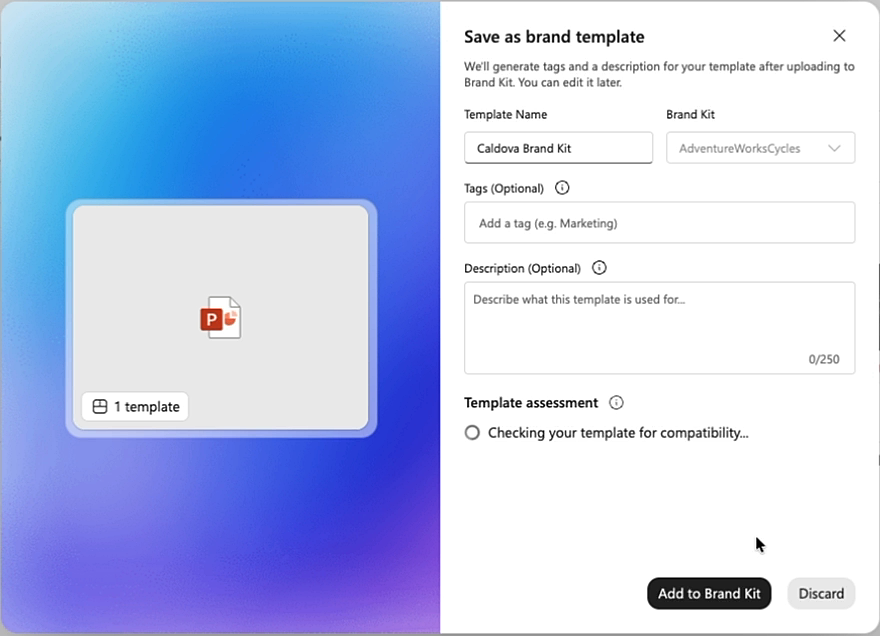
Cuando finalice la evaluación, revisa los resultados y, a continuación, selecciona Agregar al kit de marca.
Evaluar una plantilla existente
En tu kit de marca, selecciona Plantillas.
Apunte a la plantilla que desea evaluar, seleccione Más opciones (...) y, a continuación, seleccione Evaluación de plantilla.
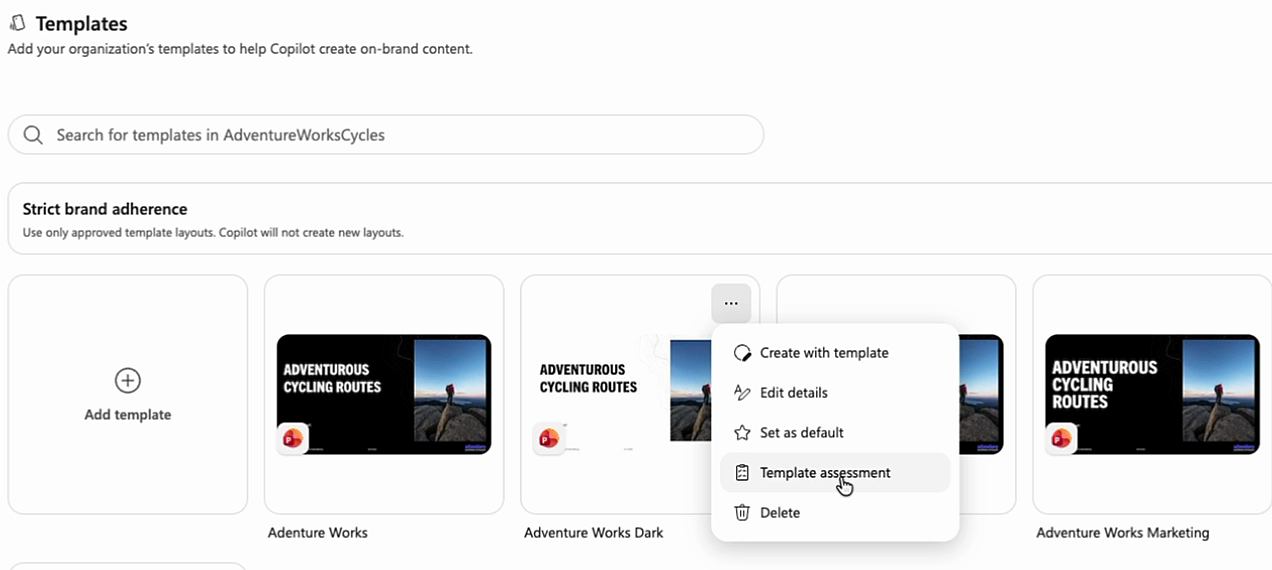
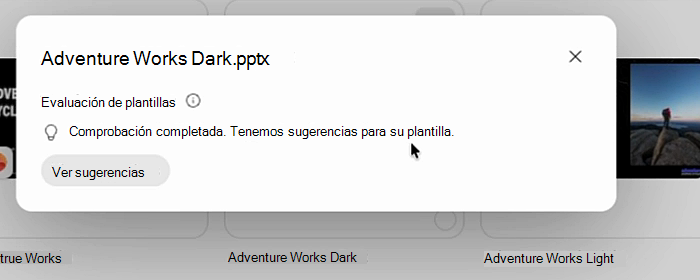
Espere a que termine la comprobación de la compatibilidad de su plantilla . Cuando termine, verá una de estas opciones:
Resultado Qué significa Comprobación completada. Su plantilla está lista para usarse con Copilot. Nada necesita atención. Comprobación completada. Tenemos sugerencias para su plantilla. Hay recomendaciones para revisar. No pudimos comprobar esta plantilla. Inténtelo de nuevo. La evaluación no se ejecutó. Inténtelo de nuevo. Seleccione Ver sugerencias para ver los detalles.
Leer los resultados
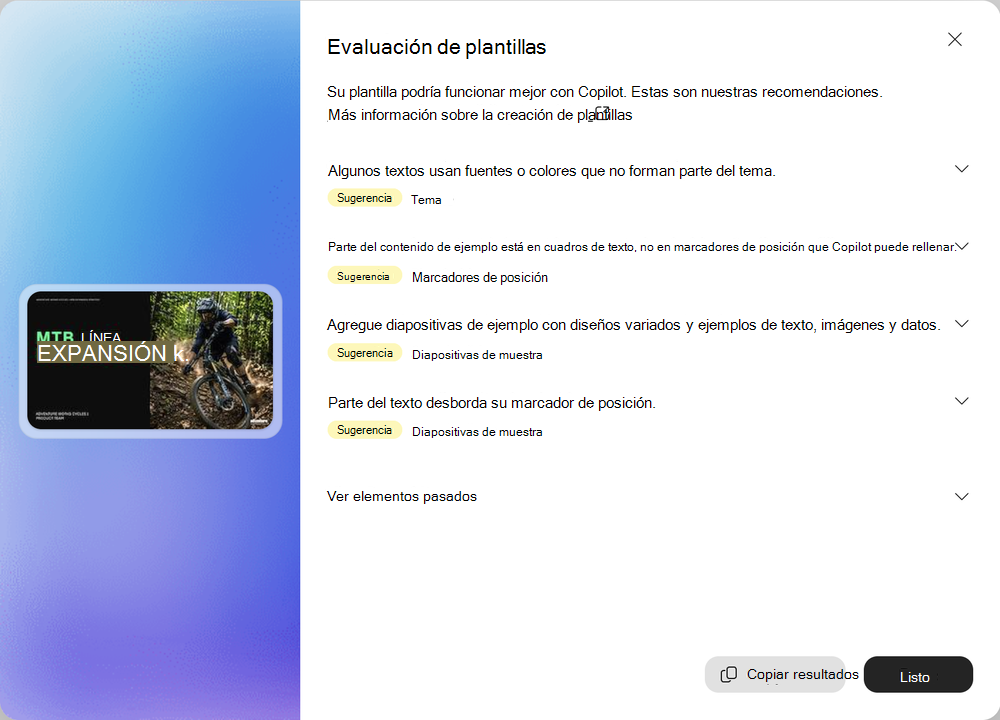
En la parte superior de los resultados, un mensaje resume el resultado.
| Mensaje | Solución |
|---|---|
| ¡Se ve bien! Su plantilla está lista para usarse con Copilot. | Nada que hacer. |
| Su plantilla podría funcionar mejor con Copilot. Estas son nuestras recomendaciones. | Revise las recomendaciones siguientes. Puede guardar la plantilla ahora y mejorarla más adelante. |
| Copilot no puede usar este tipo de archivo. Guarde la plantilla como un archivo de PowerPoint compatible para continuar. | Guarde el archivo como .pptx o .potx y agréguelo de nuevo. |
| Copilot no pudo leer parte de esta plantilla. Repárelo o restaure una copia de trabajo para continuar. | Repare el archivo en PowerPoint o vuelva a una copia que funcione. |
Debajo del mensaje, cada recomendación aparece como una fila. La propia fila indica lo que se ha encontrado, por lo que puede examinar la lista sin expandir nada. Cada fila tiene una etiqueta que muestra su estado y la parte de la plantilla a la que se aplica, por ejemplo, Sugerencia · Tema o sugerencia · Diapositivas de ejemplo.
- Sugerencia : la plantilla funciona, pero Copilot produce mejores resultados si realiza el cambio.
- Pasar : esta parte de la plantilla ya está bien configurada. Seleccione Ver elementos pasados para verlos.
Algunos problemas, como un tipo de archivo no compatible o un archivo que Copilot no puede leer, deben corregirse antes de que Copilot pueda usar la plantilla. Solo las comprobaciones de archivo de plantilla, patrón de diapositivas y tema pueden alcanzar este estado.
Expanda una fila para ver por qué es importante y cómo mejorar. En el caso de las comprobaciones de diapositivas de muestra, Encontrado en las listas de diapositivas donde aparece el problema.
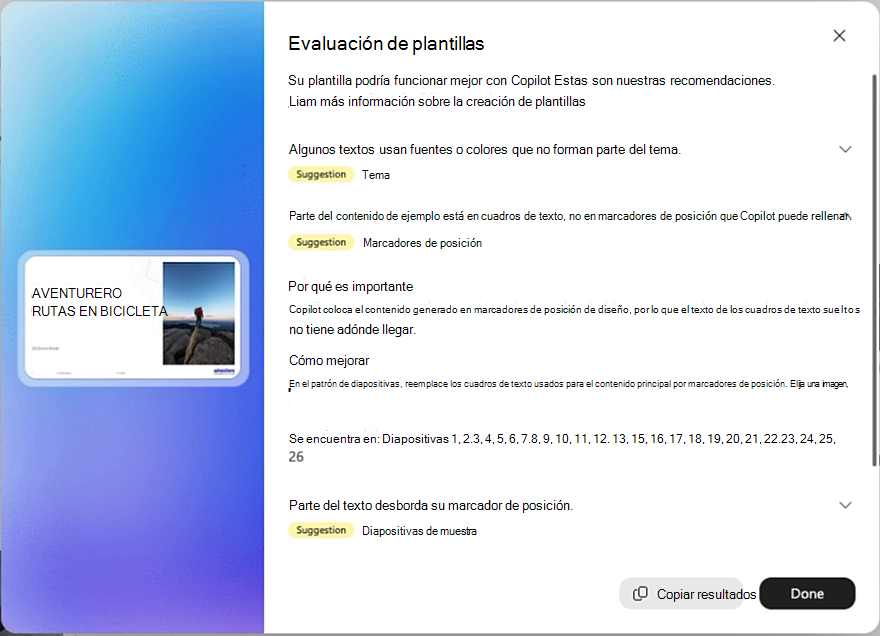
Para compartir los resultados con quien mantenga la plantilla, seleccione Copiar resultados. Cuando hayas terminado, selecciona Listo.
Nota
La verificación solo informa lo que realmente observó. No le dirá que falta algo solo porque no se pudo medir.
Qué comprueba Copilot
archivo de plantilla
| Estado | Qué dice el resultado |
|---|---|
| Aprobado | Este es un archivo de PowerPoint que Copilot puede usar. |
| Debe corregir | Copilot no puede usar este tipo de archivo. |
| Sugerencia | Es posible que falten algunos detalles de diseño porque esta plantilla se guardó por última vez en PowerPoint para la Web. |
Por qué es importante: Copilot no puede usar la plantilla a menos que el archivo esté en un formato de PowerPoint compatible y legible. Y como Copilot lee el paquete de plantillas guardado, el archivo debe incluir su diseño completo.
Cómo mejorar:
-
Debe corregir : abre la plantilla en PowerPoint y guárdala como
.pptxo.potx. No se admiten archivos habilitados para macros, protegidos por contraseña y más antiguos.ppt. - Sugerencia: abre la plantilla en PowerPoint para Windows o Mac y guárdala de nuevo para incluir el diseño completo.
Patrón de diapositivas
| Estado | Qué dice el resultado |
|---|---|
| Aprobado | Copilot puede leer todas las partes de esta plantilla. |
| Debe corregir | Algunas partes de esta plantilla no se han podido leer. |
| Sugerencia | Algunas partes de la diapositiva de esta plantilla no se cargaron correctamente. |
Por qué es importante: Copilot crea diapositivas a partir de los patrones y diseños de la plantilla, por lo que esas partes deben estar presentes y ser legibles.
Cómo mejorar:
- Debe corregir : abra la plantilla en PowerPoint y use Reparar si se ofrece. De lo contrario, restaure una copia que funcione.
- Sugerencia: abra la plantilla en PowerPoint y guarde una copia nueva para reconstruir su estructura interna.
Tema
Dos cheques miran tu tema.
La definición del tema
| Estado | Qué dice el resultado |
|---|---|
| Aprobado | Su plantilla tiene un conjunto completo y coherente de colores del tema y fuentes. |
| Debe corregir | A su plantilla le faltan los colores del tema, las fuentes del tema o ambos. |
| Sugerencia | Algunos patrones de diapositivas o diseños usan diferentes colores de tema o fuentes. |
Por qué es importante: Los estilos de Copilot generaron diapositivas a partir del tema. Un tema completo y coherente ayuda a mantener las nuevas diapositivas fieles a la marca.
Cómo mejorar:
- Debe corregir : en el patrón de diapositivas, abra Colores y elija una paleta completa. A continuación, abra Fuentes y establezca las fuentes delEncabezado y el Cuerpo .
- Sugerencia: en el patrón de diapositivas, aplique los mismos colores de tema y fuentes a todos los patrones y diseños que conserve.
Cómo usa el tema en el texto
| Estado | Qué dice el resultado |
|---|---|
| Aprobado | El texto usa las fuentes y los colores del tema de la plantilla. |
| Sugerencia | Algunos textos usan fuentes o colores que no forman parte del tema. |
Por qué es importante: El texto que usa fuentes y colores del tema puede actualizarse si cambia el tema. Es posible que el formato personalizado no se actualice.
Cómo mejorar: En el patrón de diapositivas, use fuentes de tema y colores de tema para marcadores de posición de texto. Aplíquelos también al texto en diapositivas de ejemplo.
Marcadores de posición
| Estado | Qué dice el resultado |
|---|---|
| Aprobado | El contenido está en marcadores de posición que Copilot puede rellenar. |
| Sugerencia | Parte del contenido de ejemplo está en cuadros de texto, no en marcadores de posición que Copilot puede rellenar. |
Por qué es importante: Copilot coloca el contenido generado en marcadores de posición de diseño, por lo que el texto de los cuadros de texto sueltos no tiene adónde llegar.
Cómo mejorar: En el patrón de diapositivas, reemplace los cuadros de texto usados para el contenido principal por marcadores de posición. Elija Imagen, Gráfico, Tabla o SmartArt cuando se corrija el tipo de contenido.
Diapositivas de muestra
Las diapositivas de ejemplo son las diapositivas de ejemplo terminadas en la plantilla. Muestran a Copilot cómo su equipo usa realmente su diseño. Varios controles los miran.
Rango de ejemplos
| Estado | Qué dice el resultado |
|---|---|
| Aprobado | Las diapositivas de ejemplo muestran a Copilot una buena variedad de contenido. |
| Sugerencia | Agregue diapositivas de ejemplo con diseños variados y ejemplos de texto, imágenes y datos. Si su plantilla no tiene ninguna: Su plantilla no tiene diapositivas de ejemplo. |
Por qué es importante: Las diapositivas de muestra muestran a Copilot cómo su equipo combina texto, imágenes y datos en sus diseños.
Cómo mejorar: Agregue diapositivas de ejemplo con contenido real que abarque texto, imágenes y datos. Varíe los diseños y evite las copias exactas.
Ejemplos completados
| Estado | Qué dice el resultado |
|---|---|
| Aprobado | En las diapositivas de ejemplo se muestran ejemplos en las áreas de contenido destinadas a demostrar el diseño. |
| Sugerencia | Algunas diapositivas de ejemplo no muestran ejemplos en todas las áreas de contenido. |
Por qué es importante: Las diapositivas de ejemplo muestran a Copilot lo que pertenece a cada área; Un área vacía de un ejemplo no proporciona un ejemplo. Se trata de sus diapositivas de ejemplo, no de marcadores de posición en blanco en sus diseños.
Cómo mejorar: Agregue contenido de ejemplo a las áreas destinadas a demostrar el diseño. Deje las áreas en blanco intencionalmente cuando no necesiten un ejemplo.
Texto que se ajusta
| Estado | Qué dice el resultado |
|---|---|
| Aprobado | El texto de ejemplo se ajusta a sus marcadores de posición. |
| Sugerencia | Parte del texto desborda su marcador de posición. |
Por qué es importante: El texto que se ajusta a su marcador de posición proporciona a Copilot un ejemplo que puede reproducir sin desbordamiento.
Cómo mejorar: Acorte el texto o amplíe el marcador de posición en el patrón de diapositivas. Copilot no cambia el tamaño del texto, por lo que el desbordamiento puede aplicarse a nuevas diapositivas.
Contenido editable
| Estado | Qué dice el resultado |
|---|---|
| Aprobado | Sus ejemplos usan contenido editable de PowerPoint. |
| Sugerencia | Parte del contenido de la diapositiva de muestra está incrustado o bloqueado, por lo que Copilot no puede actualizarlo. |
Por qué es importante: Copilot puede cambiar el estilo y rellenar formas, tablas y gráficos nativos de PowerPoint, pero no objetos incrustados, o formas, cuadros de texto u otros objetos que se hayan agrupado y bloqueado.
Cómo mejorar: Reemplace objetos incrustados e imágenes de tablas o gráficos con tablas o gráficos de PowerPoint editables. Para hacer que un grupo bloqueado sea editable, seleccione el grupo y desbloquéelo.
Notas del orador
| Estado | Qué dice el resultado |
|---|---|
| Aprobado | Las diapositivas de muestra tienen notas del orador. |
| Sugerencia | Algunas diapositivas de ejemplo no tienen notas del orador. Si ninguna tiene notas: ninguna de las diapositivas de muestra tiene notas del orador. |
Por qué es importante: Las notas del orador indican a Copilot para qué sirve una diapositiva de muestra y cuándo usarla. Estas notas pueden guiar a Copilot incluso si no están pensadas para los visores de presentaciones.
Cómo mejorar: En el panel de notas , describe para qué sirve cada diapositiva de muestra y cuándo debe usarla Copilot. Las notas son para Copilot; No tienen que estar escritos para tu audiencia.
Recomendación
Las notas del orador cumplen una doble función. Además de ayudar a Copilot a elegir la diapositiva de muestra correcta, puede usarlas para dirigir cómo Copilot trata una diapositiva, por ejemplo, "Incluir siempre esta diapositiva de portada". Consulta Administrar la configuración de plantillas en tu kit de marca para Copilot en PowerPoint.
Corregir la plantilla con Copilot en PowerPoint
Puede pedir a Copilot en PowerPoint que aplique las recomendaciones por usted.
En Evaluación de plantillas, seleccione Copiar resultados.
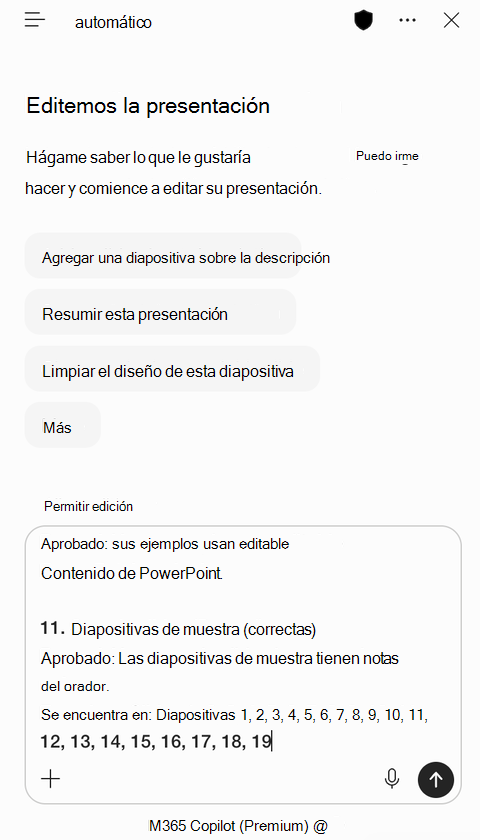
Abra la plantilla en PowerPoint y, a continuación, abra Copilot.
Escriba la siguiente indicación, pegue los resultados después y envíela:
Corrige los problemas de plantilla desde el informe del comprobador, manteniendo el diseño y el recuento de diapositivas existentes:
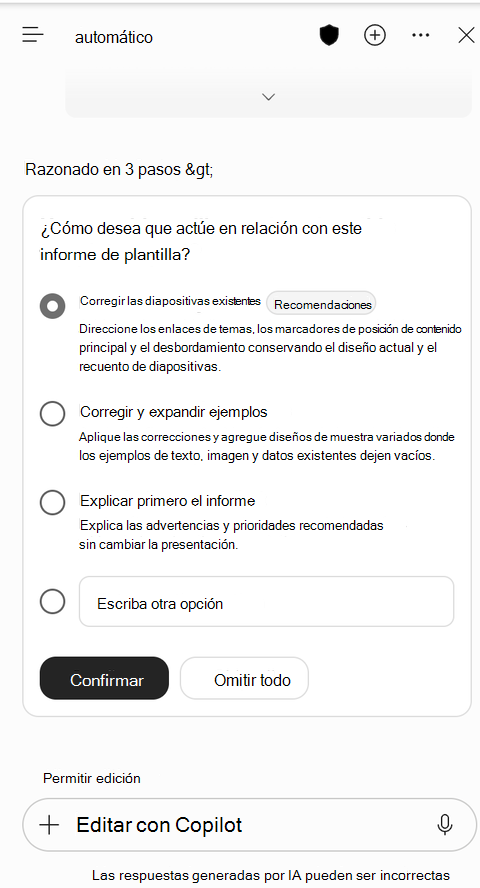
Copilot puede preguntarle cómo quiere actuar en relación con el informe. Elige una opción y, a continuación, selecciona Confirmar:
- Corregir las diapositivas existentes : corrige los problemas de tema, marcador de posición y ajuste del texto y mantiene el diseño y el recuento de diapositivas actuales.
- Corregir y expandir ejemplos : aplica las correcciones y agrega diapositivas de ejemplo donde los ejemplos tienen huecos.
- Explica primero el informe : explica las recomendaciones sin cambiar la plantilla.
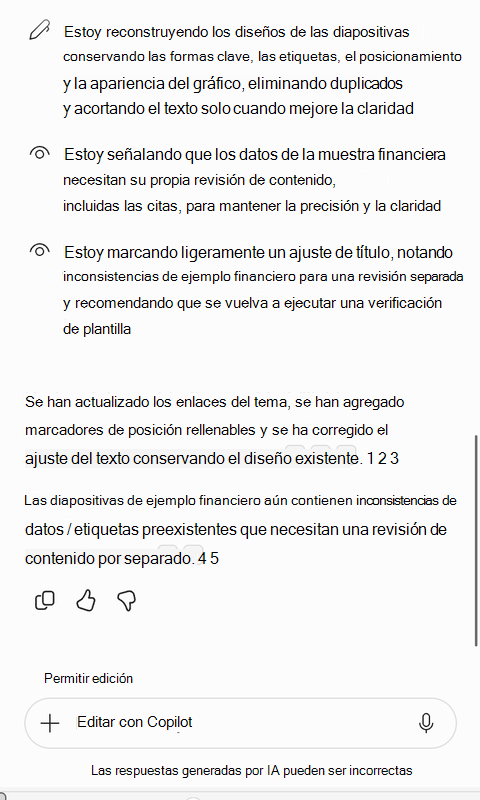
Revisa los cambios. Copilot resume lo que actualizó y marca todo lo que aún necesita su atención.
Guarda la plantilla, cárgala en tu kit de marca y vuelve a ejecutar la evaluación para confirmar las correcciones.
Recomendación
Copilot corrige la estructura de la plantilla, no el contenido. Si marca problemas como datos de muestra incoherentes, revise esas diapositivas usted mismo.
Mejore su plantilla y vuelva a evaluarla
Abra la plantilla en PowerPoint y realice los cambios que se describen en Cómo mejorar.
Guarda la plantilla y carga la versión actualizada en tu kit de marca. La evaluación se ejecuta automáticamente, por lo que puede confirmar que los cambios se han realizado.
También puede ejecutar la evaluación en una plantilla existente en cualquier momento, por ejemplo, después de que otra persona la actualice o para volver a comprobar una plantilla que no ha visto en un tiempo.
Recomendación
Cambie el tema y el marcador de posición en el patrón de diapositivas y los diseños, en lugar de hacerlo en diapositivas individuales. Los cambios en el nivel maestro se aplican en todos los lugares donde se usa el diseño y no volverán a aparecer la próxima vez que se actualice la plantilla.
Recomendación
Si solo tiene tiempo para una cosa, agregue diapositivas de ejemplo. Son la señal más clara que tiene Copilot sobre cómo se supone que debe usarse su diseño.
Referencia rápida
- Sube tu plantilla a tu Kit de Marca, o selecciona Más opciones (...) >Evaluación de plantillas en una plantilla existente.
- Espere a que termine la comprobación de la compatibilidad de su plantilla .
- Selecciona Ver sugerencias.
- Resuelva todo lo que deba corregirse y luego trabaje con las sugerencias.
- Expanda una fila para ver por qué es importante y cómo mejorar.
- Corrija la plantilla en PowerPoint usted mismo, o seleccione Copiar resultados y pida a Copilot en PowerPoint que lo corrija.
- Cargue la versión actualizada y evalúela de nuevo para confirmar los cambios.