

Si su organización abarca una población diversa, es posible que desee que el contenido de los sitios de la intranet esté disponible en más de un idioma. Los elementos de la interfaz de usuario, como la navegación por el sitio, el título y la descripción del sitio, se pueden mostrar en el idioma preferido del usuario. Además, puede proporcionar páginas y publicaciones de noticias en los sitios de SharePoint que traduzca y que se muestren en el idioma preferido del usuario.
En esta página se detalla el enfoque recomendado de Microsoft para presentar el contenido del sitio y de las páginas en varios idiomas. No se admite la adición de contenido en varios idiomas en la misma página de SharePoint y no se recomienda como solución.
Vea este vídeo y vea los pasos siguientes para obtener información sobre cómo usar las características multilingües.
En primer lugar, asegúrese de que el sitio de SharePoint que usa se haya creado con el idioma predeterminado del sitio que desea usar. El idioma predeterminado del sitio no se podrá cambiar más adelante. Para obtener más información sobre cómo crear sitios de SharePoint, vea Crear un sitio en SharePoint.
Después de asegurarse de que el sitio se creó con el idioma predeterminado que desea usar, habilite el sitio para que use características multilingües y elija los idiomas que desea que estén disponibles. Para obtener información sobre los idiomas disponibles para elegir, vea Idiomas admitidos por SharePoint.
Para crear páginas en sitios en diferentes idiomas, puede usar la característica de traducción para hacer copias de páginas creadas en su idioma predeterminado. Las copias se pueden traducir manualmente. Las páginas de traducción publicadas se muestran automáticamente en el sitio de idioma correspondiente, incluidos los elementos web Noticias y Contenido resaltado para cada idioma.
Nota
- Las páginas no se traducen automáticamente. Cada página creada en su idioma predeterminado puede tener una página correspondiente en el idioma de destino elegido que usted, o alguien que usted asigne, traduce manualmente. Después de traducir una página de este tipo y publicarla, se mostrará automáticamente a los usuarios que prefieran ese idioma.
- Los cambios realizados en la página original, en la página de origen o en otras páginas de traducción no se sincronizan automáticamente con todas las páginas de traducción. Cada página de traducción debe actualizarse manualmente.
- El idioma que se muestra a un usuario dependerá de su configuración personal de idioma y región.
- Le recomendamos que siga los pasos de este artículo para sitios multilingües. Sin embargo, si tiene versiones de SharePoint Server anteriores a 2019, consulte Uso de la característica de variaciones para sitios multilingües.
- Las características multilingües descritas en este artículo no están disponibles en subsitios.
- Las características multilingües solo estarán disponibles en los sitios que tengan deshabilitada la configuración de infraestructura de publicación.
En este artículo
Habilitar características multilingües y elegir idiomas
Crea páginas para los idiomas que quieras
Ver una página de traducción en el sitio de su idioma
Comprobar el estado de las páginas
Notificaciones por correo electrónico
Actualización de la página de idioma predeterminado
Páginas de traducción en elementos web de Noticias y Contenido resaltado
Eliminar una página de traducción
Configurar un nombre de sitio, navegación y pie de página multilingüe
Cómo solucionar problemas comunes
Habilite la característica multilingüe y elija los idiomas
Vaya al sitio de SharePoint donde desea habilitar las características multilingües.
Nota
Los clientes de la versión preliminar privada pueden aplicar traducciones de página a sitios de grupo siguiendo las instrucciones de este artículo. Las traducciones de páginas para sitios de grupo estarán disponibles con carácter general para todos los clientes en agosto de 2022.
Seleccione Configuración en la parte superior derecha y, a continuación, seleccione Información del sitio.
En la parte inferior del panel de información del sitio, seleccione Ver toda la configuración del sitio.
En Administración del sitio, seleccione Configuración de idioma.
En Habilitar traducción a varios idiomas, deslice el botón de alternancia a Activado.
En Agregar o quitar idiomas del sitio, empiece a escribir un nombre de idioma en Seleccione o escriba un idioma, o elija un idioma de la lista desplegable. Puede repetir este paso para agregar varios idiomas.
Puedes agregar o quitar idiomas de tu sitio en cualquier momento volviendo a esta página.
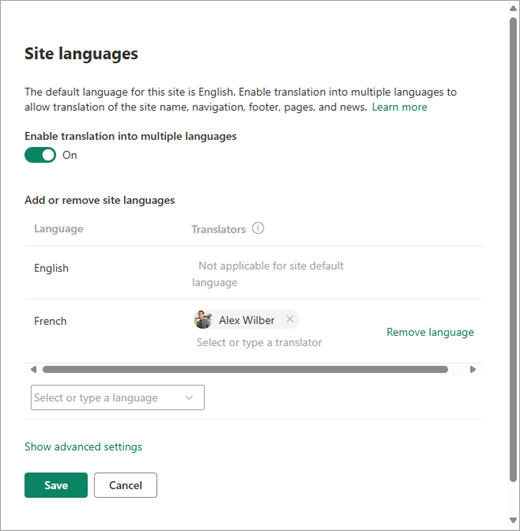
Si va a traducir páginas, puede asignar uno o varios traductores para cada idioma (excepto el idioma predeterminado del sitio). En la columna Traductores , comience a escribir el nombre de una persona que desee que sea traductor y, a continuación, seleccione el nombre de la lista.
Nota
Cualquier persona de Active Directory de su organización puede ser asignada como traductora. People asignada como traductora no recibirá automáticamente los permisos adecuados. Cuando alguien sin permisos de edición para un sitio intente acceder al sitio, se le dirigirá a una página web donde puede solicitar acceso.
Selecciona Guardar.
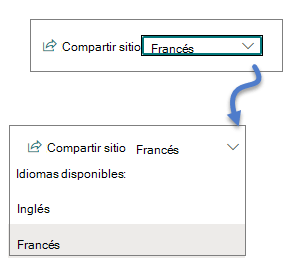
Una vez que haya agregado los idiomas, verá una lista desplegable en su sitio que le permite ir a los distintos sitios de idiomas que seleccione.
Nota
El idioma predeterminado de un sitio se establece en el idioma elegido cuando se crea el sitio. Sin embargo, cuando el inglés se encuentra entre los idiomas admitidos, el inglés se trata como el idioma preferido si el idioma preferido del usuario no es compatible con el sitio. Este es un problema conocido.
Crea páginas para los idiomas que quieras
Una vez que haya habilitado su sitio para características multilingües y haya elegido los idiomas que desea que estén disponibles, puede crear las páginas de traducción que desee. Para ello:
Vaya a la página de idioma predeterminado que desea que esté disponible en otro idioma.
En la barra superior, seleccione Traducción.

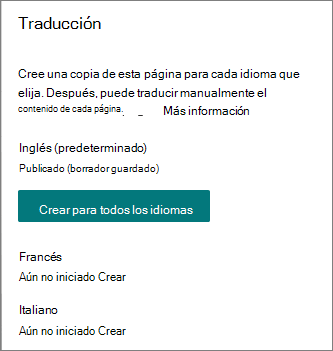
Si desea crear una página para traducir a cada uno de los idiomas disponibles para su sitio, seleccione Crear para todos los idiomas. De lo contrario, seleccione Crear solo para los idiomas que desee.
Importante
Si crea páginas de traducción mientras la página de idioma predeterminado tiene cambios sin publicar, debe volver a publicar la página de idioma predeterminado para asegurarse de que:
- Las páginas de traducción se muestran en el sitio de idioma correspondiente.
- Las páginas de traducción se muestran correctamente en los elementos web Noticias y Contenido resaltado.
- La lista desplegable de idiomas en la parte superior del sitio incluye todos los idiomas que habilitó.
Una vez creadas las páginas, su estado (borrador guardado, publicado, etc.) se muestra en el panel de traducción junto a cada idioma. Además, los traductores que asignó serán notificados por correo electrónico de que se solicita una traducción.
Ver una página de traducción en su sitio
Para asegurarse de que las páginas de traducción se muestran en el idioma correcto, vaya a la página de idioma del sitio predeterminado y seleccione la lista desplegable en la parte superior de la página. Elija el idioma de la página de traducción que desea ver.
Nota
Cuando cambia el idioma en la lista desplegable, se aplica a todas las páginas de ese sitio durante la duración de la sesión del explorador. No afecta a la preferencia de idioma del usuario (que determina el idioma que se muestra para elementos como el nombre del sitio, el título y la navegación).
Comprobar el estado de las páginas
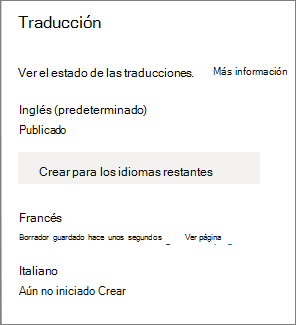
El estado de cada página (borrador guardado, publicado, etc.) se muestra en el panel de traducción junto a cada idioma. Para ver el estado:
- Ir a la página de idioma predeterminado.
- Seleccione Traducción en la parte superior de la página.
En el panel Traducción de la derecha, se muestra el estado de cada página de idioma, así como un vínculo para ver la página.
¿Qué hace un traductor?
Los traductores traducen manualmente las copias de la página de idioma predeterminado a los idiomas especificados. Cuando se crean las copias de la(s) página(s), los traductores reciben una notificación por correo electrónico de que se solicita una traducción. El correo electrónico incluye un vínculo a la página de idioma predeterminado y a la página de traducción recién creada. Consulte la sección Notificaciones por email a continuación para obtener más información. El traductor:
Seleccione el botón Iniciar traducción en el correo electrónico.
Seleccione Editar en la parte superior derecha de la página y traduzca el contenido.
Los cambios se guardarán automáticamente como borrador (si no está listo para hacerla visible para los lectores) o, si la página está lista para ser visible para todos los usuarios que usan ese idioma en el sitio, seleccione Publicar o Publicar noticias.
Si las aprobaciones o la programación están activadas, los botones pueden decir Enviar para su aprobación o Publicar más tarde o Publicar más tarde.
Se enviará una notificación por correo electrónico a la persona que solicitó la traducción.
Notificaciones por correo electrónico
- Cuando se crea una página de traducción, se envía un correo electrónico al traductor o traductores asignados para solicitar una traducción. El correo electrónico incluye un botón Iniciar traducción .
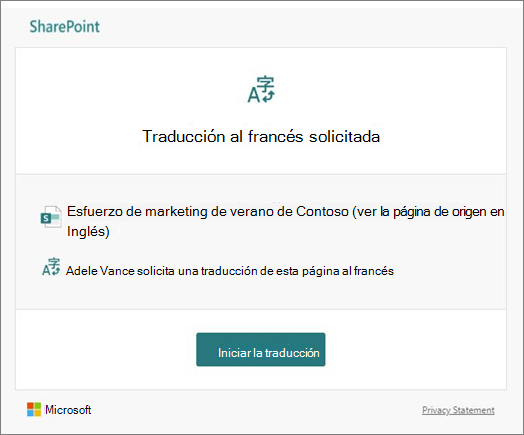
- Cuando un traductor publica una página de traducción, se envía un correo electrónico a la persona que solicitó la traducción.
- Cuando se actualiza la página de idioma predeterminado y se guarda como borrador, se envía un correo electrónico al traductor para notificarle que puede ser necesaria una actualización de la página de traducción.
Email notificaciones se agrupan por lotes en incrementos de 30 minutos según sea necesario. Por ejemplo, cuando se envía el primer correo electrónico relacionado con una página y se actualiza la página de idioma predeterminado, el siguiente correo electrónico de notificación o cualquier otro que deba enviarse se realizará por lotes y se enviará después de 30 minutos.
Aprobaciones de página
Cuando las aprobaciones de página están activadas, la página de idioma predeterminada y las páginas de traducción deben aprobarse y publicarse antes de que las páginas de traducción estén disponibles para todos los usuarios que tengan acceso a la página.
Actualización de la página de idioma predeterminado
Cuando se actualiza la página de idioma predeterminado, la página debe volver a publicarse. A continuación, se notifica por correo electrónico a los traductores de las páginas de traducción que se ha realizado una actualización para que se puedan realizar actualizaciones en las páginas de traducción individuales.
Páginas de traducción en elementos web de Noticias y Contenido resaltado
Las páginas de inicio, las entradas y las páginas se muestran según los idiomas de las páginas. Esto quiere decir que:
- Si la página principal del sitio no está traducida al idioma preferido del usuario, todo el contenido de la página (incluidas las publicaciones de noticias y el contenido resaltado) se mostrará en el idioma predeterminado del sitio.
- Si una publicación de noticias o página individual no se traduce al idioma preferido del usuario, esa publicación o página usará el idioma predeterminado del sitio cuando aparezca en el elemento web de noticias o en el elemento web de contenido resaltado.
- Las publicaciones de noticias individuales que no se hayan traducido a varios idiomas se acumularán en elementos web de noticias configurados en cualquier página, tanto si esa página está traducida como si no.
Nota
Las páginas de traducción y las publicaciones de noticias deben aprobarse y publicarse antes de que aparezcan en los elementos web de noticias o contenido resaltado.
Eliminar una página de traducción
Cuando elimina una página de traducción, debe realizar algunos pasos adicionales para romper la asociación entre la página de idioma predeterminada y la página de traducción eliminada, lo que incluye abrir la página de idioma predeterminada para editarla, abrir el panel Traducción y luego volver a publicarla.
- Vaya a la biblioteca Páginas del sitio.
- Busque la página que desea eliminar en la carpeta de idioma adyacente a la página de idioma predeterminada. La carpeta se puede identificar por su código de idioma de 2 o 4 letras. Por ejemplo, la carpeta en francés se identificará como fr.
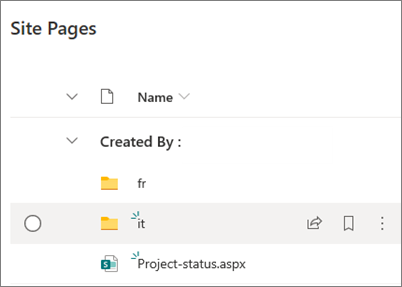
- Seleccione la página que desee dentro de la carpeta y haga clic en los puntos suspensivos (...) a la derecha de la página seleccionada.
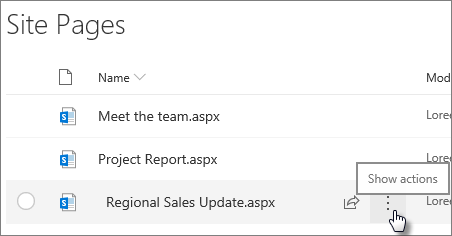
- Haga clic en Eliminar.

- Después de eliminar la página, vaya a la página de idioma predeterminada y seleccione Editar en la parte superior derecha. Si no está en modo de edición, el resto de los pasos no funcionarán.
- Seleccione Traducción en la parte superior de la página.
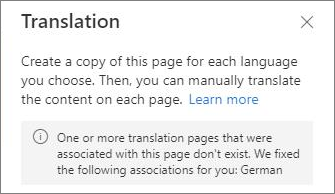
- En el panel Traducción, debería ver un mensaje que indica que se ha corregido una asociación con la página.
- Volver a publicar la página de idioma predeterminado.
Buscar páginas de traducción
Puede usar la lista desplegable de idiomas en la parte superior de la página, el panel de traducción o buscar la página en la biblioteca Páginas.
Para encontrarlo en la biblioteca Páginas, haga lo siguiente:
- Vaya a la biblioteca Páginas del sitio.
- Busque la página que desee en la carpeta de idioma adyacente a la página de idioma predeterminado. La carpeta se puede identificar por su código de idioma de 2 o 4 letras. Por ejemplo, la carpeta en francés se identificará como fr.
Configurar un nombre de sitio, navegación y pie de página multilingüe
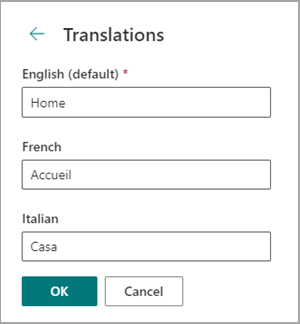
Para mostrar el nombre del sitio, la navegación y el pie de página del sitio en los distintos idiomas que ha puesto a disposición, cada uno debe traducirse manualmente. Puede agregar o actualizar traducciones al editar cualquiera de estos elementos.
Por ejemplo, supongamos que ha creado un sitio con un idioma predeterminado en inglés y ha habilitado el sitio para los idiomas francés e italiano. Al crear un sitio, configure el nombre y la descripción en el idioma predeterminado (en este caso, inglés). También puedes actualizar el nombre y la descripción del sitio después de crearlo. Luego crea los nodos de navegación y el contenido del pie de página en inglés, durante el cual también puede agregar sus traducciones.
Nota
- Los usuarios que traducen el contenido del sitio deben estar en el grupo Propietarios o Miembros del sitio o tener permisos de sitio equivalentes.
- Si no existe una traducción para un idioma específico, el usuario con ese idioma preferido verá el idioma predeterminado. Por ejemplo, si el idioma predeterminado es el inglés y no se ha agregado una traducción al francés para un nombre para mostrar de navegación, un usuario con un idioma preferido de francés verá el nombre para mostrar en inglés.
- También se admite la navegación del concentrador. Los cambios pueden tardar hasta 2 horas en reflejarse en todos los sitios centrales.
- El nombre y la descripción del sitio no se pueden traducir en sitios conectados a un grupo de Microsoft 365.
- Cuando la opción Permitir que páginas y noticias se traduzcan a varios idiomas está activada, la opción Sobrescribir traducciones del sitio no afecta a los nombres de sitios, las descripciones ni los nombres de navegación traducidos. Continúa afectando otros elementos como listas y más. Para obtener más información, vea Sobrescribir traducciones de sitios.
Sincronizar el nombre del sitio multilingüe, la navegación y el pie de página con el idioma de la página
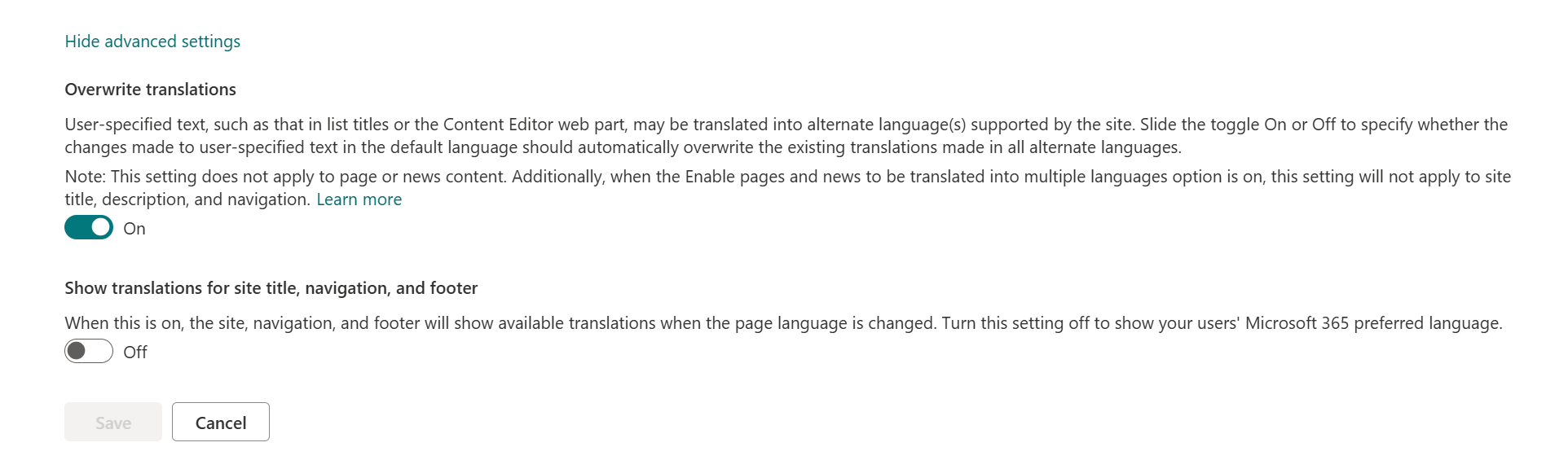
En algunos casos, es posible que los propietarios de sitios quieran que el nombre, la navegación y el pie de página del sitio coincidan siempre con el idioma de la página, de modo que solo se muestre un idioma a la vez. Para implementar esto, deben navegar a
- Configuración -> Información del sitio - > Ver todo Configuración del sitio -> Configuración de idioma -> Mostrar configuración avanzada ->Mostrar traducciones para el título del sitio, la navegación y el pie de página.
Cuando este botón de alternancia está activado, el sitio, la navegación y el pie de página sembrarán traducciones disponibles cuando se cambie el idioma de la página. Desactive esta opción para mostrar el idioma preferido de Microsoft 365 de los usuarios.
Agregar un nombre y una descripción traducidos del sitio
- En la página principal del sitio, seleccione Configuración en la parte superior de la página.
- Seleccione Información de sitio.
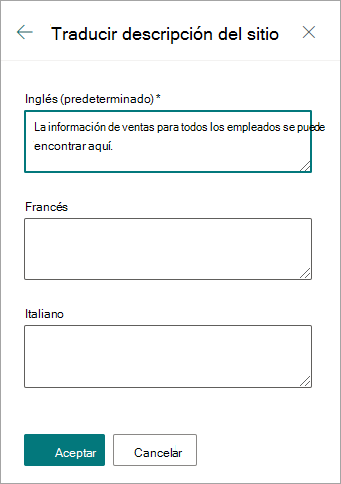
- En Nombre del sitio, seleccione Traducir el nombre del sitio o, en Descripción del sitio, seleccione Traducir descripción del sitio.
- Agregue o actualice los nombres de sitio traducidos.
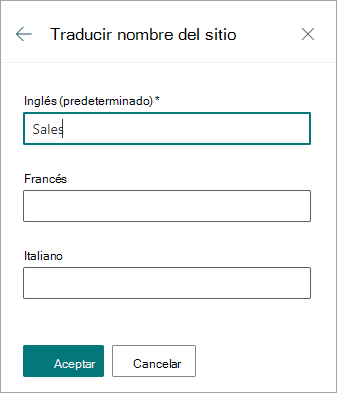
Repita los pasos anteriores para agregar o actualizar las descripciones traducidas del sitio.
Agregar o actualizar los nombres para mostrar de navegación traducidos
- Seleccione Editar en la barra de navegación superior.
- En el panel de navegación Editar, seleccione los puntos suspensivos (...) junto al nombre que desee.
- Seleccione Editar.
- En Nombre para mostrar, seleccione Traducciones.
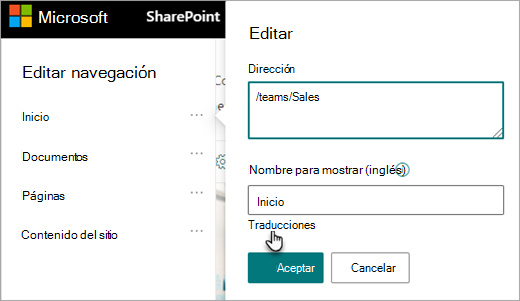
- Agregue o actualice los nombres para mostrar traducidos.
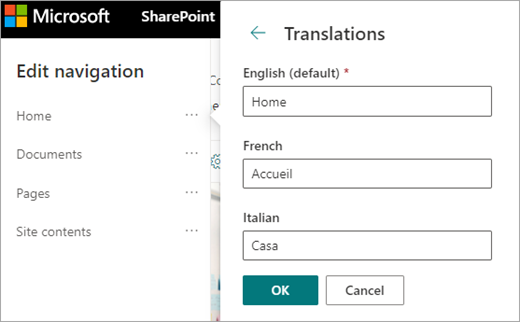
Agregar o actualizar los nombres para mostrar de navegación del pie de página traducidos
- Seleccione Editar en el pie de página del sitio.

- En el panel Editar pie de página, seleccione los puntos suspensivos (...) junto al nombre para mostrar del pie de página que desee.
- Seleccione Editar.
- En Nombre para mostrar, seleccione Traducciones.
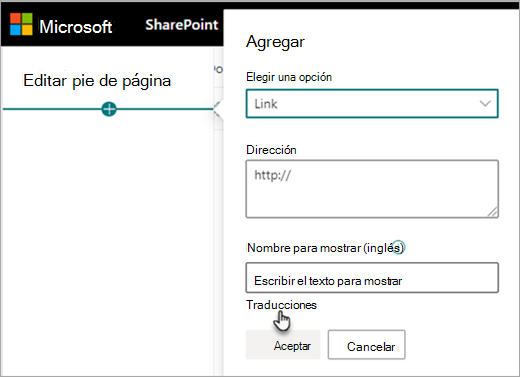
- Agregue o actualice los nombres para mostrar traducidos.
Recomendación
También puede agregar o actualizar los nombres para mostrar del pie de página seleccionando Configuración en la parte superior y, a continuación, seleccionando Cambiar el aspecto> delpie de página (si el diseño del sitio incluye un pie de página).
Obtén más información sobre cómo editar contenido cuando el idioma preferido del espectador difiere del idioma predeterminado
El idioma predeterminado de un sitio se determina cuando se crea el sitio. Los usuarios pueden seleccionar su idioma preferido (a veces denominado idioma personal) en su configuración de Microsoft 365. A veces, el idioma predeterminado del sitio difiere del idioma preferido del usuario.
Cuando la configuración de idioma predeterminado y preferido difiere, SharePoint permitirá a los usuarios editar el contenido del sitio en su idioma preferido sin habilitar características multilingües. Cuando los editores realizan cambios en las etiquetas de navegación, las descripciones del sitio, los pies de página y el nombre del sitio, se proporciona información de idioma adicional para evitar que los usuarios editen el contenido del sitio en el idioma incorrecto.
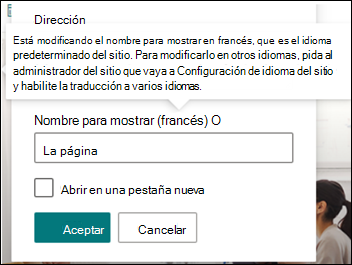
En la imagen anterior, el idioma predeterminado del sitio es el francés y el idioma preferido del usuario es el inglés. Si el usuario edita este nodo de navegación, debe estar en francés para evitar que se muestre una etiqueta en inglés cuando el idioma predeterminado del sitio es el francés. Si el usuario desea editar este nodo de navegación al inglés, debe habilitar la característica multilingüe.
En versiones anteriores de SharePoint, cuando la característica multilingüe no estaba activada y los usuarios con diferentes idiomas preferidos editaban el contenido del sitio, como etiquetas de nodos de navegación, terminaban con traducciones que no coincidían con el idioma predeterminado del sitio o el idioma preferido de otros espectadores. Por lo tanto, para algunos espectadores, algunas etiquetas de navegación estaban en un idioma diferente al resto del contenido del sitio. Ahora, la información adicional que se proporciona al editar está diseñada para confirmar que el idioma predeterminado del sitio y el idioma preferido de los usuarios son diferentes. En este escenario, la característica multilingüe debe estar activada para evitar traducciones incorrectas.
Cómo solucionar problemas comunes
Cómo corregir el título de un sitio que se muestra en el idioma no predeterminado:
- Vaya al sitio y seleccione Configuración>Información> del sitioVer toda la configuración del> sitioConfiguración de idioma.
- Habilita la traducción a varios idiomas (puedes desactivarla de nuevo más adelante).
- Selecciona el idioma que debe actualizarse y después selecciona Guardar.
- Vuelva a la página principal del sitio y, a continuación, seleccione Configuración>Información> del sitioTraducir nombre del sitio.
- En el panel de información del sitio, quite o edite el contenido que tenga una traducción incorrecta. Si está vacío, los usuarios de ese idioma verán el texto en su lugar en el idioma predeterminado. También puede escribir un texto traducido.
- Seleccione Aceptar>guardar.
Cómo corregir otros problemas comunes:
- Las páginas de traducción no se muestran en el sitio de idioma correspondiente
- Las páginas de traducción no se muestran correctamente en el elemento web Noticias y en los elementos web de contenido resaltado
- La lista desplegable de idiomas en la parte superior del sitio no incluye todos los idiomas habilitados
Si se produce uno de estos problemas, puede deberse a una interrupción en una asociación de página. Pruebe lo siguiente:
- Ir a la página de idioma predeterminado.
- Debes estar en modo de edición, así que selecciona Editar en la parte superior derecha de la página.
- Seleccione Traducción en la parte superior de la página.
- En el panel Traducción, busque un mensaje que indique que se ha corregido una asociación con la página:
- Volver a publicar la página de idioma predeterminado.