Surface Mouse presenta un diseño ambidiestro, hápticos avanzados y un botón de acción personalizable.
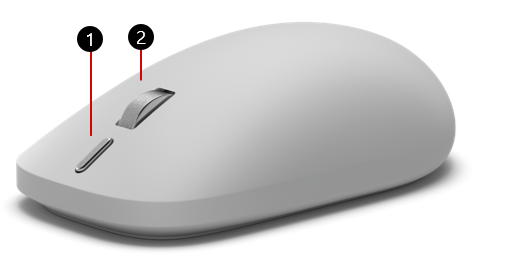
Botón Calendario
Botón de clic central/rueda de desplazamiento
Se puede comprar en Microsoft Store.
Configurar
Para configurarlo, necesitarás un PC con Windows 11 o Windows 10 con compatibilidad con Bluetooth 4.0 o posterior.
Las características avanzadas, incluido el botón de acción y las experiencias de IA, requieren Windows 11.
Este ratón admite emparejamiento rápido en Windows para hacerlo a mayor velocidad.
Nota
Si no estás seguro de qué versión de Bluetooth admite tu PC, consulta ¿Qué versión de Bluetooth hay en mi PC?
Conectar el ratón
Emparejar con el primer dispositivo:
Si nunca se ha emparejado el mouse, al activar el mouse se colocará en modo de emparejamiento. La primera luz de emparejamiento parpadeará lentamente. Si la primera ranura de dispositivo se ha emparejado antes, mantén presionado el botón de emparejamiento de la parte inferior del mouse durante 3 segundos o más para activar el modo de emparejamiento. La luz de emparejamiento parpadeará lentamente.
En tu PC Windows, selecciona Conectar si aparece una notificación para el ratón y espera a que finalice la instalación. ¿No aparece la notificación? Siga los pasos siguientes para conectar el ratón a través de Configuración.
-
Windows 11: Ir al icono Inicio
 > del logotipo de Windows, iconode Configuración
 > de la aplicación Configuración, iconode dispositivos Bluetooth &,
 >, icono de Agregar icono
 >de Bluetooth>Mouse 2.ª edición>Listo
-
Windows 10: Ir al > del logotipo de Windows,icono del icono
 > de ConfiguraciónIcono de dispositivos
 >de dispositivos Bluetooth & otros dispositivos >,agregar Bluetooth u otro >de Bluetooth> de BluetoothSurface Mouse 2nd Edition>Hecho.
Emparejar con más dispositivos:
Presiona el botón de emparejamiento de la parte inferior del ratón para seleccionar una segunda o tercera ranura para dispositivos y suéltala.
- Si la ranura seleccionada nunca se ha emparejado, el ratón entra automáticamente en modo de emparejamiento y la luz de emparejamiento parpadea lentamente.
- Si la ranura seleccionada se ha emparejado antes, la luz de emparejamiento parpadea rápidamente cuando el ratón intenta volver a conectarse. Para emparejar la ranura con un nuevo dispositivo, mantenga presionado el botón de emparejamiento durante 3 segundos o más. El mouse entra en modo de emparejamiento y la luz de emparejamiento parpadea lentamente.
Cuando aparezca una notificación para el ratón, seleccione Conectar y, a continuación, espere a que finalice la instalación. Si no ves ninguna notificación, abre Configuración y sigue los pasos de emparejamiento de la sección anterior.
Usar el botón de acción
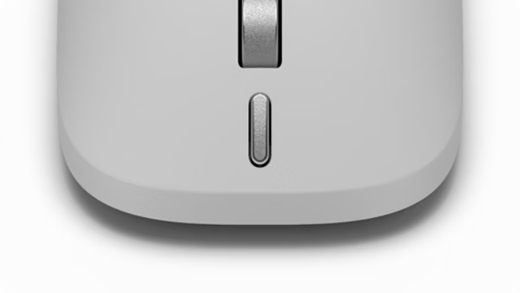
La primera vez que saque el mouse para Surface de la caja, el botón de acción admite las siguientes características.
| Gesto | Acción |
|---|---|
| Presionar una sola vez | Herramienta Recortes |
| Pulsación doble | Hacer clic para hacer (o el menú Inicio, si no está disponible) |
| Pulsación larga | Voz de Copilot (o vista de tareas, si no está disponible) |
Personalización del mouse en la aplicación Surface
Use la aplicación Surface para personalizar su Surface Mouse (2.ª edición), incluido el comportamiento del botón de acción.
Para abrir la aplicación, selecciona el icono de Inicio , entra en surface y selecciónalo para abrir la aplicación. Si la aplicación no se abre, obtenla desde Microsoft Store.
Una vez abierto, selecciona el mouse en la lista de dispositivos disponibles y selecciona Personalizar mouse.
Active el desplazamiento inverso para que el contenido se mueva en la dirección opuesta a la rueda de desplazamiento.
Use el control deslizante de sensibilidad del mouse para determinar la velocidad a la que se mueve el cursor.
Usa la configuración del botón Acción para cambiar lo que hace el botón de acción cuando lo presionas.
Otras configuraciones
Personalice más opciones en la configuración del mouse de Windows.
-
Windows 11: selecciona el icono Inicio> del logotipo de Windows, iconodel icono Configuración> de la aplicación Configuración, iconode dispositivos Bluetooth &, , icono de ratón
 > para el icono del ratón.
-
Windows 10: seleccione el > del logotipo de Windows,icono de Configuración > de configuración, icono de dispositivos > de dispositivos, icono de ratón .
¿Qué es la háptica avanzada?
La háptica avanzada de los dispositivos Surface usa vibraciones controladas por precisión para crear una respuesta táctil que puedas sentir. Tanto si está cambiando el tamaño de las ventanas, editando un vídeo o alineando objetos e imágenes, se le guiará por la retroalimentación háptica del Surface Mouse. Tan pronto como completes una acción, sentirás una vibración en tu mano que te dará una confirmación adicional.
Lo que observarás
- Confirmación instantánea : una ligera vibración en el momento en que se completa una acción.
- Precisión : la información está vinculada a acciones en pantalla, como ajustar ventanas o alinear objetos.
- Personalización : ajusta la intensidad de la vibración para que coincida con tus preferencias (ver más abajo).
Obtenga más información sobre el diseño y la implementación hápticos.
Configuración háptica
Puedes ajustar la intensidad de las vibraciones hápticas a tu gusto:
- Abre Configuración y selecciona Dispositivos & Bluetooth.
- Seleccione el ratón.
- Selecciona Señales hápticas para abrir el control deslizante Intensidad de la señal y, a continuación, elige la intensidad deseada.
Nota
Si no ve las opciones de señales hápticas en Configuración, es posible que deba actualizar Windows a la versión más reciente.
Dónde experimentar la háptica avanzada
Puedes sentir las funciones hápticas en el Surface Mouse en varios lugares. Las siguientes experiencias se agrupan según dónde aparecen.
Tu PC Windows
-
Diseño de ajuste & ajuste de Windows
- Ajustar a un lado: Arrastre una ventana al borde izquierdo o derecho de la pantalla para acoplarla a ese lado
- Ajustar a la esquina: Arrastrar una ventana a una esquina para acoplarla a ese cuarto de la pantalla
- Maximizar verticalmente: Arrastre una ventana a la parte superior de la pantalla para expandirla verticalmente, llenando todo el alto y manteniendo su ancho actual
- Acoplar la primera ventana: Selecciona y arrastra una ventana al borde de la pantalla hasta que aparezca una superposición translúcida y, a continuación, suéltala en su lugar
- Acoplar la segunda ventana: Seleccione otra ventana abierta de las miniaturas que muestra Asistente para el espacio restante para acoplarla a la otra mitad de la pantalla
- Ajustar a una ventana: Arrastre una ventana hasta la barra de instantáneas y las opciones de ventana que aparecen en la parte superior de la pantalla al activar el diseño de ajuste
Aplicaciones de Microsoft 365
-
PowerPoint
- Alineación de objetos: Coloque y alinee imágenes, formas o cuadros de texto en diapositivas de PowerPoint. (Para obtener mejores resultados, mueva el ratón lentamente).
Otras aplicaciones
Affinity by Canva
Conceptos
Filmora
DaVinci Resolve
Premiere Pro
ProtoPie
Consulte la documentación de la solicitud para obtener todos los detalles. Se pueden agregar aplicaciones adicionales en el futuro.
Información de batería
El Surface Mouse usa dos pilas AAA. Para reemplazarlos:
Dé la vuelta al ratón.
Presiona suavemente la funda cerca de la base del ratón para quitarla.
Quita las pilas viejas e inserta dos pilas AAA nuevas.
Para ayudar a ahorrar duración de la batería, presiona el botón de encendido de la parte inferior del mouse para desactivarlo cuando no lo estés usando.
Recomendación
Para comprobar el nivel de batería en cualquier momento, selecciona Buscar, escribe Bluetoothy abre la configuración de Bluetooth & otros dispositivos. El nivel de batería aparece junto al ratón.
Dónde comprar
Los ratones Surface y otros accesorios están disponibles para comprar en la Microsoft Store y en otros distribuidores.
Nota
Si Microsoft Store no está disponible en su región, también encontrará Surface en estos distribuidores.
Temas relacionados
¿Necesitas más ayuda?
Soporte técnico

Para obtener soporte técnico, abra la aplicación o el explorador web de Surface, describa el problema y seleccione Obtener ayuda.
Soporte técnico de la comunidad

Las comunidades pueden ayudarle a formular preguntas y escuchar a expertos con conocimientos extensos. Pregunte a la comunidad.
Otras opciones de asistencia

Si no puedes usar Surface o tienes alguna pregunta sobre otra cosa, abre Obtener ayuda para obtener otro soporte técnico en línea.