

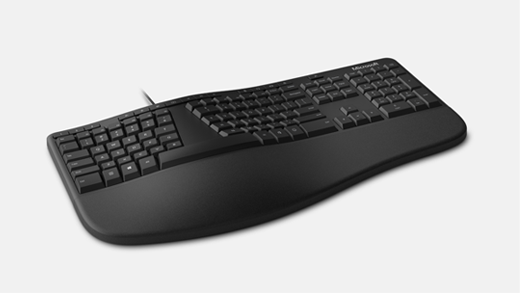
Microsoft Ergonomic Keyboard es un teclado USB que tiene un diseño dividido con una forma arqueada natural que te ayudará a evitar la fatiga de la muñeca, mejorar tu forma de escribir y acelerar tu escritura. Tiene un reposamuñecas acolchado para conseguir comodidad y períodos más prolongados de productividad.
Requisitos
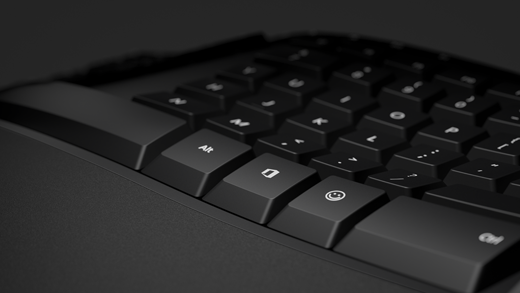
Para usar el icono de Office para la tecla del  o la tecla del icono de Emoji
  en este teclado, necesitarás un equipo que ejecute Windows 11 o Windows 10.
Conectar el teclado
Simplemente conecta el cable USB a cualquier puerto USB del PC y espera a que se configure. Aparecerá una notificación cuando esté listo.
Exprésate con emojis
Presione el icono de Emoji para la tecla y seleccione los emojis que lo dicen todo por usted. Con la tecla Emoji , puede agregar emojis rápidamente, como lo haría en su teléfono.
Microsoft Office al alcance de tu mano
Acceda a sus aplicaciones de Microsoft Office en un segundo con el icono de Office para la tecla del en su teclado ergonómico de Microsoft. ¿Quieres abrir Word rápidamente? Solo tiene que presionar el + W. Con la tecla del icono de icono de , puede acceder a las aplicaciones de Office que usa todos los días sin quitar las manos del teclado. Para obtener más información, consulta Uso de la tecla Office.
Personalizar la configuración de escritura
Para cambiar la configuración de escritura del teclado:
- Seleccionar el
 > del logotipo de Windows, iconode configuración
 > de la aplicación ConfiguraciónIcono de hora & idioma
 > de hora e idiomaIcono de escritura
 .
.
Recomendación
El Centro de Mouse y Teclado de Microsoft es una aplicación que te ayuda a sacar el máximo provecho a tu teclado y ratón de Microsoft. El Centro de Mouse y Teclado de Microsoft ayuda a personalizar el modo en que trabajas en tu equipo. Para obtener la aplicación, consulta Descargar el Centro de Mouse y Teclado de Microsoft.
Temas relacionados
- Solucionar problemas con el mouse o el teclado Microsoft
- ¿Cómo limpio el ratón o el teclado de Microsoft?
¿Necesitas más ayuda?
Soporte técnico

Para obtener soporte técnico, abra la aplicación o el explorador web de Surface, describa el problema y seleccione Obtener ayuda.
Soporte técnico de la comunidad

Las comunidades pueden ayudarle a formular preguntas y escuchar a expertos con conocimientos extensos. Pregunte a la comunidad.
Otras opciones de asistencia

Si no puedes usar Surface o tienes alguna pregunta sobre otra cosa, abre Obtener ayuda para obtener otro soporte técnico en línea.


