
Conoce las características y funcionalidades más recientes de la Surface Laptop de 13 pulgadas (2.ª edición).
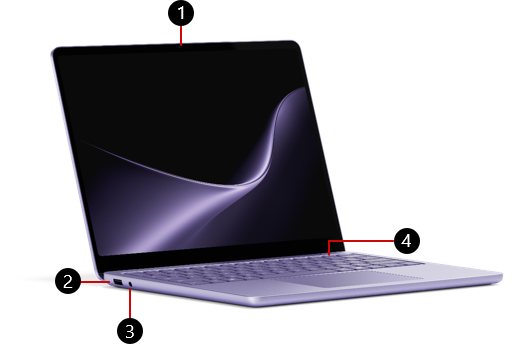
1. Cámara frontal
2. Puerto USB-A
3. Conector de auriculares
4. Botón de encendido de huella digital
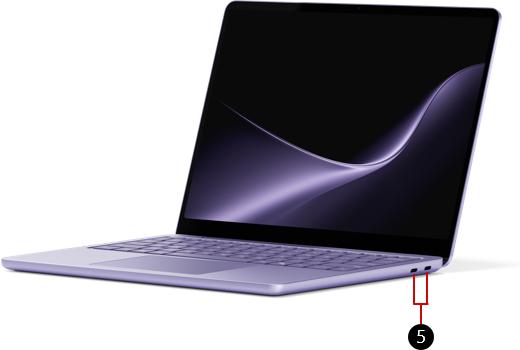
5. Dos puertos USB-C / USB 3.2
Disponible para comprar en Microsoft Store y otros distribuidores.
- Surface Laptop, 13 pulgadas (2.ª edición)
- Surface Laptop para empresas, 13 pulgadas (2.ª edición) | Snapdragon
Carga de Surface
Carga el dispositivo mediante un puerto USB-C con un cargador USB Type-C PD.
Para obtener el mejor rendimiento, recomendamos usar un cargador USB-C PD que proporcione al menos 40 W. Si conectas un cargador de menor potencia, es posible que el dispositivo se cargue lentamente o no se cargue en absoluto.
Recomendamos usar el cargador de pared USB-C de 45 W de Surface.
Para obtener más información sobre cómo cargar el dispositivo, consulte USB-C y carga rápida para Surface.
Iniciar sesión con Windows Hello
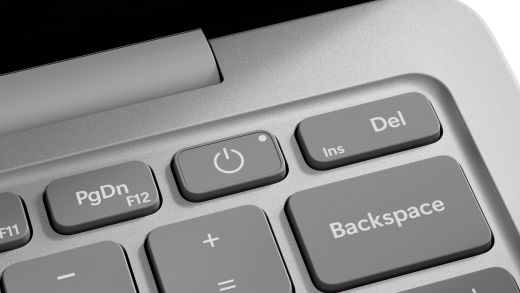
Usa el botón de encendido de la huella digital para iniciar sesión en Windows Hello. Coloca el dedo en el botón de encendido para iniciar sesión de forma rápida y segura con un solo toque.
Para empezar y configurarlo, abra Configuración y seleccione Opcionesde inicio de sesión de>cuentas
 >Reconocimiento de huellas digitales (Windows Hello)>Configurar.
Para obtener más información sobre el inicio de sesión con Windows Hello, consulta Configurar Windows Hello.
Un diseño de dispositivo más reparable
Muchos componentes pueden ser reemplazados por proveedores de servicios autorizados o técnicos cualificados, lo que ayuda a un diseño de dispositivo más reparable. Los componentes de repuesto, como los soportes del portátil, están disponibles para reparación fuera de garantía. Las opciones de disponibilidad y servicio pueden variar según el producto, el mercado y con el tiempo.
Para obtener más información, consulte Información de autoreparación para el dispositivo Surface.
Windows 11 y procesadores disponibles
Si tienes preguntas acerca de cómo funciona el procesador ARM, ve a Preguntas más frecuentes sobre equipos basados en Windows Arm..
Si tienes Windows 11 Home en tu Surface, puedes actualizar a Windows 11 Pro por un costo adicional. Para obtener más información, consulta Actualizar Windows Home a Windows Pro.
Temas relacionados
- Advertencias e instrucciones de seguridad del producto
- Información de normativas de Surface
- Términos & condiciones del plan de garantía y protección
- Funciones de accesibilidad de Windows
- ¿Qué edición de Windows viene con su dispositivo Surface?
¿Necesitas más ayuda?
Soporte técnico

Para obtener soporte técnico, abra la aplicación o el explorador web de Surface, describa el problema y seleccione Obtener ayuda.
Soporte técnico de la comunidad

Las comunidades pueden ayudarle a formular preguntas y escuchar a expertos con conocimientos extensos. Pregunte a la comunidad.
Otras opciones de asistencia

Si no puedes usar Surface o tienes alguna pregunta sobre otra cosa, abre Obtener ayuda para obtener otro soporte técnico en línea.


