
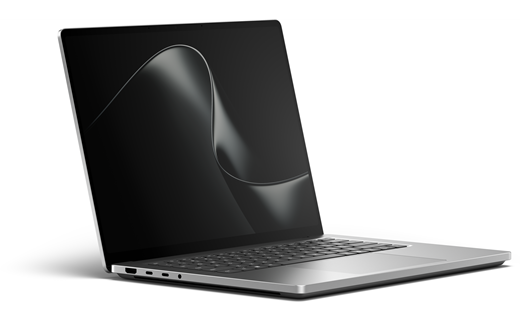
Conoce las características y funcionalidades más recientes del Surface Laptop Ultra.
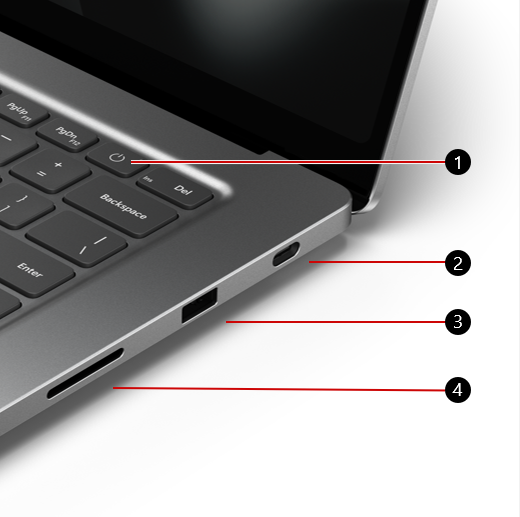
Botón de encendido/suspendido
USB-C con puerto de conexión magnética
Puerto USB-A
Lector de tarjetas SD
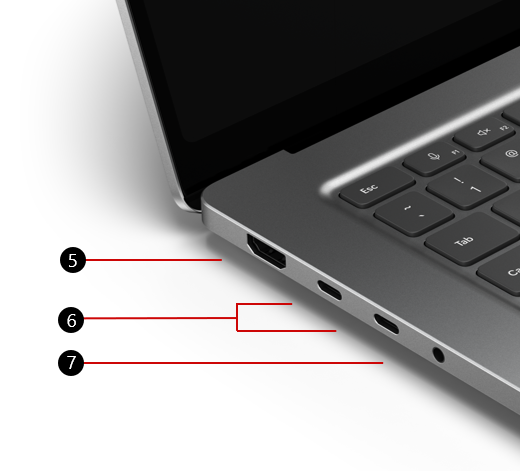
Puerto HDMI
2 x puertos USB-C
Conector de audio de 3,5 mm
Disponible para comprar en Microsoft Store y otros distribuidores.
Carga de Surface
Use un adaptador de corriente USB-C de Surface de 140 W o un cargador USB Type-C PD con al menos 115 W. Puedes cargar tu Surface Laptop Ultra con cualquiera de los puertos USB-C. Surface Laptop Ultra incluye dos puertos USB-C y un USB-C con conexión magnética que admite la carga de hasta 140 W.
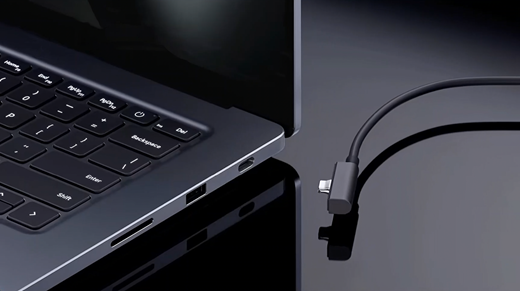
Todos los Surface Laptop Ultra incluyen un cable de conexión magnética. Para cargar el portátil, enchufa el extremo USB-C del cable en un adaptador de corriente compatible y conecta su extremo magnético al puerto USB-C con conexión magnética del portátil.
Si usa el adaptador de corriente USB-C de 140 W de Surface, puede invertir el cable: conecte el extremo magnético al adaptador y use el extremo USB-C para cargar un dispositivo USB-C compatible.
Si cargas Surface con una base de acoplamiento, asegúrate de que la base admita un mínimo de 115 W de alimentación de paso a Surface.
Si cargas Surface con un cargador USB Type-C PD, se recomienda proporcionar una potencia mínima de 115 W y que el cable USB-C admita 5 amperios.
Nota
Un cargador USB-C que ofrece menos de los 115 W recomendados puede reducir la velocidad de carga y el rendimiento del dispositivo, especialmente mientras se usa Surface Laptop Ultra. Es posible que la batería se cargue lentamente o no se cargue en absoluto, y es posible que la carga rápida no esté disponible.
Para obtener más información sobre cómo cargar el dispositivo, consulte USB-C y carga rápida para Surface.
Un diseño de dispositivo más reparable
Muchos componentes pueden ser reemplazados por proveedores de servicios autorizados o técnicos cualificados, lo que ayuda a un diseño de dispositivo más reparable. Los componentes de repuesto, como los soportes del portátil, están disponibles para reparación fuera de garantía. Las opciones de disponibilidad y servicio pueden variar según el producto, el mercado y con el tiempo.
Para obtener más información, consulte Información de autoreparación para el dispositivo Surface.
Procesadores de Windows 11 y ARM
Si tienes preguntas acerca de cómo funciona el procesador ARM, ve a Preguntas más frecuentes sobre equipos basados en Windows Arm..
Si tienes Windows 11 Home en tu Surface, puedes actualizar a Windows 11 Pro por un costo adicional. Para obtener más información, consulta Actualizar Windows Home a Windows Pro.
Temas relacionados
- Advertencias e instrucciones de seguridad del producto
- Información de normativas de Surface
- Términos & condiciones del plan de garantía y protección
- Funciones de accesibilidad de Windows
- ¿Qué edición de Windows viene con su dispositivo Surface?
¿Necesitas más ayuda?
Soporte técnico

Para obtener soporte técnico, abra la aplicación o el explorador web de Surface, describa el problema y seleccione Obtener ayuda.
Soporte técnico de la comunidad

Las comunidades pueden ayudarle a formular preguntas y escuchar a expertos con conocimientos extensos. Pregunte a la comunidad.
Otras opciones de asistencia

Si no puedes usar Surface o tienes alguna pregunta sobre otra cosa, abre Obtener ayuda para obtener otro soporte técnico en línea.


