

Saque el máximo partido a sus llamadas de Teams con Copilot en el Teléfono Teams, permitiéndole estar presente, centrarse en la discusión y transferir llamadas con facilidad. También puede volver atrás y ponerse al día con la información clave que se trata en una llamada.
Cómo usar Microsoft Copilot durante una llamada
Copilot en el Teléfono Teams usa el poder de la IA para que puedas trabajar de forma más flexible e inteligente, automatizando importantes tareas administrativas, como capturar puntos clave, responsables de tareas y próximos pasos, todo en tiempo real o después de una llamada. De ese modo, podrás centrarte en la discusión.
Nota
- Copilot en el Teléfono Teams se incluye con una licencia de Microsoft Copilot.
- Copilot en el Teléfono Teams es compatible con llamadas VoIP y RTC, así como con las llamadas realizadas en dispositivos telefónicos de Teams.
- Para habilitar Copilot durante y después de la llamada, active la transcripción y la grabación.
- Los administradores pueden habilitar Copilot para usarlo durante las llamadas para las que no desea activar la transcripción o la grabación. Para obtener más información, consulte Usar Copilot sin grabar una reunión de Teams.
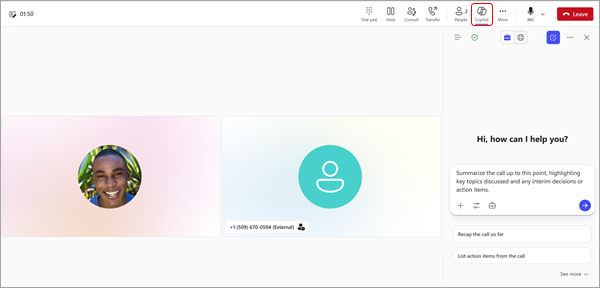
Seleccione  de Copilot Copilot en los controles de llamada para comenzar. Seleccione Ver mensajes debajo del cuadro de redacción de Copilot y elija las opciones rellenadas previamente, como:
- Enumerar los elementos de acción.
- Sugerir preguntas de seguimiento.
También puede hacer sus propias preguntas a Copilot. Aquí tienes algunas ideas:
- ¿Dónde estamos en desacuerdo con este tema?
- Cree una tabla con las ideas analizadas y sus ventajas y desventajas.
- Enumerar las ideas, incluidas las personas comentarios, de transcripción y chat.
Seleccione Abrir en una ventana nueva para que aparezca el , el panel Copilot en una nueva ventana y realice varias tareas durante la llamada.
Transferir una llamada con resumen de Microsoft Copilot
Copilot también puede ayudar a facilitar las transferencias de llamadas sin problemas. Cuando una llamada transcrita o grabada se reenvía o transfiere a otro compañero, puede pedir a Copilot que cree automáticamente notas de IA para la llamada como una sesión informativa para el compañero que la recibe. Al proporcionar este contexto, Copilot ayuda a reducir la necesidad de explicaciones repetitivas para las llamadas transferidas.
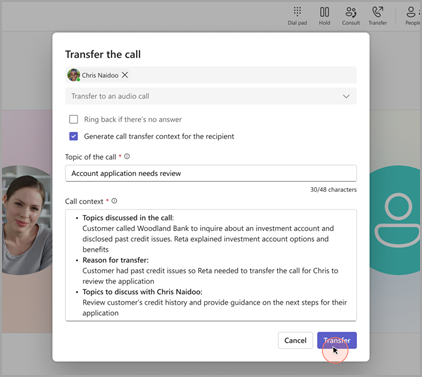
Resumen de Copilot para la llamada transferida
- En la llamada, seleccione Transferir.
- Escriba el nombre o el número del destinatario.
- Seleccione Generar notas de transferencia de llamada para el destinatario.
- Revise el borrador que genera Copilot, modifíquelo según sea necesario y seleccione Conservarlo.
- Seleccione Transferir.
Transferir una llamada con Copilot en un dispositivo telefónico de Teams
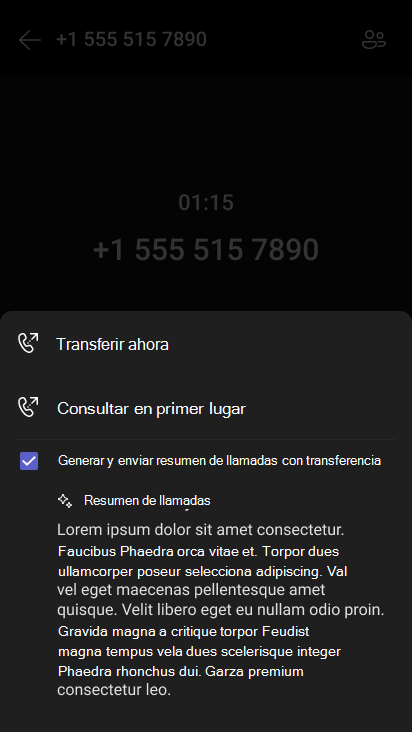
También puede incluir un resumen generado por Copilot al transferir una llamada de Teams en un dispositivo telefónico de Teams. Para que esto funcione, el administrador debe permitir la directiva de transcripción y debe tener una licencia de Microsoft Copilot.
Una vez que el administrador permita la directiva de transcripción, puede activar la transcripción en el menú Más durante una llamada. Una vez hecho esto, al abrir el menú Transferir , se puede enviar un resumen de la llamada.
Cómo usar Microsoft Copilot después de una llamada
Cuando quieras hacer referencia a llamadas anteriores, puedes volver a llamadas pasadas y preguntar a Copilot.
Importante
Tus llamadas deben transcribirse o grabarse para tener acceso a Recap.
Desde la aplicación Llamadas :
- Vaya al
 el lado izquierdo de Teams.
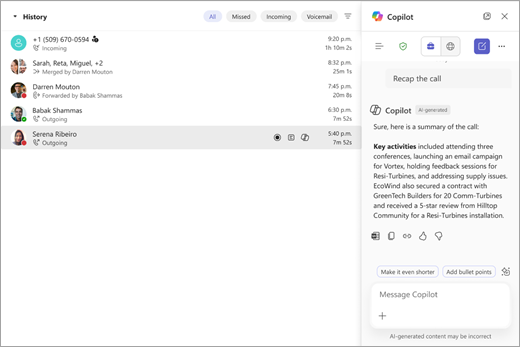
 - En el historial de llamadas de Teams, mantenga el puntero sobre una llamada transcrita o grabada y seleccione Resumen de vista.
- En la ventana lateral, verás un resumen conciso de la conversación generado por inteligencia artificial. Puede seleccionar Ver resumen para iniciar una ventana emergente del resumen inteligente detallado de la llamada con la transcripción de la llamada, notas generadas por IA y tareas de seguimiento.
Recomendación
Seleccione Copilot Copilot en la ventana lateral para iniciar un chat de Copilot donde puede solicitar resúmenes e información más personalizados.
Estas son algunas sugerencias para los mensajes que puede probar. Cópielos o modifíquelos para adaptarlos a sus necesidades.
- ¿Qué preguntas se formularon, respondieron y no se resolvieron?
- ¿Cuál era el tono de la llamada?
- Resuma lo que la gente dijo de una forma menos técnica.
- ¿Cuál era la mayor preocupación? ¿De qué estaban más emocionados?
Desde el chat:
Nota
El acceso a los resúmenes de llamadas a través del chat de Teams solo se admite para llamadas VoIP con personas de su misma organización o entre organizaciones de confianza.
- Vaya al
 ::Chat en el lado izquierdo de Teams y seleccione la conversación de chat relevante.
 - Seleccione Ver resumen para generar un resumen de Copilot de la discusión de la llamada.
- Vea el resumen de la llamada en la pestaña Resumen de IA .
Temas relacionados
Introducción a Copilot en reuniones de Microsoft Teams