Mejore su comunicación con Copilot en Teams. El cuadro de redacción ahora incluye Copilot para que puedas reescribir y editar mensajes de chat y canal, ajustando el tono y la longitud, en todas tus comunicaciones de Teams.
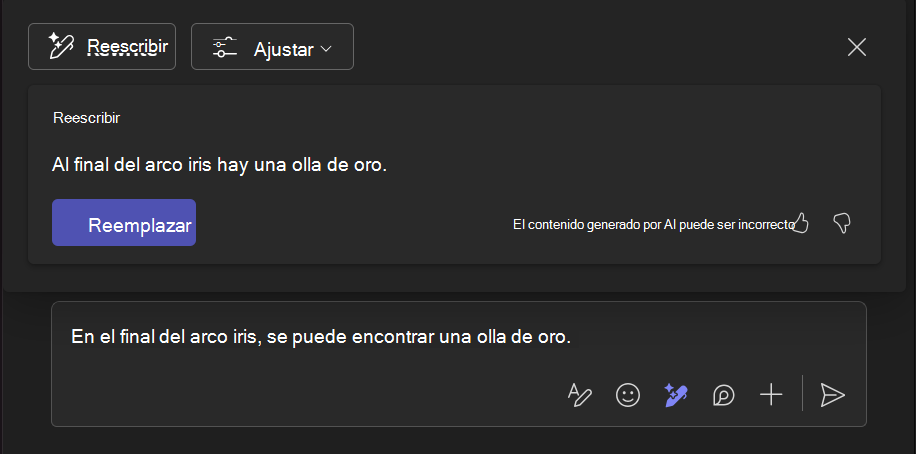
Usa Copilot antes de enviar un mensaje
Para usar Copilot en un chat o publicaciones de canal:
Escriba el mensaje en el cuadro de redacción situado en la parte inferior de las publicaciones del chat o canal.
-
Recomendación
También puede reescribir y ajustar una selección específica del mensaje, en lugar de todo. Los siguientes pasos también se aplican al texto seleccionado.
Seleccione Reescribir con Copilot debajo del cuadro de redacción. A continuación, elija entre el botón Reescribir
 y el botón Ajustar ajuste de
  .
.
La herramienta de botón Reescribir genera otra versión del mensaje que mejora su gramática y estilo. Para navegar entre versiones, use las flechas izquierda y derecha debajo del texto.
La herramienta Ajustar te permite elegir entre las opciones de menú para cambiar la longitud y el estilo del mensaje. Puedes elegir entre estas opciones:
- **Hazlo:**conciso / más largo
- **Hazlo sonar:**casual/profesional / , seguro, / entusiasta
Si quieres continuar con el mensaje original, selecciona X.
Cuando estés satisfecho con el nuevo mensaje, selecciona Reemplazar.
Cuando el mensaje esté listo, seleccione Icono del .
.
Use Copilot después de enviar un mensaje
Para editar un mensaje con Copilot ya enviado en un chat o en publicaciones de canal:
- Mantenga el puntero sobre el mensaje que desee volver a escribir y seleccione el
 Editar editar .
- Seleccione Reescribir con Copilot en la barra de menús del cuadro de redacción y siga los mismos pasos que al editar un mensaje nuevo.
-
Presiona el
 para guardar los cambios y enviar el mensaje.
Usa Copilot antes de enviar un mensaje
Para usar Copilot en un chat o publicaciones de canal:
Escriba el mensaje en el cuadro de redacción de un chat o canal.
Pulse Acciones y aplicaciones junto a Escribir un mensaje.
-
Recomendación
También puede reescribir y ajustar una selección específica del mensaje, en lugar de todo. Los siguientes pasos también se aplican al texto seleccionado.
Seleccione el . A continuación, elige entre:
La herramienta de reescritura genera otra versión del mensaje que mejora el estilo y la gramática.
O bien, puedes ajustar la longitud y el estilo del mensaje. Puedes elegir entre estas opciones:
- **Hazlo:**conciso / más largo
- **Hazlo sonar:**casual/profesional / , seguro, / entusiasta
Si quieres continuar con el mensaje original y rechazar las sugerencias, pulsa X.
Puedes pulsar Ajustar si quieres generar otra versión o pulsar Reemplazar.
Cuando el mensaje esté listo, pulse .
Use Copilot después de enviar un mensaje
Para editar un mensaje con Copilot ya enviado en un chat o en publicaciones de canal:
En un chat, mantenga presionado el mensaje para seleccionar el icono Editar .
Pulsa en Acciones y aplicaciones .
-
Recomendación
También puede reescribir y ajustar una selección específica del mensaje, en lugar de todo. Los siguientes pasos también se aplican al texto seleccionado.
Seleccione el y realice los cambios. Puedes pulsar Ajustar si quieres generar otra versión o pulsar Reemplazar.
Cuando el mensaje esté listo, pulse .
Usa Copilot antes de enviar un mensaje
Para usar Copilot en un chat o publicaciones de canal:
Escriba el mensaje en el cuadro de redacción situado en la parte inferior de las publicaciones del chat o canal.
-
Recomendación
También puede reescribir y ajustar una selección específica del mensaje, en lugar de todo. Los siguientes pasos también se aplican al texto seleccionado.
Seleccione Reescribir con Copilot debajo del cuadro de redacción. A continuación, elija entre el botón Reescribiry el botón Ajustar ajuste de .
La herramienta de botón Reescribir genera otra versión del mensaje que mejora su gramática y estilo. Para navegar entre versiones, use las flechas izquierda y derecha debajo del texto.
La herramienta Ajustar te permite elegir entre las opciones de menú para cambiar la longitud y el estilo del mensaje. Puedes elegir entre estas opciones:
- **Hazlo:**conciso / más largo
- **Hazlo sonar:**casual/profesional / , seguro, / entusiasta
Si quieres continuar con el mensaje original y rechazar las sugerencias, selecciona X en la parte superior derecha de la ventana de Copilot.
Cuando estés satisfecho con el nuevo mensaje, selecciona Reemplazar.
Cuando el mensaje esté listo, seleccione Icono del .
Use Copilot después de enviar un mensaje
Para editar un mensaje con Copilot ya enviado en un chat o en publicaciones de canal:
- Mantenga el puntero sobre el mensaje que desee volver a escribir y seleccione el Editar editar .
- Seleccione Reescribir con Copilot en la barra de menús del cuadro de redacción y siga los mismos pasos que al editar un mensaje nuevo.
- Selecciona el para guardar los cambios y enviar el mensaje.
Usar Copilot en chats y canales de Microsoft Teams
Introducción a Copilot en reuniones de Microsoft Teams
Introducción a Microsoft Copilot Chat en Teams
Le damos la bienvenida a Copilot en Microsoft Teams

