
Engage con Copilot durante las llamadas y reuniones sin grabar ni transcribir para proteger la información confidencial. Copilot puede generar notas y tareas de IA durante la conversación sin necesidad de habilitar la transcripción ni la grabación.
La transcripción no se iniciará automáticamente cuando Copilot esté activado para una llamada o reunión. Podrás preguntar a Copilot durante la llamada o la reunión, pero para solicitar o ver la conversación de Copilot una vez finalizada la llamada o la reunión, asegúrate de activar la transcripción en directo.
Nota
Las reuniones hacen referencia a eventos programados que se configuran a través del calendario de Teams o Outlook, incluso si los asistentes participaron a través de una conexión de acceso telefónico o de solo audio. Las llamadas hacen referencia a interacciones no programadas iniciadas a través de las opciones de llamada de vídeo o llamada de audio de Teams para VoIP o a través del marcador de la aplicación Llamadas para llamadas RTC.
Reuniones de Teams
Si vas a organizar una reunión confidencial en la que se trata información confidencial y prefieres no grabar ni transcribir, puedes seguir usando Copilot para ayudarte con la toma de notas y la administración de tareas.
Importante
En función de las directivas de retención de Microsoft Purview de su organización, las consultas y respuestas de Copilot durante las reuniones se pueden conservar con fines de cumplimiento, incluso si la grabación y la transcripción están desactivadas.
Antes de una reunión programada:
Seleccione el
 en Teams.
Seleccione una reunión que haya organizado.
Selecciona el
 de opciones .
Desplázate hacia abajo hasta Copilot y otras IA
 y asegúrate de que esté seleccionada Solo durante la reunión en el menú desplegable.
Nota
Si no ves esta opción, ponte en contacto con tu administrador de TI.
3. Selecciona Aplicar.
Durante una reunión, seleccione Copilot en los controles de la reunión. A continuación, selecciona Activar en la notificación para abrir el panel de Copilot .
Copilot puede generar notas, enumerar tareas y mucho más durante la reunión en directo. Recuerda que los demás participantes de la reunión no pueden ver tu conversación con Copilot.
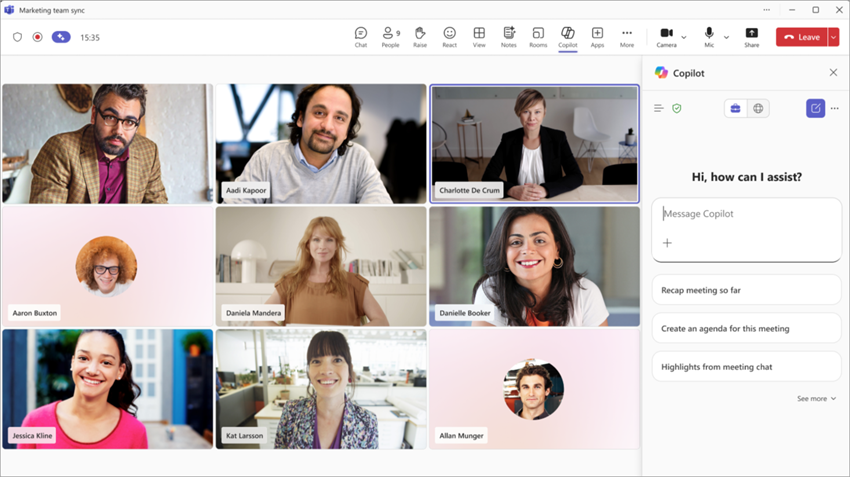
Al acabar la reunión, Copilot no estará disponible en la pestaña Resumen de la reunión, a menos que se haya activado la transcripción o la grabación durante la reunión. A continuación, Copilot y el contenido de la conversación con Copilot seguirán estando disponibles, empezando desde el momento en que se activó la transcripción o la grabación.
Obtenga más información sobre Copilot en las reuniones de Teams.
Llamadas de Teams
El modo solo Copilot para llamadas es una configuración habilitada por el administrador de TI. Después de iniciar la llamada, seleccione Copilot en los controles de llamada. A continuación, elija Activar en la notificación para abrir el panel de Copilot .
Nota
Si no ves esta opción, ponte en contacto con tu administrador de TI.
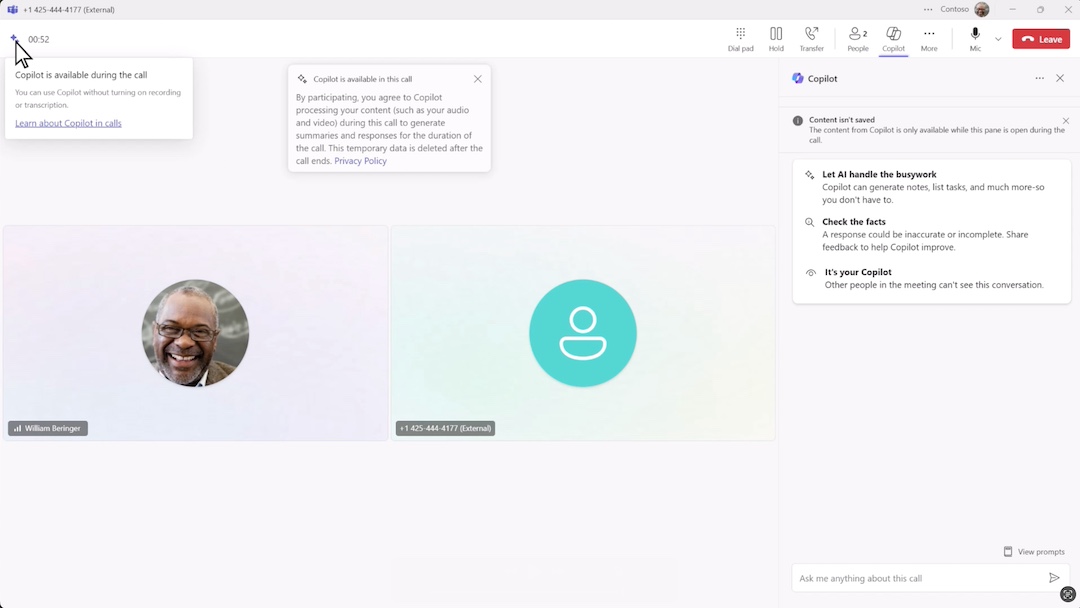
Después de la llamada, Copilot no estará disponible en la conversación de chat asociada para las llamadas VoIP ni en el historial de llamadas de la aplicación Llamadas. Sin embargo, si alguien activa la transcripción o la grabación durante la llamada, la conversación con Copilot estará disponible después.
Recomendación
Si quieres guardar algún contenido de la conversación con Copilot, cópialo y pégalo en otro lugar antes de que finalice la llamada.
Obtenga más información sobre Copilot en Teléfono Teams.
Preguntas frecuentes
Si Copilot se establece en "Solo durante la reunión" o "Solo durante la llamada", ¿Copilot se inicia tan pronto como se inicia la reunión o la llamada?
No. Los participantes deben seleccionar Copilot en los controles de reunión o llamada para iniciar Copilot.
Una vez que se inicia Copilot, ¿puedo desactivarlo?
Una vez que se ha iniciado Copilot, estará activado durante toda la reunión o llamada.
Si Copilot está establecido en "Solo durante la reunión" o "Solo durante la llamada", ¿puedo seguir usando Copilot si se activa la transcripción o la grabación?
Sí, Copilot seguirá funcionando. Si la transcripción está activada, las interacciones con Copilot durante y después de la reunión o llamada contendrán información de los datos de conversión de voz en texto y la transcripción.
Una vez finalizada la reunión o la llamada, solo se podrá acceder a la información desde el punto en que se activó la transcripción.
Si alguien se une a la reunión o llama tarde, ¿puede usar Copilot para acceder a la información previa de la conversación?
Sí, los participantes que se unan tarde podrán acceder a cualquier contenido desde el momento en que otro participante inició Copilot en la reunión o llamada.
Debido a una directiva, no se me permite iniciar una transcripción o grabación. ¿Puedo seguir usando Copilot solo durante la reunión o la llamada?
Sí. La transcripción no es necesaria para usar Copilot durante una reunión o llamada. Podrás seguir viendo el historial de conversaciones de Copilot cuando finalice la reunión o la llamada. Sin embargo, todas las interacciones de Copilot estarán disponibles a través de Purview en función de la directiva de retención de su organización.
¿Cómo puede Copilot funcionar solo durante la reunión o la llamada?
Copilot usa el audio de la reunión y señales contextuales para generar respuestas durante la reunión. Aunque las transcripciones de reuniones no se crean cuando la transcripción está desactivada, los mensajes y respuestas de Copilot se pueden conservar de acuerdo con las directivas de retención de Microsoft Purview de su organización.
¿Hay un registro de auditoría de consultas y respuestas?
Las consultas y respuestas de Copilot se pueden conservar en el sustrato de cumplimiento de Microsoft 365 y están sujetas a las directivas de retención de Microsoft Purview de su organización.
¿Cuáles son los planes para eDiscovery?
Las indicaciones y respuestas de Copilot se pueden detectar a través de Microsoft Purview eDiscovery, en función de la configuración de la directiva de retención de su organización.
¿Por qué la opción de reunión sobre cómo usar Copilot está visible para todos los miembros de una organización, sin importar si tienen licencia o no?
Esto garantiza que los organizadores de la reunión puedan establecer cómo se usará Copilot en sus reuniones, incluso si ellos mismos no tienen una licencia.
¿Pueden los participantes externos acceder a Copilot solo durante la reunión o la llamada?
No. Si un participante externo con licencia se une a una reunión o llamada con esta opción habilitada, no podrá interactuar con Copilot. Copilot no puede acceder a transcripciones externas ni a datos de conversión de voz en texto. Esto se aplica a las reuniones del canal y a las reuniones y llamadas internas.
¿Pueden los usuarios de una organización multiinquilino obtener acceso a Copilot solo durante la reunión o la llamada cuando están en reuniones o llamadas hospedadas por otra organización en la MTO?
No. Los usuarios de la MTO se tratan como usuarios externos en este escenario.
Si mi organización deshabilita la transcripción para todas las reuniones o llamadas de la empresa, y alguien con Microsoft Copilot habilita Copilot solo durante la reunión o llamada, ¿podrá esa persona usar Copilot durante la reunión o llamada?
Sí. Si la transcripción está desactivada para la reunión o llamada y alguien habilita Copilot solo durante la reunión o llamada, las personas con licencias de Copilot pueden usar Copilot durante la reunión o llamada.
Sin embargo, una excepción para las llamadas es si el administrador selecciona una configuración en la que Copilot requiere transcripción persistente para funcionar y, a continuación, limita el uso de la transcripción por parte del usuario. Copilot no funcionará durante las llamadas en este escenario.
¿Por qué Copilot me pregunta en qué idioma habla todo el mundo? ¿Qué hace esto?
Seleccionar el idioma que habla todo el mundo ayuda a garantizar que el procesamiento de audio se realiza en el idioma correcto. Los datos de conversión de voz en texto o y las citas se generarán en el idioma hablado que selecciones. Pero puedes hacer una pregunta a Copilot en cualquier idioma, y te responderá en ese idioma.
¿Cómo cambio el idioma hablado después de iniciar Copilot?
El idioma hablado se puede cambiar a través de la configuración de los subtítulos en directo. Para obtener más información, consulte Usar subtítulos en directo en reuniones de Microsoft Teams.
Temas relacionados
Introducción a Copilot en reuniones de Microsoft Teams
Introducción a Copilot en Teléfono Microsoft Teams