

El agente facilitador funciona dentro de las reuniones de Teams para una colaboración más eficaz, incluidas las siguientes características:
- Genera notas generadas por IA en tiempo real durante las reuniones, lo que permite a todos trabajar en coautoría y colaborar sin problemas.
- Resume las decisiones clave y las preguntas abiertas de la discusión de la reunión.
- Responde preguntas abiertas en el chat de la reunión de los participantes de la reunión.
- Documenta las conclusiones de la discusión de la reunión.
- Cree un documento de Word de alta calidad basado en la discusión de la reunión, el historial de chat y los archivos compartidos.
- Comprueba si hay una agenda de reunión desde la invitación a la reunión y el componente de Loop de notas de la reunión y, a continuación, envía la agenda en el chat de la reunión para que todos los participantes estén al tanto de los temas que se van a tratar.
- Hace una consultas a los participantes para que definan los objetivos de la reunión si no se detecta ninguna agenda.
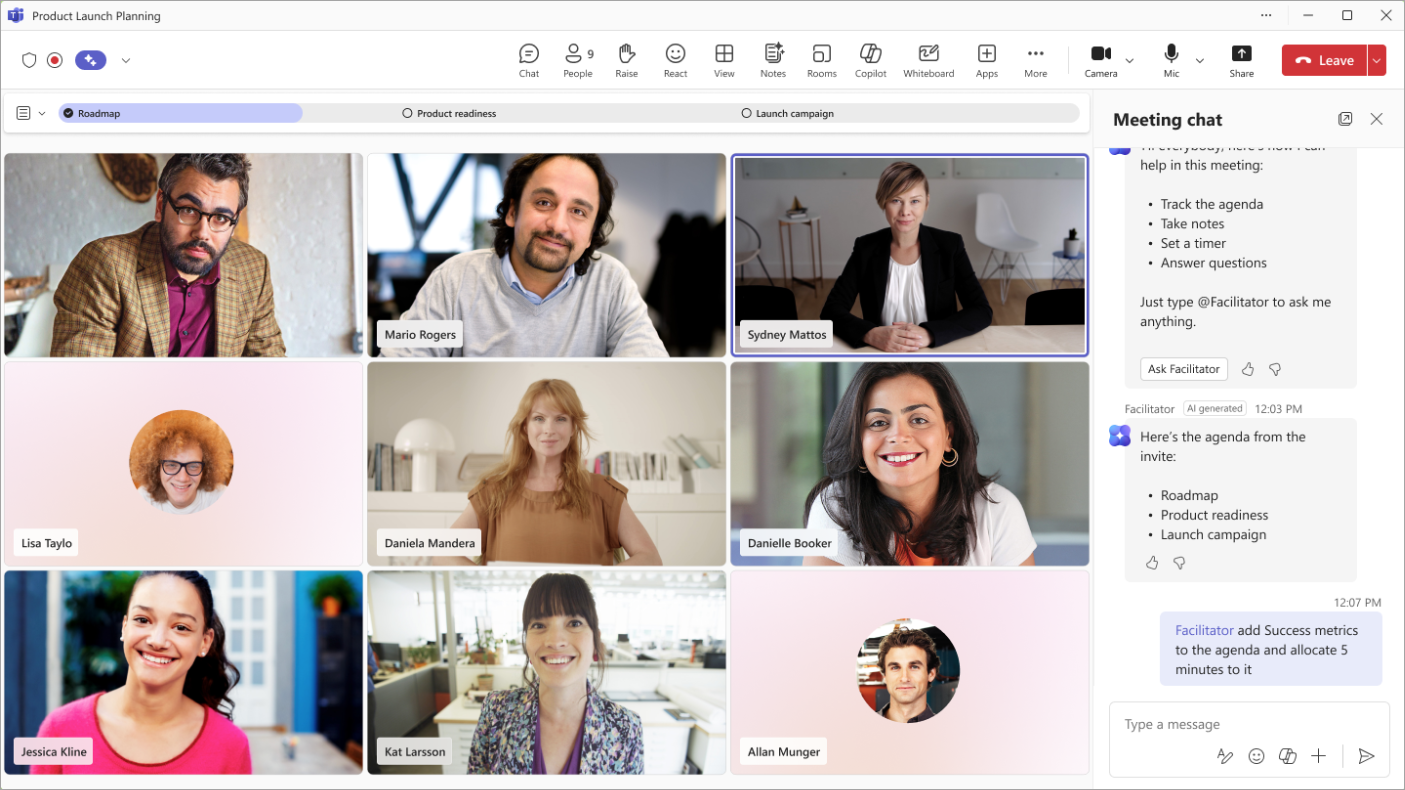
- Ayuda a que la discusión se mantenga en la agenda y a tiempo mostrando temas en un temporizador de agenda con asignaciones de tiempo y marcando cuándo se ha iniciado una discusión sobre un tema.
- Administra el tiempo iniciando y mostrando un temporizador de cuenta atrás a todos los participantes, avisándoles cuando finaliza el temporizador para ayudar a la reunión a mantenerse en el camino.
- Alerta a los participantes cuando la reunión supera la hora de finalización programada y les ayuda a programar las reuniones de seguimiento necesarias.
- @mentions Los participantes ausentes en el chat de la reunión cuando se les ha mencionado varias veces durante la reunión.
Importante
Se requiere una licencia de Microsoft Copilot para agregar Facilitador a una reunión o activarlo durante una reunión. Sin embargo, cualquier participante de la reunión (excluidos los participantes externos) puede ver todas las actualizaciones en tiempo real en el chat y las notas.
Las siguientes características del agente facilitador están disponibles como parte del programa de versión preliminar pública y pueden experimentar más cambios antes de su lanzamiento al público.
- Pídale al facilitador que le ayude a administrar sus tareas para @mentioning crear, actualizar o consultar tareas relacionadas con esa reunión.
- Las tareas creadas por el facilitador se sincronizarán automáticamente con un plan de reunión asociado a esa instancia de reunión.
Para obtener acceso a estas y otras características que vendrán, cambie a la versión preliminar pública de Teams.
Nota
Para preguntar al Facilitador sobre la reunión una vez finalizada, asegúrate de activar la transcripción antes o durante la reunión. Si Copilot está configurado para iniciarse sin transcripción, Facilitador se iniciará sin transcripción también.
Agregar facilitador a una reunión al programarla
Nota
El facilitador solo se puede agregar a las reuniones programadas y no se puede agregar a reuniones de canal, reuniones instantáneas o llamadas de Teams.
Para agregar facilitador al programar una reunión:
- Seleccione Calendario
 en Teams.
 - Seleccione el icono de NewCalendar
 .
. - Active el botón de alternancia de reunión de Teams .
- Selecciona Opciones Copilot
 >y otras IA
 .
. - Asegúrese de que Permitir Copiloto y Facilitador esté establecido en Solo durante la reunión o Durante y después de la reunión.
- Active el botón de alternancia Facilitador .
- Selecciona Aplicar.
Crear una agenda para la reunión
El facilitador buscará automáticamente una agenda en la descripción de la reunión y en el archivo de notas de la reunión de Loop. Para que el facilitador extraiga una agenda de las notas de la reunión o de la invitación a la reunión, siga estos pasos:
- Escriba una agenda en la descripción de la reunión o en el componente de Loop de notas de la reunión antes de que se inicie la reunión.
- Active el facilitador durante la programación o al principio de la reunión.
El facilitador leerá la agenda y enviará un mensaje en el chat. La agenda también puede ser proporcionada por @mentioning el facilitador en el chat durante la reunión. Por ejemplo, "@Facilitator, esta es la agenda: introducciones (5 minutos), discusión sobre el producto (25 minutos)".
Nota
Si el facilitador no muestra una agenda que agregó en la invitación o en las notas de la reunión, puede deberse a:
- Solo se ha unido el organizador: El facilitador no puede leer la copia de la invitación a la reunión del organizador debido a requisitos de privacidad. La agenda estará disponible después de que se una al menos un participante no organizador.
- Contenido cifrado o etiquetado de confidencialidad: Si la invitación a la reunión o las notas tienen una etiqueta de confidencialidad (como Confidencial u otra etiqueta que requiera cifrado), el facilitador no puede leer ni extraer la agenda.
Agregar facilitador durante una reunión
Para activar el facilitador durante una reunión:
- Seleccione Más acciones
 en los controles de la reunión.
 - Seleccione Activar facilitador
 en el menú.
Al activar Facilitador, se le pedirá que seleccione un idioma si aún no se ha seleccionado un idioma para la reunión. Una vez activado el facilitador, puede proporcionar información a lo largo de la reunión.
El icono de notas en los controles de reunión cambiará a  , lo que indica que las notas generadas por IA están activadas. Las notas generadas por IA no aparecerán inmediatamente, sino que se iniciarán unos minutos más tarde en función de la discusión capturada en la transcripción.
Nota
Los participantes de la reunión móvil pueden ver cómo se generan las notas en directo. Solo los participantes de la reunión que sean organizadores o moderadores y utilicen Teams para la web o el escritorio pueden activar o desactivar el facilitador durante una reunión.
Desactivar facilitador durante una reunión
Para desactivar el facilitador durante una reunión:
- Seleccione Más acciones en los controles de la reunión.
- Seleccione Desactivar facilitador en el menú.
Al desactivar el facilitador, se detendrá la toma de notas automatizada, pero no se quitarán las notas que ya se hayan tomado.
Usar una agenda para mantener la reunión según lo planeado
El facilitador realizará un seguimiento automático de la agenda cuando se encuentre una agenda en la invitación a la reunión o en las notas de la reunión, o cuando se proporcione una agenda en el chat.
- Para comenzar a rastrear, @mention facilitador y proporcionar la agenda. Por ejemplo, "@Facilitator, esta es la agenda: introducciones (5 minutos), discusión sobre el producto (25 minutos)".
- Para editar la agenda, @mention Facilitador y pedirle que haga el cambio. Por ejemplo, "@Facilitator, agregue 'revisión de la estrategia' a la agenda durante 15 minutos".
El facilitador ayuda a los participantes a realizar un seguimiento del tiempo en esos puntos de la agenda compartiendo la agenda en un temporizador en la etapa de la reunión. Si la agenda tiene asignaciones de tiempo, el temporizador ayudará a realizar un seguimiento del tiempo de cada tema.
El facilitador escucha la discusión de la reunión y marca los temas con una marca de verificación una vez que se ha iniciado la discusión sobre ese tema.
- El facilitador marca los temas con marcas de verificación a intervalos durante la reunión, no inmediatamente después de que haya comenzado la discusión.
Pídale al facilitador que inicie un temporizador
También puede pedirle al facilitador que inicie un temporizador que no esté vinculado a la agenda de la reunión.
En el chat de la reunión, @mention el facilitador y pídale que inicie un temporizador.
- Por ejemplo, "@Facilitator, agrega un temporizador durante cinco minutos".
El facilitador comienza un temporizador durante la reunión.
También @mention puede ser facilitador para acciones como reiniciar, pausar y detener el temporizador.
Tomar notas con Facilitador en dispositivos móviles
Capture, transcriba y organice instantáneamente las notas de reuniones en persona, completas con distinción del orador y resúmenes procesables, directamente desde su dispositivo móvil.
Para tomar notas con el facilitador:
Asegúrese de que el dispositivo tiene instalada la versión más reciente de Teams. Visite la tienda de aplicaciones de Apple para obtener actualizaciones.
Abra la aplicación móvil Teams.
Pulse Calendar
. Toca Reunión
 .
. Toque Tomar notas con el facilitador.
Desactiva las características nativas de aislamiento de voz de iOS:
- Durante una llamada, deslice el dedo hacia abajo desde la esquina superior derecha de la pantalla para abrir el Centro de control.
- Pulse el modo de micrófono.
- Seleccione Standard.
La configuración de aislamiento de voz de iOS se conservará en futuras reuniones.
Las notas en directo pueden tardar unos minutos en generarse a medida que se recopila el contenido hablado. Una vez finalizada la reunión, podrá ver las notas u obtener un vínculo para compartir. Para acceder a las notas más tarde, así como a Copilot, abra la reunión en su calendario o lista de chat y vea el resumen.
Para obtener más información sobre las notas de reunión en Teams, consulte Tomar notas de la reunión en Microsoft Teams.
Revisar el contenido generado por IA después de una reunión
Se puede acceder a cualquier contenido generado por el facilitador durante la reunión tanto a través del chat de la reunión como a través de las notas de la reunión en Resumen una vez finalizada la reunión.
- Seleccione Chat
 en Teams.
 - Seleccione un chat de reunión en el que haya activado Facilitador.
- Selecciona Resumen en la parte superior del chat de la reunión. También puede abrir el chat de la reunión y seleccionar Ver resumen de la miniatura de la reunión.
- Selecciona , Notas.
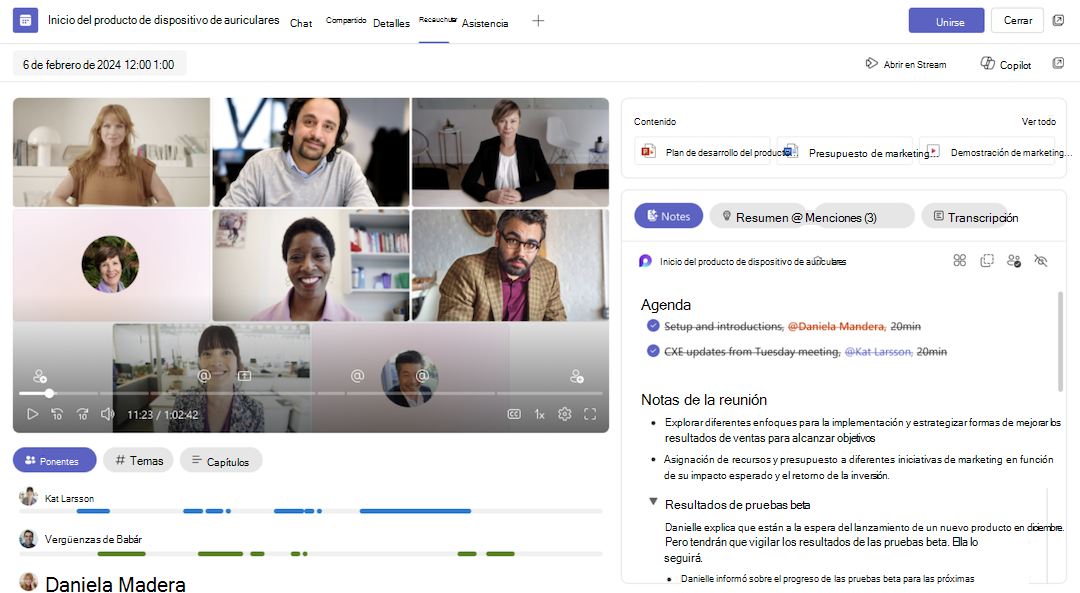
Las notas de reunión generadas por inteligencia artificial se almacenan en una página de Microsoft Loop y cualquier participante de la reunión puede editar la página de Loop antes, durante o después de la reunión, así como editar las notas generadas por inteligencia artificial durante y después de la reunión. Además de las notas generadas por IA en tiempo real en la pestaña Notas , la pestaña de resumen de IA incluye un resumen de transcripción completo generado después de la reunión.
Crear un documento de Word
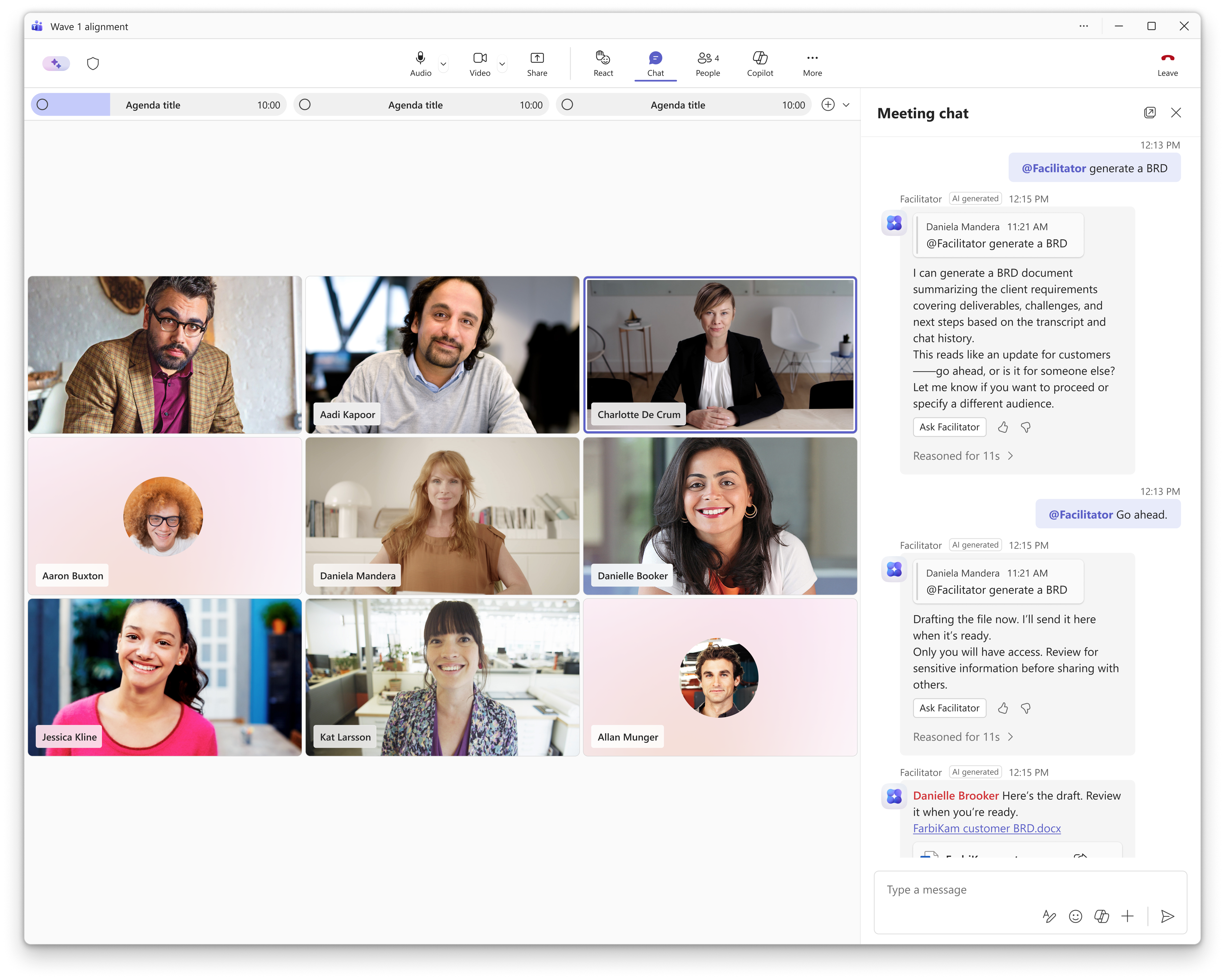
El facilitador puede crear un documento Word basado en un tema particular de la reunión escribiendo @Facilitator, junto con la solicitud. Puede realizar esta solicitud de generación en la reunión o después de la reunión.
- Seleccione un chat en el que haya activado Facilitador.
- @mention Facilitador para hacer una solicitud. Por ejemplo, "@Facilitator, crear un BRD basado en esta reunión para la revisión ejecutiva".
- Toque el botón Preguntar al facilitador para responder a la pregunta del facilitador. El facilitador puede hacer preguntas aclaratorias si la solicitud no es lo suficientemente clara.
- El facilitador generará un documento después de varios minutos y lo subirá a su OneDrive.
Formular preguntas al facilitador en un chat de reunión
El facilitador actúa como miembro del equipo colaborativo en el chat de la reunión y puede ayudar a buscar en la Web y responder preguntas sobre la conversación en la reunión. Solo @mentionfacilitador para:
- Obtenga resúmenes rápidos para ponerse al día.
- Haga preguntas sobre la reunión, el chat o los documentos compartidos.
- Encuentra respuestas sobre la conversación o temas generales.
- Mantenga al equipo actualizado con información clave.
- Busca en la web información relevante para compartir.
- Formule preguntas sobre la agenda y el tiempo.
Administre sus tareas
El facilitador puede ayudarle a administrar las tareas de una reunión. El facilitador captura automáticamente las tareas durante la reunión a las que puede acceder en Notas. Seleccione "Aceptar para sincronizar" en las tareas de seguimiento para sincronizar estas tareas con Planner.
También puede pedir al facilitador directamente a través del chat de la reunión que cree, edite y asigne otras tareas. Las tareas que le pida al facilitador que cree se sincronizarán automáticamente con Planner. También puede consultar tareas específicas o todas las tareas relacionadas con esa reunión.
Temas relacionados
Usar Copilot en reuniones de Microsoft Teams
Preguntas más frecuentes sobre los agentes en Microsoft Teams