
Al usar Teams en un explorador, es posible que note que una aplicación no funciona con la cámara, el micrófono, el altavoz o la ubicación.
Una solución común es conceder a la aplicación que está usando en Teams y al explorador permiso para usar estas características del dispositivo.
Este artículo se aplica a Microsoft Teams en la Web (cuentas profesionales o educativas).
Importante
Antes de empezar, guarde los cambios en la aplicación que no quiera perder.
Permitir que la aplicación acceda a las características del dispositivo
Siga uno de estos procedimientos en función de la ubicación de la aplicación en Teams:
- Cuando use la aplicación en Teams: Seleccione Más opciones
 y elija
  de permisos de aplicación.
 - Usa los botones de alternancia para activar el acceso al dispositivo.
- Cuando use la aplicación en Teams: Seleccione Más opciones
Si Teams solicita acceso a un dispositivo, seleccione
de ayuda de permisos de aplicación . En el cuadro de diálogo, activa la configuración de las características del dispositivo.
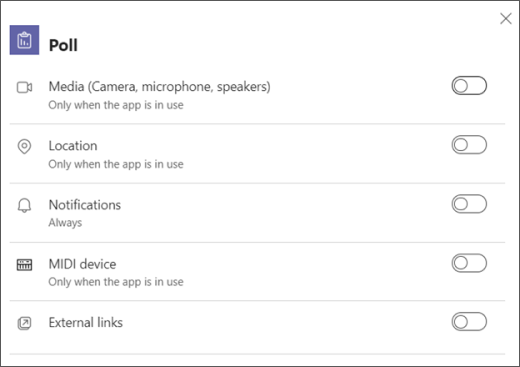
Cierre el cuadro de diálogo y actualice la aplicación para aplicar los cambios.
Permitir que el explorador acceda a las características del dispositivo
Conceda permiso al explorador para acceder a la cámara u otras características relevantes del dispositivo que la aplicación quiera usar.
Compruebe la configuración del explorador: Es posible que tenga que "permitir" que la cámara o el micrófono funcionen en Teams.
Póngase en contacto con su administrador de TI: Es posible que su administrador de TI administre algunas opciones. Póngase en contacto con ellos para obtener más información.
Nota
Microsoft Teams en la Web es compatible actualmente con Chrome, Safari, Edge y Firefox.
Google Chrome
- Abra Configuración.
- Seleccione Privacidad y seguridad> Configuración >del sitioPermisos.
- Seleccione Cámara.
- En la parte superior de la pantalla, asegúrate de que hayas seleccionado el dispositivo adecuado en el menú desplegable.
- En Comportamiento predeterminado, seleccione Los sitios pueden solicitar que use la cámara.
Safari
En Safari, abra Preferencias.
Selecciona Sitios web.
En General, selecciona Cámara.
Junto a Cuando visites otros sitios web, selecciona Preguntar o Permitir.
Microsoft Edge
- Seleccione Configuración y más> Más opciones de Microsoft Teams,botón Configuración
 .
. - Seleccione Cookies y permisos del sitio.
- Seleccione Cámara.
- Activa el botón de alternancia Preguntar antes de acceder (recomendado).
Nota
Si está desactivado, se bloqueará el acceso a la cámara en Edge.
Mozilla Firefox
- En Firefox, abre Configuración.
- Selecciona Privacidad & Seguridad.
- En Permisos, busque Cámara o Micrófono y, a continuación, seleccione Configuración.
- Asegúrese de que se permite el acceso al sitio de Teams.
- Cierre Configuración y actualice la aplicación Teams en el explorador.