

Windows
Para desinstalar Teams, debe desinstalar dos elementos. Siga los pasos siguientes para desinstalar completamente Teams.
- Para salir de los Teams, haga clic con el botón derecho en el icono Teams de la barra de tareas y elija Cerrar ventana.
- En Windows, seleccione el botón Inicio,
 , >Configuración>Aplicaciones.
 - En aplicaciones de y características, busque "equipos".
- Resalte de Microsoft Teams y, a continuación, seleccione Desinstalar.
- Se mostrará un cuadro y, a continuación, seleccione de nuevo Desinstalar para confirmar. Se mostrará un nuevo cuadro y se le pregunta si ¿desea permitir que esta aplicación haga cambios en el dispositivo? Seleccione Sí.
- Ahora seleccione Desinstalar el instalador> Machine-WideTeams. Siga el mismo procedimiento descrito en el paso 5.
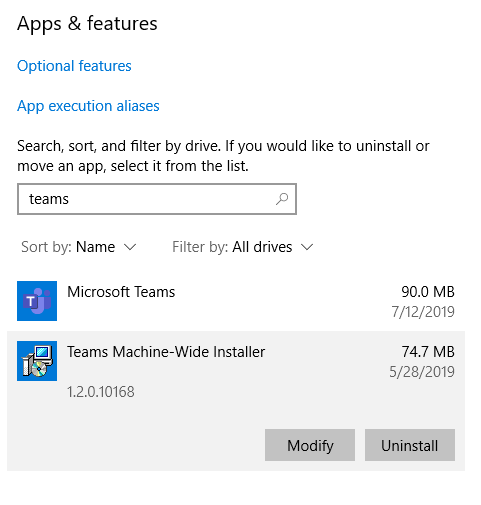
Para desinstalar Teams, debe desinstalar Microsoft Teams y Teams Machine-Wide Installer.
Nota
- Los Teams también se eliminarán Si desinstala Office.
- Si reinstala o realiza una reparación en línea de Office, serán incluidos en los Teams.
- Los administradores pueden impedir la instalación de Temas cuando instalen Office. Consulte la documentación de este proceso aquí.
Mac
Para salir de Teams, haga clic con el botón derecho en la aplicación Teams en el dock, mantenga presionada la opción y seleccione Forzar cierre. Abra la Carpeta de la aplicación de, seleccione Microsoft Teamsy muévalo a la Papelera.