

Visio permite transformar textos complicados y tablas difíciles de entender en diagramas visuales que comunican información de un vistazo. Hay muchos tipos de diagramas de Visio, incluidos organigramas, diagramas de red, flujos de trabajo y planes para el hogar o la oficina. La introducción a Visio se puede resumir en tres pasos básicos: usar una plantilla, organizar y conectar formas y modificar formas con texto.
Nota
Si tiene Visio Plan 2, tiene acceso tanto a la aplicación instalada como a la versión web de Visio. Con Visio Plan 1, solo obtendrá la versión web de Visio. ¿No está seguro de qué licencia tiene? Puedes comprobar qué versión tienes.
Nota
Vea Instalar Visio si todavía no ha instalado la aplicación de Visio.
Tutorial: 3 pasos básicos para crear un diagrama de Visio:
Elija y abra una plantilla
Las plantillas incluyen galerías de símbolos, formas y medidas de cuadrícula para ayudarle a empezar a crear un diagrama de forma rápida y sencilla.
Haga clic aquí para conocer los conceptos básicos de las plantillas
- Las plantillas vienen con galerías de símbolos llenas de las formas necesarias para crear un tipo particular de dibujo.
Por ejemplo, la plantilla Plano de vivienda se abre con galerías de símbolos llenas de formas como paredes, muebles, electrodomésticos, armarios, etc.
La plantilla Organigrama incluye distintas formas para ejecutivos, directores, ayudantes, cargos, asesores, puestos vacantes y mucho más. - Tamaño de cuadrícula y medidas de regla apropiados
Para algunos dibujos se necesita una escala especial. Por ejemplo, la plantilla Plano de emplazamiento se abre con una escala en la que 1 pulgada representa 10 pies. Las plantillas vienen ya listas con la configuración apropiada para el tipo de dibujo. - Pestañas especiales
Algunas plantillas presentan características únicas que se encuentran en pestañas especiales de la cinta. Por ejemplo, al abrir la plantilla Diseño de oficinas, aparece una pestaña Plan. Puede usar la pestaña Plan para configurar opciones de visualización específicas para diagramas de diseño de oficinas. - Asistentes que ayudan con los tipos de dibujo especiales
En algunos casos, cuando se abre una plantilla de Visio, aparece un asistente que le sirve para comenzar. Por ejemplo, la plantilla Plano de espacio se abre con un asistente que ayuda a configurar la información referente a las salas y al espacio.
Inicie la aplicación Visio o abra Visio en la Web. Si Visio ya está abierto, seleccione Nuevo archivo>.
Nota
¿Todavía no ha instalado Visio? Si tiene Visio Plan 2, puede descargar e instalar la aplicación de escritorio de Visio.
Seleccione la plantilla que desee o seleccione Diagrama básico para empezar desde cero.
También puede buscar más plantillas haciendo clic en Categorías, y puede introducir términos para buscar plantillas.

Si usa el vínculo de escritorio, es posible que tenga que especificar un tipo específico de esa plantilla y, a continuación, seleccionar Crear.
Organizar y conectar formas
Para crear el diagrama, arrastre las formas desde la galería de símbolos de la ventana Formas al lienzo y conéctelas. Hay varias maneras de conectar formas, pero la más sencilla es con las flechas de Autoconexión.
Nota
Autoconexión está disponible de forma predeterminada cuando el dibujo se basa en una plantilla para un tipo que normalmente requiere conexiones, como un diagrama de flujo. Si no ve la  flechas de Autoconexión al pasar el puntero del ratón sobre una forma, la conexión automática no está activa. Para activar Autoconexión, haga clic en Conector en el área Herramientas de la pestaña Inicio .
Haga clic aquí para obtener información sobre los conceptos básicos de las formas de Visio
Las formas de Visio son objetos predefinidos que se arrastran a la página de dibujo; son los componentes básicos del diagrama.
Al arrastrar una forma desde la ventana Formas a la página de dibujo, la forma original permanece en la galería de símbolos. Ese original se llama forma maestra. La forma que colocó en el dibujo es una copia (también denominada instancia ) de ese patrón. Puede arrastrar tantas instancias de la misma forma en el dibujo como desee.
En lugar de imágenes estáticas, puede crear diagramas de Visio conectados a datos que muestren datos, sean fáciles de actualizar y aumenten considerablemente su productividad. Puede usar la amplia variedad de plantillas de diagrama y galerías de símbolos de Visio para comprender, actuar y compartir información sobre los sistemas, recursos y procesos de la organización en toda la empresa.
Girar y ajustar el tamaño de formas
- Controladores de giro
El controlador redondo situado encima de una forma seleccionada se denomina controlador de giro. Arrastre un controlador de giro hacia la derecha o izquierda para girar la forma.
- Flechas de conexión para Autoconexión
La de flechas de conexión le ayuda a conectar fácilmente formas entre sí, como vio en la sección anterior. - Controladores de selección para cambiar el tamaño de las formas
Puede usar los controladores de selección cuadrados para cambiar la altura y el ancho de la forma. Haga clic y arrastre un controlador de selección en la esquina de una forma para ampliar la forma sin cambiar sus proporciones, o haga clic y arrastre un controlador de selección en el lado de una forma para hacer la forma más alta o más ancha.
Las formas de Visio pueden contener datos
Puede agregar datos a cada forma escribiéndolos en la ventana Datos de formas; para ello, en la pestaña Ver, en el grupo Mostrar, haga clic en Paneles de tareas y, a continuación, en Datos de formas. Con Visio Profesional, también puede importar datos de un origen de datos externo.
Los datos no se muestran en el dibujo de forma predeterminada. Para ver los datos de una forma individual, abra la ventana de datos de formasen> la ventanade datos Mostrar/ocultar datos deformas y>, a continuación, seleccione la forma.
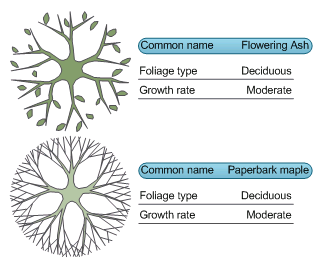
Si quiere mostrar los datos relativos a muchas formas a la vez, puede usar una característica llamada gráficos de datos, también en la pestaña Datos. En la siguiente ilustración se muestran los datos relativos a dos árboles al mismo tiempo.
Formas de Visio con comportamiento especial
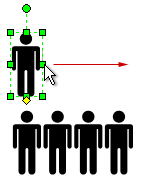
Muchas formas de Visio tienen un comportamiento especial que podrá conocer si ajusta, hace clic con el botón secundario o mueve el controlador amarillo ubicado sobre la forma.
Por ejemplo, puede ajustar la forma Personas para que se muestren más personas, o bien ajustar la forma Flor que crece para indicar el crecimiento.

Recomendación
Una excelente manera de comprobar lo que una forma puede hacer es hacer clic en ella con el botón secundario y ver si hay comandos especiales en su menú contextual.
Si está creando un organigrama, las formas pueden crear automáticamente la estructura jerárquica. Arrastre la forma de cada persona al organigrama y suéltela encima de la forma de su superior. Las formas se conectarán automáticamente y mostrarán la relación de jerarquía.
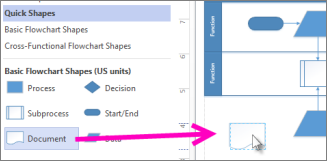
En la ventana Formas , seleccione una forma y arrástrela hasta el lienzo.
Mantenga el mouse sobre una de las flechas y aparecerá una minibarra de herramientas con las cuatro formas superiores en el área Formas rápidas.
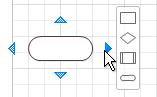
Seleccione la forma que quiera y se conectará automáticamente a la flecha que seleccionó.También puede arrastrar todas las formas al lienzo. Después, mantenga el mouse sobre una forma hasta que aparezcan las flechas. Luego tome una flecha y arrástrela a una forma a la que quiera conectarse.
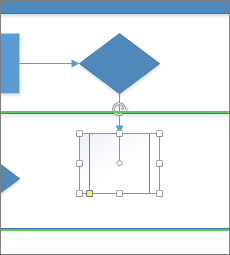
Si usa la aplicación de escritorio de Visio, también puede arrastrar una nueva forma directamente desde la ventana Formas a las flechas de una forma existente y conectarlas automáticamente.

Agregar texto a formas y conectores
Ahora es el momento de agregar detalles al diagrama agregando texto. Para obtener más información sobre cómo trabajar con texto, vea Agregar, editar, mover o girar texto en formas y Agregar texto a una página.
Seleccione una forma.
Escriba el texto. Al empezar a escribir, Visio cambia la forma seleccionada al modo de edición de texto.
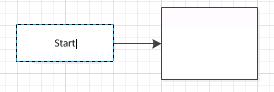
Haga clic en un área vacía de la página o presione Esc cuando haya terminado.
Nota
Para mover texto en una forma, vaya a Inicio>Herramientas>Bloque de texto Bloque de
 y vaya a una forma que contenga texto. Arrastre el texto y luego regrese y haga clic en Inicio>Herramientas>Puntero Herramienta Seleccionar
 cuando haya terminado.
Agregue texto a un conector de la misma forma. Después de presionar ESC o hacer clic fuera, seleccione el conector de nuevo y verá un pequeño cuadro en el texto: este es un controlador para mover el bloque de texto. Haga clic y arrástrelo hacia arriba, abajo o junto al conector.
Personalizar su diagrama de Visio
Una vez que haya creado el diagrama de Visio, hay más cosas que puede hacer para personalizarlo:
Aplicar un tema a un diagrama de Visio
- En la pestaña Diseño , pase el puntero del ratón sobre los distintos temas.
Visio aplica temporalmente cada tema al pasar el puntero del ratón sobre ellos.
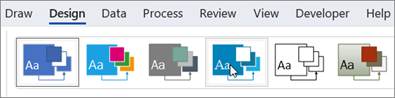
- Para ver otros temas disponibles, haga clic en Más
 .
- Haga clic en el tema que quiera aplicar al diagrama.
Agregar un fondo a un diagrama de Visio
- Haga clic en Diseño y luego en Fondos.
- Haga clic en un fondo.
El diagrama obtiene una nueva página de fondo denominada FondoDeVisio-1 en la parte inferior del lienzo.

Aplicar un borde o un título a un diagrama de Visio
- Haga clic en Bordes de diseño>& Títulos y seleccione el estilo de título que prefiera.
- Haga clic en un estilo de título.
El título y el borde aparecen en la página de fondo. - En la parte inferior del área de diagramación, haga clic en la pestaña FondoDeVisio-1 .
- Haga clic en el texto del título.
Todo el borde está seleccionado, pero cuando empiezas a escribir cambia el texto del título. - Escriba el título y, a continuación, presione ESC.
- Para editar otro texto en el borde, primero seleccione todo el borde y, a continuación, haga clic en el texto que desea cambiar y empezar a escribir. Puede que tenga que hacer clic más de una vez para seleccionar el texto.
- Haga clic en Página-1 en la esquina inferior derecha de la página para volver al dibujo.