

Este artículo se centra en el uso compartido de archivos o carpetas a través de una red de área local (LAN), por ejemplo, entre equipos conectados a la misma red doméstica o del trabajo. Para compartir archivos a través de Internet (por ejemplo, con amigos o familiares), usa OneDrive. Para obtener más información, consulte Compartir archivos y carpetas de OneDrive.
Estas son algunas respuestas a preguntas habituales sobre los cambios en el uso compartido de archivos y carpetas en Windows 11:
¿Cómo puedo compartir carpetas a través de una red?
Para compartir una carpeta a través de una red en el Explorador de archivos, haz lo siguiente:
Haz clic con el botón derecho (o mantén presionado) en un archivo y, luego, selecciona Mostrar más opciones.
Selecciona Conceder acceso a y elige Personas específicas.

Seleccione un usuario de la red con quien compartir el archivo o seleccione Todos para dar acceso al archivo a todos los usuarios de la red.
Cómo asigno una unidad de red?
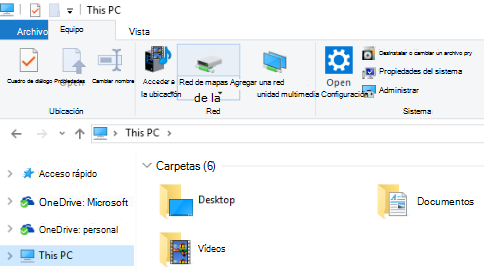
Asigna una unidad de red para acceder a ella desde el Explorador de archivos en Windows sin tener que buscarla ni escribir su dirección de red cada vez.
Abra el Explorador de archivos desde la barra de tareas o el menú Inicio
 , o presione la tecla
+ del logotipo de WindowsE.
, o presione la tecla
+ del logotipo de WindowsE.Selecciona Este equipo en el panel izquierdo. En la cinta del Explorador de archivos, seleccione Más
 y elija Asignar unidad de red.
Nota
Si no ve Asignar unidad de red en el menú Más, puede hacer clic con el botón derecho en el nodo Este equipo en el panel de carpetas y verá el comando allí.
En la lista Unidad, selecciona una letra de unidad. (Sirve cualquier letra disponible).
En el cuadro Carpeta , escriba la ruta de acceso de la carpeta o equipo, o haga clic en Examinar para buscar la carpeta o el equipo. Para conectarte cada vez que inicies sesión en tu PC, selecciona Volver a conectar al iniciar sesión.
Seleccione Finalizar.
Nota: si no puedes conectarte a una unidad o carpeta de red, es posible que el equipo al que intentas conectarte esté apagado o puede ocurrir que carezcas de los permisos adecuados. Prueba a ponerte en contacto con el administrador de red.
¿Cómo puedo dejar de compartir carpetas?
- Haga clic con el botón derecho o presione una carpeta y seleccione Mostrar más opciones
- Selecciona Conceder acceso a y elige Quitar acceso.

¿Por qué se muestra "Dejar de compartir" o "Quitar acceso" en el Explorador de archivos para carpetas que no he compartido?
El Explorador de archivos muestra la opción Quitar acceso para todas las carpetas, incluso aquellas que no se comparten a través de una red.
¿Cómo puedo saber qué carpetas he compartido por una red?
Abre el Explorador de archivos y luego escribe \\localhost en la barra de direcciones.
Nota
Cuando has compartido una carpeta en tu perfil de usuario y vas a \\localhost, verás tu perfil de usuario y todos sus archivos allí. Esto no significa que todos tus archivos estén compartidos, solo que tienes acceso a todos tus propios archivos.
¿Cómo puedo activar la Detección de redes?
Si abres el Explorador de archivos, vas a Redy ves un mensaje de error ("La detección de redes está desactivada..."), tendrás que activar la detección de redes para ver los dispositivos de la red que comparten archivos. Para activarla, selecciona el banner Detección de redes está desconectada y, a continuación, Activar la detección de redes y el uso compartido de archivos.

¿Cómo soluciono problemas de compartir archivos y carpetas?
Para solucionar problemas con el uso compartido de archivos o carpetas, sigue los pasos que se indican a continuación en todos los equipos desde los que estás intentando compartir.
Actualizar Windows. Asegurarse de que todos los equipos estén completamente actualizados es la clave para no perderse ningún controlador ni ninguna actualización de Windows.
Asegúrate de que los equipos se encuentran en la misma red. Por ejemplo, si los equipos se conectan a Internet a través de un enrutador inalámbrico, asegúrate de que todos se conectan a través del mismo enrutador inalámbrico.
Si estás en una red Wi-Fi, establécela en Privada. Para averiguar cómo, consulte Configuración y tareas esenciales de red.
Activa la detección de redes y el uso compartido de archivos e impresoras, y desactiva el uso compartido con protección por contraseña.
- Selecciona el botón Inicio y elige Configuración
 .
. - En la barra de búsqueda Buscar una configuración, escribe administrar configuración avanzada de uso compartido y selecciona Administrar configuración avanzada de uso compartido en los resultados sugeridos.
- En la ventana Configuración de uso compartido avanzado que aparece, en Redes privadas, active Detección de redes y Uso compartido de archivos e impresoras.
- En Todas las redes, desactive el uso compartido con protección por contraseña.
- Selecciona el botón Inicio
Haz que los servicios de uso compartido se inicien automáticamente.
Presione la tecla
+ del logotipo de WindowsR.En el cuadro de diálogo Ejecutar, escriba services.msc y, a continuación, selecciona Aceptar.
Haz clic con el botón derecho en cada uno de los siguientes servicios, selecciona Propiedades, si no se están ejecutando, selecciona Inicio y, a continuación, junto a Tipo de inicio, selecciona Automático:
- Host de proveedor de detección de funciones
- Publicación de recurso de detección de funciones
- Detección SSDP
- Dispositivo host de UPnP



 >Red & Internet
 y, en el lado derecho, seleccione Opciones de uso compartido.