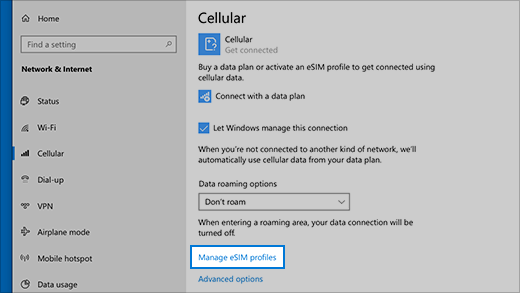
Una eSIM te permite conectarte a Internet mediante una red de datos móviles sin una tarjeta SIM física. Con una eSIM, puedes cambiar entre operadores móviles y planes de datos utilizando diferentes perfiles.
Por ejemplo, puedes usar un plan de datos móviles para el trabajo y otro para uso personal. Cuando viajas, también puedes conectarte más fácilmente agregando un plan de datos local de un operador de telefonía móvil compatible.
Lo que necesita
Un PC compatible con la conectividad móvil: Para comprobar si el PC admite redes móviles:
- Selecciona Inicio>Configuración>Red & Internet.
- Busca una página de telefonía móvil . Si aparece la red de telefonía móvil , el equipo admite la conectividad de telefonía móvil.
Un PC con una eSIM seleccionada: Para comprobar si tu PC tiene eSIM:
- Selecciona Inicio>Configuración>Red & Internet.
- Buscar Usar esta SIM para datos móviles.
- Selecciona la lista desplegable y busca eSIM, SIM2 o una opción similar. Selecciona eSIM para usarla para datos móviles.
Un perfil de eSIM: un perfil de eSIM conecta el equipo a una red móvil. Para comprobar si ya hay un perfil instalado:
- Selecciona Inicio>Configuración>Perfiles de eSIM de red & Internet>de telefonía móvil>.
- Si ves un perfil de tu operador de telefonía móvil u organización, estás listo para conectarte. Si no es así, agregue un perfil mediante uno de los métodos siguientes.
Agregar un perfil de eSIM
Puedes agregar un perfil de eSIM de varias formas. Las opciones disponibles dependen del dispositivo, la versión de Windows y el operador de telefonía móvil.
- Puedes descargar un perfil desde un sitio web de operador de telefonía móvil compatible.
- Es posible que tu organización u operador de telefonía móvil ya hayan agregado un perfil.
- Puedes agregar manualmente un perfil escribiendo un código de activación o escaneando un código QR.
Descargar un perfil de eSIM de la web
Si ejecutas una versión de Windows posterior a la 2602, puedes descargar perfiles de eSIM de operadores móviles admitidos. Si el operador no admite descargas de perfiles, usa uno de los otros métodos que se describen a continuación.
Nota
Para obtener la lista de operadores que admiten la descarga de perfiles de eSIM, consulta Agregar tu PC con Windows a tu cuenta móvil para conectarte.
Para descargar un perfil:
- Ve al sitio web de tu operador de telefonía móvil y busca la sección para activar las eSIM en Windows.
- Durante la activación, es posible que se le pida que comparta identificadores móviles como EID e IMEI.
- Comparte esta información solo con sitios web en los que confíes.
- Cuando se te solicite, confirma la descarga en Configuración de Windows.
Windows descarga e instala el perfil de eSIM y conecta tu dispositivo a la red móvil.
Para confirmar que el perfil se instaló:
- Selecciona Inicio>Configuración>Perfiles de eSIM de red & Internet>de telefonía móvil>.
- Compruebe que el nuevo perfil aparece en la lista.
Agregar un perfil de eSIM buscando perfiles disponibles
- Selecciona los perfiles de>>eSIM dered & Internet>de inicio>.
- En Agregar un perfil de eSIM de tu operador de telefonía móvil, selecciona Agregar perfil.
- Selecciona Buscar perfiles disponibles y, a continuación, selecciona Siguiente.
- Cuando se encuentre un perfil, seleccione Descargar.
- Si se te solicita, escribe el código de confirmación de tu operador de telefonía móvil y luego selecciona Descargar.
- Seleccione Continuar para buscar perfiles adicionales o seleccione Cerrar cuando haya terminado.
Agregar una eSIM mediante una activación o un código QR
- Selecciona los perfiles de>>eSIM dered & Internet>de inicio>.
- En Agregar un perfil de eSIM de tu operador de telefonía móvil, selecciona Agregar perfil.
- Seleccione Permitirme escribir un código de activación que tengo de mi operador> de telefonía móvilSiguiente.
- Escanea el código QR con la cámara de tu dispositivo o introduce el código de activación manualmente.
- El código de activación debe aparecer en el correspondiente cuadro Código de activación. Seleccione Siguiente.
- En el cuadro de diálogo que pregunta ¿Deseas descargar este perfil?, escribe el código de confirmación de tu operador de telefonía móvil en el cuadro correspondiente y luego selecciona Descargar.
- Seleccione Cerrar.
Conexión y administración de eSIM
Una vez que tengas un perfil de eSIM, estas instrucciones te ayudarán a conectarte y administrar la red.
Conectarse a datos móviles mediante un perfil de eSIM
- Selecciona Configuración de inicio>>Red & Internet>Cellular. Si aparece Insertar SIM, selecciona tu eSIM en Usar esta SIM para datos móviles.
- Selecciona perfiles de eSIM, elige el perfil que quieres y, a continuación, selecciona Usar.
- Seleccione Sí a Esto usará datos móviles de tu plan de datos y puede incurrir en cargos. ¿Deseas continuar?
- Estarás conectado a una red de datos móviles y listo para continuar.
Cambiar entre perfiles de eSIM
Si tienes más de un perfil instalado en el equipo, puedes cambiar entre los perfiles para usar un plan de datos y un operador de telefonía móvil diferentes.
- Selecciona los perfiles de>>eSIM dered & Internet>de inicio>.
- En Perfiles para datos móviles, selecciona el perfil que quieres dejar de usar y, a continuación, selecciona Dejar de usar.
- Seleccione Sí para Se desconectará de esta red de telefonía móvil. ¿Continuar?
- Selecciona el otro perfil que quieras usar y luego selecciona Usar.
Eliminar una propiedad para un perfil de usuario
Elimine un perfil solo si ya no lo necesita. Si eliminas un perfil, es posible que debas ponerte en contacto con tu operador de telefonía móvil para volver a agregarlo más adelante.
- Selecciona los perfiles de>>eSIM dered & Internet>de inicio>.
- En Perfiles para datos móviles, selecciona el perfil.
- Selecciona Eliminar y, a continuación, Sí para confirmar.
Nota
Si tu PC está administrado por tu organización, es posible que no puedas eliminar los perfiles de eSIM debido a las directivas de la organización.
 y, a continuación, Configuración
 >Sistema
 >Acerca
  de .
de . >Cellular
  .
.