

La distribución de tu casa puede causar problemas con la Wi-Fi, y es una de las cosas que más se pasan por alto. Estos son algunos pasos que puedes seguir para intentar mejorar tu Wi-Fi.
Nota
- Antes de empezar a realizar cambios en la red de Wi-Fi, debe ejecutar una prueba de velocidad de red para obtener una línea base para el rendimiento de la red (puede obtener una aplicación de prueba de velocidad de red en la Microsoft Store). Realice varias pruebas en diferentes lugares de su hogar y registre los resultados. Después de realizar cambios en la red o en su configuración, ejecuta de nuevo las pruebas de velocidad para ver si ha mejorado el rendimiento de la Wi-Fi.
- Para realizar cambios en el enrutador o en otro punto de acceso, es necesario iniciar sesión en el mismo. Esto normalmente se realiza a través de un navegador web. Para obtener más información, consulta la documentación de tu punto de acceso o visita el sitio web del fabricante del dispositivo.
Elige la banda de la red que sea correcta para tus dispositivos
Para las redes de Wi-Fi de consumidor, hay tres bandas de frecuencia: 2,4 GHz, 5 GHz y 6 GHz.
En la mayoría de los casos, una red de 2,4 GHz funcionará bien para tareas básicas, como navegar por la web o usar el correo electrónico. Sin embargo, un rendimiento más rápido suele estar disponible en una red de 5 GHz, que es más adecuada para tareas como la transmisión de películas o juegos en una Xbox One. Una red de 6 GHz puede ofrecerte el mejor rendimiento de red cuando estás cerca del enrutador, pero muchos dispositivos antiguos no lo son: necesitarás un enrutador más reciente y un dispositivo que ambos sean compatibles con Wi-Fi 6E.
La siguiente es una lista de las ventajas y desventajas de cada una.
| Frecuencia | Ventajas | Inconvenientes |
|---|---|---|
| 2,4 GHz |
|
|
| 5 GHz |
|
|
| 6 GHz |
|
|
Elegir diferentes nombres de red (SSID)
Si el enrutador está transmitiendo en una banda de red de 2,4 GHz, 5 GHz y 6 GHz, debes usar nombres de red diferentes (también llamados SSID). De esta forma sabrá a qué red está conectado. Puedes hacer este cambio usando el software de tu punto de acceso. Algunas cadenas solo muestran un nombre, pero contienen bandas diferentes. Windows se conectará automáticamente a la mejor banda disponible en la red.
Evitar canales congestionados
La mayoría de los puntos de acceso (AP), como los enrutadores inalámbricos, usan un canal preestablecido que se configura de fábrica y no se cambia. Esto puede provocar canales congestionados, que pueden ralentizar el rendimiento de la red Wi-Fi. Esto es especialmente cierto si hay muchas redes Wi-Fi cercanas.
Antes de cambiar el canal, es importante observar cuál es el rendimiento de la red en diferentes lugares de la casa, para así elegir el mejor canal. Una de las formas de hacerlo es obtener una aplicación de análisis de redes Wi-Fi en Microsoft Store, abrir la aplicación y, a continuación, buscar la función que permite crear un gráfico de redes. Si la aplicación que eliges no tiene esta característica, prueba una diferente.
Para una red de frecuencia de 2,4 GHz, el gráfico de las redes tendrá un aspecto similar al siguiente.
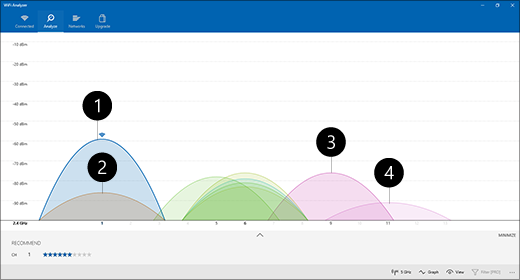
- Mi punto de acceso
- Señal baja más fuerte
- Punto de acceso en un canal solapado
- Señal baja más débil
Elegir un canal
Al elegir un canal para una red de frecuencias de 2,4 GHz :
- Elige el canal 1, 6 u 11. Estos canales no se solapan y serán los que proporcionen la mejor confiabilidad.
- Al elegir entre los canales 1, 6 u 11, elige la señal baja más fuerte del punto de acceso o enrutador. Por ejemplo, en la imagen anterior, esto sería en el canal 1.
- Elige un canal que tenga incluido el menor número de puntos de acceso (a menos que ese canal tenga la señal baja más débil).
- Si la totalidad de los tres canales son aproximadamente iguales en cuanto al número de puntos de acceso y la señal más débil, elige el canal con el menor número de puntos de acceso que se encuentren en canales solapantes.
Para las redes de 5 GHz , la superposición es un problema menor, así que elija el canal con la menor cantidad de puntos de acceso para la intensidad de la señal.
Nota
Muchos enrutadores Wi-Fi u otros puntos de acceso orientados a los consumidores tienen una opción Automático, mediante la cual el punto de acceso seleccionará automáticamente el mejor canal y lo usará. Algunos funcionan bien y ciertamente eligen el mejor canal, pero otros pudieran no hacerlo, por lo que deberías elegir tú mismo el mejor canal para tu casa.
Comprobar la intensidad de la señal
Si la señal no es suficientemente fuerte, no podrás conectarte de forma confiable a la red Wi-Fi, independientemente del canal que elijas. Nuevamente, puede usar una aplicación de analizador de Wi-Fi para determinar la intensidad de su señal: cuanto más cerca de 10 dBm, más fuerte será la señal. Una señal más fuerte te ofrece más posibilidades de disfrutar de una conexión Wi-Fi confiable. La intensidad de señal más fuerte estará normalmente a unos centímetros de tu punto de acceso, pero no demasiado cerca de él.
Si tienes una señal Wi-Fi débil, prueba estas cosas:
- Mueva el punto de acceso, si es posible, para reducir el número de paredes u otros obstáculos que hay entre el punto de acceso y el dispositivo. Cuantas menos paredes y obstáculos, mejor.
- Acérquelo el dispositivo al punto de acceso si es posible. Cuanto más cerca, mejor, pero no pegado al mismo.
- Mueve el punto de acceso hacia la mitad de la casa o de la habitación, si es posible, y sitúalo tan alto como puedas. Colocarlo en una esquina o debajo de una mesa puede reducir la intensidad de la señal de Wi-Fi.
- Comprueba si hay cosas que provoquen interferencias (por ejemplo, un archivador metálico).
- Comprueba cómo está orientado el dispositivo al usar la Wi-Fi. Tu posición puede provocar alguna pérdida de señal.
En el caso de que moverse hacia el punto de acceso o mover el propio punto de acceso no sea posible, puedes probar con un prolongador de red para mejorar la señal Wi-Fi. Los prolongadores de red son normalmente pequeños dispositivos que se pueden enchufar a una toma eléctrica en cualquier parte de la casa.
Comprobar el ancho de banda del canal
Aunque es menos común, la configuración del ancho de banda del canal para redes Wi-Fi de 2,4 GHz puede causar problemas. Las redes de banda de 2,4 GHz tienen dos anchos de canal: 20 MHz y 40 MHz (40 MHz se introdujo más tarde con la especificación IEEE 802.11N). Mientras que la banda del canal de 40 MHz ofrece un mayor rendimiento, algunos antiguos adaptadores y controladores de red Wi-Fi no funcionan correctamente con este ancho de banda. Si no estás consiguiendo una conexión Wi-Fi confiable, pero la intensidad de señal es fuerte y el canal de Wi-Fi está libre, comprueba la configuración del Ancho de banda del canal en tu punto de acceso, iniciando sesión en él. Por lo general, estará establecida en Automático o 20/40 MHz, o algo similar a eso. Si el punto de acceso o el enrutador está configurado con alguno de estos valores, prueba a pasarlo al valor 20 MHz.
Evita el uso de los tipos de seguridad más antiguos o no compatibles
A medida que cambia la tecnología, los tipos de seguridad más antiguos pasan a ser menos seguros y dejan de ser compatibles. Mientras que algunos de estos tipos de seguridad antiguos aun se usan para que puedan funcionar dispositivos antiguos, es mejor evitarlos y usar los tipos de seguridad más recientes, en la medida de lo posible.
El estándar actual es WPA3. Para obtener más información, consulta Wi-Fi más rápido y seguro en Windows.
Evita usar WEP o SSID ocultos, que no son seguros. Si es posible, intenta evitar el uso de WPA+WPA2 para el tipo de seguridad tu red. Cuando el enrutador o el punto de acceso estén establecidos en esto, el dispositivo u otro dispositivo inalámbrico intentará usar WPA2 primero y, a continuación, volverá a WPA si no se puede conectar mediante WPA2. Sin embargo, algunos de los adaptadores de red Wi-Fi más antiguos no pueden volver de manera confiable desde WPA2 a WPA, por lo que a veces no hay forma de conectarse.