
NB!
Kui keegi on oma Microsoft 365 Family tellimuse teiega jaganud, ei kuvata teile installimisnuppu ja link "Microsoft 365 rakenduste kasutamise alustamine" ei tööta enne, kui teid kutsunud isik lõpetab ühiskasutuse. Lisateave.
Kui logisite sisse www.microsoft365.com ja valisite nupu Installi , võidakse kuvada installimise alustamise viiba asemel teade Go premium ( Go premium ).
Miks mulle kuvatakse see sõnum? See kuvatakse seetõttu, et logisite office.com sisse oma Microsofti kontoga (kuvatud paremas ülanurgas), kuid seda ei tuvastata microsoft 365-ga seostatud kontona ega Office'i tellimuseta versioonina (nt Office Home & Business või autonoomne rakendus(nt Project Standard või Project Professional).
Te ei saa töölauarakendusi (nt Word, Excel või PowerPoint) installida enne, kui olete tootevõtme lunastanud (kui selle saite) ja seejärel kasutada seda kontot microsoft365.com sisselogimiseks. Tootevõtme microsofti kontoga sidumiseks peate selle lunastamiseks välja lunastama ainult üks kord. Lisateavet leiate altpoolt.
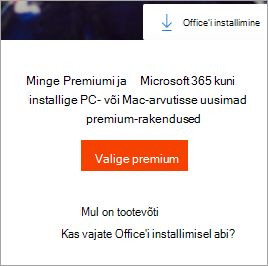
Kui ostsite hiljuti Microsoft 365 või Office'i, andis keegi teiega Microsoft 365 ühiskasutusse või saite selle töö kaudu, on võimalik, et näete teadet Go premium , kuna te pole toodet oma Microsofti kontoga seostanud. Lugege jaotist Microsoft 365 või Office'i hankimine
Muude probleemide korral valige üks järgmistest.
Ostsite Microsoft 365 või Office'i või jagasite seda hiljuti teiega
Kui ostsite või saite hiljuti Microsoft 365 või Office'i, kuid ei proovinud seda installida, ei pruugi te olla oma tootevõtit lunastanud (kui selle saite) ja seetõttu ei saanud te toote Microsofti kontoga sidumise toimingut.
Tootevõtme lunastamine ja Microsofti konto seostamine oleneb sellest, kuidas te selle saite. Valige üks järgmistest.
Teil on tootevõtmega karp, kaart või meiliaadress, kuid te pole seda veel microsoft365.com/setup
- 1. toiming. Avage office.com/setup.
- 2. toiming. Olemasoleva Microsofti konto lisamiseks või uue konto loomiseks järgige ekraanil kuvatavaid juhiseid.
- 3. toiming. Sisestage tootevõti ja järgige kuvatavaid viipasid.
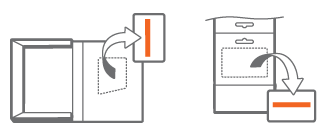
Sellega viiakse lõpule Microsoft 365 või Office'i seostamine teie Microsofti kontoga. Pärast seda, kui peate Microsoft 365 töölauarakendused sellesse või mõnda muusse seadmesse installima või uuesti installima, logige sisse microsoft365.com ja sisestage sama Microsofti konto kasutajanimi ja parool.
Ostsite Microsoft 365 või Office'i Microsoft Store'i veebipoest
Tehke järgmist.
1. toiming. Avage www.microsoftstore.com ja logige sisse (paremas ülanurgas) selle Microsofti kontoga, mida kasutasite Office'i ostmisel.
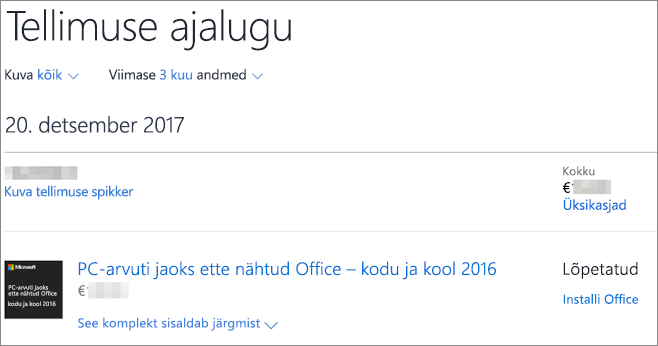
2. toiming. Kui olete sisse loginud, klõpsake paremas ülanurgas oma nime ja valige Tellimuse ajalugu.
3. toiming. Otsige üles Office'i ühekordne ost või individuaalne Office'i rakendus ja seejärel valige tootevõtme vaatamiseks Installi Office (sellega Office'it tegelikult ei installita).
4. toiming. Valige uuesti Installi Office aknas, kus kuvatakse tootevõti.
5. toiming: tere! Avame teie Office'i lehe, järgige uuesti sisselogimise viipasid ja siduge oma tootevõti oma Microsofti kontoga.
Sellega viiakse lõpule Microsoft 365 või Office'i seostamine teie Microsofti kontoga. Pärast seda, kui peate töölauarakendused sellesse või mõnda muusse seadmesse installima või uuesti installima, logige sisse office.com ja sisestage sama Microsofti konto kasutajanimi ja parool.
Ostsite Microsoft 365 või Office'i veebipoest, kuid ei tea, kas sellega oli kaasas tootevõti.
Iga Microsoft 365 või Office'i versioon ei sisalda tootevõtit, kuid kui teie oma seda tegite, võib see olla kaasatud teie tellimuse kinnitusmeili või selle veebipoe tellimuste ajaloosse, kust te Microsoft 365 või Office'i ostsite. Kui olete tootevõtme leidnud, järgige alltoodud juhiseid, et see lunastada.
- 1. toiming. Avage microsoft365.com/setup.
- 2. toiming. Konto lisamiseks või uue konto loomiseks järgige ekraanil kuvatavaid juhiseid.
- 3. toiming. Sisestage tootevõti ja järgige kuvatavaid viipasid.
See viib litsentsi seostamise teie Microsofti kontoga. Pärast seda peate igal ajal rakendused sellesse või mõnda muusse seadmesse installima või uuesti installima, logige sisse microsoft365.com ja sisestage sama Microsofti konto kasutajanimi ja parool.
Ostsite Microsoft 365 või Office'i oma ettevõtte töökoha allahindlusprogrammi soodustuse kaudu
Mõned Microsofti töökoha allahindlusprogrammi (varem kodukasutusprogramm) kaudu ostetud Office'i versioonid ei vaja kontot. Lugege artiklit Office'i installimine või uuesti installimine Microsofti töökoha allahindlusprogrammi kaudu.
Te ei mäleta, millise Microsofti konto te Microsoft 365 või Office'iga seostasite
Lugege artiklit Unustasin Microsoft 365 või Office'iga kasutatava konto kasutajanime või parooli.
Logisite sisse vale kontoga ja nüüd on vaja välja logida.
Kontrollige akna paremas ülanurgas, millise meiliaadressiga olete sisse logitud. Näiteks on võimalik, et olete töö- või koolikonto asemel sisse logitud isikliku Microsofti kontoga ning Microsoft 365 või Office'i versioon, mida proovite installida, anti teile töökoha või kooli kaudu.
Logige välja ja seejärel logige sisse töökoha või kooli kontoga. Või kui proovite installida Microsoft 365 või Office'i koduversiooni , logige välja ja seejärel logige sisse õige Microsofti kontoga.
- Valige paremas ülanurgas nimi, millega olete sisse logitud, ja valige Logi välja.
- Logige uuesti sisse, kasutades õiget kontot aadressil microsoft365.com..
Kui olete kindel, et logisite sisse õige kontoga, võtke ühendust tugiteenusega, valides selle lehe allservas Võtke meiega ühendust.
Teil pole Microsoft 365 ega Office'i tellimuseta versiooni (või autonoomse rakenduse,nt Project Standard)
Microsoft 365 töölauarakenduste installimiseks microsoft365.com vajate Microsoft 365 tellimust või tellimuseta versiooni (nt Office Home & Business või Office Home & Student).
Kui teil pole ühte neist Office'i versioonidest, saate Office'i kohe osta või alustada Microsoft 365 ühekuulise tasuta prooviversiooni kasutamist.
Kas te pole veel otsustamiseks valmis? Kasutage brauseris Microsoft 365 tasuta rakendusi.
- Avage microsoft365.com ja logige sisse oma Microsofti kontoga.
- Valige tasuta veebirakendus, mida soovite kasutada. Vaadake lisateavet teemast Alustamine veebisaidil Office.com.
Teil on Microsoft 365 Basic tellimus
Microsoft 365 Basic ei sisalda töölauarakendusi. Kui soovite töölauarakendusi, vahetage tellimusi. Lugege teemat Microsoft 365 Family või Microsoft 365 Personal aktiveerimine
Lisateave
Millist kontot ma Office’iga kasutan ja milleks seda vaja on?