Outlook võimaldab teil kaustapaanil loodud kaustu ümber korraldada.
Otsingut, mulle ühiskasutusse antud ja kohapealseid arhiivikaustule ei saa teisaldada ja see on alati konto viimane kaustakomplekt.
Valige altpoolt kasutatava Outlooki versiooni vahekaart.
Milline Outlooki versioon mul on?
Kaustade järjestust saate muuta uue Outlooki kaustapaanil, lohistades need lihtsalt lohistades. Kaustade järjestuse muutmine võimaldab teil kohandada kaustade korraldust, et meilide haldamine oleks paremini korraldatud ja tõhus.
Kaustade järjestuse kohandamine
Valige uues Outlookis navigeerimispaanil 
Valige lindil menüü Vaade , valige Kaustapaan ja kui see pole veel valitud, valige Kohandatud kaustajärjestus.
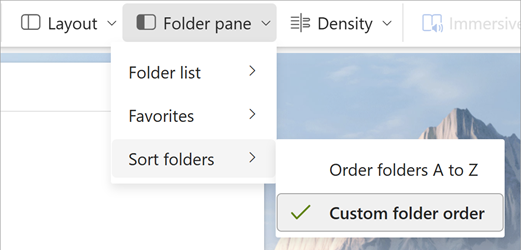
Valige ja hoidke all kausta, mida soovite teisaldada, ning pukseerige see uude asukohta.
Või paremklõpsake kausta ja valige Nihuta üles või Nihuta alla.

Näpunäide.
Kui valitud on suvand Kohandatud kaustajärjestus , saate kaustad teisaldada põhitasemelt alamkaustadesse ja vastupidi.
Kaustade tähestikuline kuvamine uues Outlookis
Kui olete kaustu teisaldanud, kuid soovite need tagastada tähestikulisse järjestusse, avage Vaade ja valige Kaustade>sortimisjärjestuse kaustad A-st Y-ni.
Näpunäide.
Kohandatud järjestusse naasmiseks valige kaustapaani ripploendist uuesti käsk Kohandatud kaustajärjestus.
Näpunäited tõhusa kaustahalduse jaoks
-
Tähtsate kaustade tähtsuse järjekord: kiireks juurdepääsuks paigutage kõige sagedamini kasutatavad kaustad ülaossa.
-
Rühma sarnased kaustad: saate hõlpsamaks navigeerimiseks korraldada sarnase sisu või otstarbega kaustu.
-
Regulaarne hooldus: vaadake kaustad regulaarselt üle ja järjestage need ümber, et tagada nende korraldamine meilikasutuse muutumise ajal.
Kaustade ümberkorraldamine klassikalises Outlookis
Lohistage kaust kaustapaanil kaustaloendis uude asukohta.
Kaustade tähestikuline järjestus klassikalises Outlookis
Kui olete kaustu teisaldanud ja soovite need nüüd tähestikulisse järjekorda viia, valige lindil menüü Kaust ja seejärel valige jaotises Puhastamine käsk Kuva kõik kaustad A-st Y-ni.

Meilisõnumikausta teisaldamine klassikalises Outlookis
Valige kaustaloendis kausta nimi ja hoidke seda all ning lohistage kaust uude asukohta. Saate pukseerimiskaustad ühes postkastis või Outlooki andmete Files (. PST) või postkastide ja Outlooki andmete Files (. PST).
Samuti võite kaustaloendis kausta paremklõpsata ja valida kontekstimenüüst käsu Teisalda kaust . Avaneb dialoogiboks, kus saate valida kausta sihtkoha.
Kaustade järjestust saate muuta Outlooki veebirakendus kaustapaanil ja Outlook.com pukseerides. Kaustade järjestuse muutmine võimaldab teil kohandada kaustade korraldust, et meilide haldamine oleks paremini korraldatud ja tõhus.
Kaustade järjestuse kohandamine Outlooki veebirakendus ja Outlook.com
Valige Outlooki navigeerimispaanil
Valige lindil menüü Vaade , valige Kaustapaan ja kui see pole veel valitud, valige Kohandatud kaustajärjestus.
Valige ja hoidke all kausta, mida soovite teisaldada, ning pukseerige see uude asukohta.
Või paremklõpsake kausta ja valige Nihuta üles või Nihuta alla.
Näpunäide.
Kui valitud on suvand Kohandatud kaustajärjestus , saate kaustad teisaldada põhitasemelt alamkaustadesse ja vastupidi.
Kuva kaustad tähestikulises järjestuses
Kui olete kaustu teisaldanud, kuid soovite need tagastada tähestikulisse järjekorda, avage Vaade ja valige Kaustapaan>Kaustade järjestus kaustad A-st Y-ni.
Näpunäide.
Kohandatud järjestusse naasmiseks valige kaustapaani ripploendist uuesti käsk Kohandatud kaustajärjestus.
Näpunäited tõhusa kaustahalduse jaoks
-
Tähtsate kaustade tähtsuse järjekord: kiireks juurdepääsuks paigutage kõige sagedamini kasutatavad kaustad ülaossa.
-
Rühma sarnased kaustad: saate hõlpsamaks navigeerimiseks korraldada sarnase sisu või otstarbega kaustu.
-
Regulaarne hooldus: vaadake kaustad regulaarselt üle ja järjestage need ümber, et tagada nende korraldamine meilikasutuse muutumise ajal.
