
Infolehe vormindamiseks on neli peamist valdkonda.
- Pealkiri: See on teie väljaande põhipealkiri.
- Päisepilt (valikuline): laadige üles või valige olemasolev pilt ja kohandage seda vastavalt oma sisule. Päisepildi vaikelaius on 704 pikslit ja kuvasuhe on 16:9.
- Sisukord (valikuline): sisukorra lisamine väljaande korraldamiseks, andes jaotiste selge liigenduse.
- Jaotised: Jaotiste abil saate luua oma väljaande erinevaid osi ja neis võib olla mitu kaasautorit. Nendes jaotistes kuvatakse kaasautorite nimed ja avatarid.
Sisukorra lisamine
- Valige väljaande mis tahes jaotise paremas ülanurgas nupp Lingi jaotis .
- Sisukorra pealkirja ja jaotise linkide redigeerimiseks liikuge väljaande ülaosas olevasse jaotisse Sisukord . Vaikimisi on tiitel "Liigu jaotisse". Lugejad saavad hõlpsalt liikuda sisule, mis neile kõige rohkem huvi pakub, valides sisukorras lingid.
Jaotiste kasutamine sisu korraldamiseks
Teil võib olla üks või mitu jaotist ning igal jaotisel võib olla erinev komplekt kaasautoreid ja sisu.
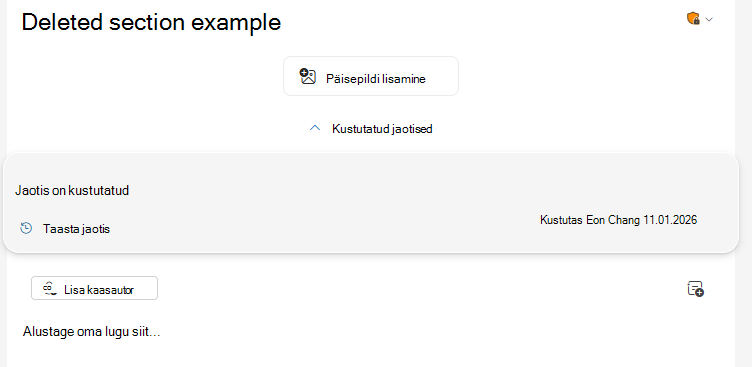
Jaotiste järjestust saate noolenuppude abil ümber järjestada või valida  Jaotise eemaldamiseks väljaandest kustutage jaotis. Kustutatud jaotised on saadaval redaktori ülaservas asuvas tumblerlülitis Kustutatud jaotised . Jaotise uuesti lisamiseks valige Taasta jaotis .
Piltide ja komponentide lisamine
Sisu vormingut saate lisada või hallata lindi kaudu. Saate lisada komponente, tabeleid ja emodžisid, mis aitavad luua korraldatavat ja rikkalikku väljaannet.
Näpunäide.
Samuti saate kasutada selliseid tööriistu nagu delikaatse teabe sildid ja hõlbustuskontroll, et tagada sisu sobivus kõigile sihtrühmadele.
Teksti redigeerimisel on vorminduskäsud saadaval menüüs Tekstivorming.
Pildi lisamine
- Kasutage lihtsustatud linti ja valige menüüs Avaleht nupp Pildid.
- Oma foto üleslaadimiseks valige Sirvi seda arvutit või valige Sirvi pilte , et otsida ja valige põhipildid.
Pilte saate üles laadida ka otse komponenti või kleepida pildi jaotisse.
Redigeeri pilti
Pildi redigeerimiseks valige pilt, et pääseda juurde menüü Pildivorming redigeerimissuvanditele. Pildi muutmiseks tehke järgmist.
- Rakendage äärised ja varjud.
- Hõlbustusfunktsioonide parandamiseks lisage asetekst.
- Pildi nurki lohistades saate pilti kärpida, pöörata ja selle suurust muuta.
Valmispaigutuse komponentide lisamine
Komponendid on valmiskujunduselemendid, mis on mõeldud väljaannete loomise sujuvamaks muutmiseks, et hõlbustada piltide lisamist ja sidusa esteetika säilitamist.
1. Tehke vahekaardil Edition (Väljaanne ) valik Components (Komponendid). Kui lisasite äsja uue jaotise, valige jaotise allservas Lisa komponent .
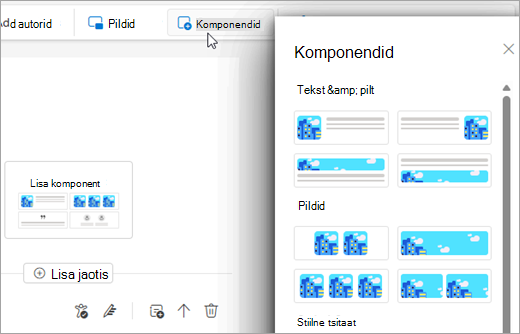
2. 2. Valige soovitud komponent paanilt Komponendid, et lisada see jaotisse. Komponente on nelja tüüpi.
- Teksti & pilt: Võimaldab teksti ja pildi kombinatsiooni. Nende suurus on väike ja eriti suur.
- Pildid: Loodud spetsiaalselt piltide kuvamiseks erinevates vormingutes ja suurusesuvandites. Täissuuruses komponendi pildi vaikelaius on 696 pikslit ja kuvasuhe on 16:9. Pilt kärbitakse automaatselt ja seda saab lohistada keskele komponendi sees.
- Stiilne tsitaat: Kasutatakse jutumärkide stiilselt esiletõstmiseks.
- People: keskendub üksikisikute või meeskonnaliikmete tutvustamisele.
Outlooki teabelehtedele tagasiside andmine
Soovime teie Outlooki teabelehtede kasutuskogemuse kohta rohkem teada saada!
Kasutage tagasiside andmiseks või probleemidest teatamiseks Outlooki rakendusesisese tagasiside (spikri>tagasiside) ülemisel lindiribal. Kõige kasulikuma diagnostika jaoks saatke tagasisidet, kui teie infoleht või väljaande mustand on avatud (või kui olete infolehe moodulis).
Valige kindlasti "Kogu tagasiside saamiseks logisid" ja kui teatate konkreetse mustandiga seotud probleemist, kontrollige sisu jagamise suvandit , et saaksime kaasata asjakohased diagnostika ja uurida tõhusamalt.