Saate anda kellelegi oma asutusest õiguse teie Outlooki kalendrit hallata, andes talle redigeerimisõiguse või volitatud esindaja juurdepääsuõiguse.
Kui määrate redigeerimisõigused, saab ühiskasutuses olev isik kalendrit vaadata ja muuta. People annate volitatud esindajale juurdepääsuõigusi, saavad ka kalendriüksusi redigeerida, kuid lisaks sellele saavad nad teie nimel koosolekuid plaanida ja neile vastata.
Kui soovite anda juurdepääsu oma kalendrile, kuid mitte lubada kellelgi muudatusi teha, lugege teemat Outlooki kalendri ühiskasutus.
Märkus.
Volitatud esindaja juurdepääs on saadaval ainult siis, kui kasutate Microsoft 365 töö- või koolikontot või Exchange Online.
Valige altpoolt kasutatava Outlooki versiooni vahekaart.
Milline Outlooki versioon mul on?
Märkus.
Kui selle uue Outlooki menüü juhised ei tööta, ei pruugi te uut Outlooki veel kasutada. Valige vahekaart Klassikaline Outlook ja täitke hoopis need juhised.
Uues Outlookis saate anda kõigile oma asutuses redigeerijale või volitatud esindajale juurdepääsu oma kalendrile.
Mille poolest erinevad redigeerimisõigused ja volitatud esindaja õigused?
- Redigeerijad saab määrata põhikalendrile (nimega „Kalender“) või mis tahes lisakalendritele, mille olete loonud.
- Volitatud esindajad saab määrata ainult põhikalendrile. Volitatud esindajad saavad teie nimel koosolekuid plaanida ja neile vastata.
Märkus.
Redigeerija või volitatud esindaja juurdepääsuõigusi ei saa anda ettevõttevälistele inimestele.
Määrake ainult redigeerimisõigused
Valige navigeerimispaanilt uues Outlookis Calendar.
Valige menüüs Avaleht nupp Anna Calendar ühiskasutusse.
Tippige lehel Ühiskasutus ja õigused selle inimese nimi või meiliaadress, kellele soovite kalendri ühiskasutusse anda. Kuigi saate anda oma kalendri ühiskasutusse mitmele inimesele, saate lisada korraga ainult ühe inimese.
Kui olete lisanud isiku, keda soovite oma kalendrit hallata, valige tema nime kõrval olev ripploend ja valige soovitud pääsutase.
Valige Redigeerimisõigus, et anda soovitud isikule kalendris muudatuste tegemise õigus.
- Valikud Õigus vaadata, millal olen hõivatud, Pealkirjade ja asukohtade vaatamise õigus ja Kõigi üksikasjade vaatamise õigus lubavad teistel teie kalendrit vaadata, kuid mitte muuta. Nendele suvanditele pääsevad juurde inimesed väljastpoolt teie asutust.
Volitatud esindaja õiguste määramine
Volitatud esindajad saavad lisaks kalendri redigeerimisele ka teie nimel koosolekuid plaanida ja neile vastata.
Valige uuel Outlooki navigeerimispaanil Calendar.
Valige menüüs Avaleht nupp Anna Calendar ühiskasutusse.
Tippige lehel Ühiskasutus ja õigused selle isiku nimi või meiliaadress, kellele soovite kalendri ühiskasutusse anda, ja määrake volitatud esindaja juurdepääs. Kuigi saate anda kalendri ühiskasutusse mitmele inimesele, saate Outlooki veebirakendus lisada ainult ühe inimese haaval.
Kui olete lisanud isiku, keda soovite oma kalendrit hallata, valige tema nime kõrval olev ripploend ja valige soovitud pääsutase.
Redigeerijaga samadele õigustele lisaks ka teie nimel koosolekukutsete vastuvõtmise ja neile vastamise lubamiseks valige Volitatud esindaja. Kui soovite lubada volitatud esindajal näha sündmusi teie kalendris, mille märkisite erasündmusteks, märkige ruut Luba volitatud esindajal erasündmusi vaadata. Volitatud esindajale kategooriate haldamise lubamiseks märkige ruut Luba volitatud esindajal kategooriaid hallata.

Märkus.
Privaatseks märgitud kalendriüksused on kaitstud. Enamik inimesi, kellele kalendri ühiskasutusse annate, saavad vaadata üksuse privaatseks muutmise aega, kuid mitte selle teemat, asukohta ega muid üksikasju. Erand tehakse juhul, kui märgite ruudu Luba volitatud esindajal erasündmusi vaadata.
Kui olete lisanud isiku, kellele soovite kalendri ühiskasutusse anda, ja olete valinud, millise õiguse soovite talle anda, valige Anna ühiskasutusse. Kui otsustate kalendrit praegu mitte ühiskasutusse anda, valige  .
.
Inimesele, kellele te kalendri ühiskasutusse andsite, saadetakse selle kohta meilisõnum. Kui ta valib kutses oleva nupu Aktsepteeri, lisatakse teie kalender tema kalendriloendisse.
Kui olete andnud kellelegi oma kalendri suhtes volitatud esindaja juurdepääsuõigused, kuvatakse jaotises Ühiskasutus ja õigused üks täiendav valik, mis võimaldab reguleerida koosolekukutsete ja vastuste töötlemist. Kui teil on mitu delegaati, peate seda tegema iga volitatud esindaja puhul.
Valige jaotises Volitatud esindajad üks järgmistest käsu Saada kutsed ja vastused sellele isikule kõrval olevatest valikutest.
-
Ainult volitatud esindaja – koosolekukutsed ja vastused saadetakse otse volitatud esindajale.
-
Volitatud esindaja ja saada mulle koopia Koosolekukutsed ja vastused saadetakse teile ja teie volitatud esindajatele. Ainult teie volitatud esindajad näevad koosolekukutse aktsepteerimise või tagasilükkamise suvandit ja teile saadetud teatis kuvatakse tavalise meilisõnumina. Saate siiski koosolekukutsele vastata, avades kalendriüksuse ja saates vastuse.
-
Nii minu delegaat kui ka mina Koosolekukutsed ja vastused saadetakse nii teile kui ka teie volitatud esindajatele. Saate mõlemad koosolekukutsele vastata.
Kui te ei soovi oma kalendrit kellegagi ühiskasutusse anda, valige jaotises Delegaadid käsk selle isiku juures, keda te enam delegaadina tegutseda ei soovi.
Kalendri ühiskasutuse lõpetamine
Kui soovite lõpetada oma kalendri ühiskasutuse kellegagi, eemaldage tema õigused Outlooki veebirakendus abil.
- Valige navigeerimispaanilt uues Outlookis Calendar.
- Valige menüüs Avaleht nupp Anna Calendar ühiskasutusse.
Teie põhikalendri vaikenimi on „Kalender“. Kui olete loonud muid kalendreid, siis saate valida ka mõne neist. Teistele inimestele kuuluvate kalendrite ühiskasutuse õigusi ei saa eemaldada.
- Valige selle isiku kõrvalt, kellega soovite oma kalendri ühiskasutuse lõpetada.
Isik eemaldatakse nende inimeste loendist, kellel on teie kalendrile juurdepääs. Kui isik töötab teie asutuses, eemaldatakse teie kalender tema kalendriloendist. Kui isik töötab väljaspool teie ettevõtet, ei eemaldata tema kalendrikoopiaid, kuid seda ei sünkroonita enam teie kalendriga ega saa värskendusi.
Muutke keegi minu volitatud esindajaks klassikalises Outlookis
Volitatud esindaja saab automaatselt teise isiku nimel saatmise õiguse. Vaikimisi saab volitatud esindaja lugeda ainult koosolekukutseid ja vastuseid. Volitatud esindajale ei anta teie sisendkaustas muude sõnumite lugemise õigust.
- Klassikalises Outlookis valige menüü Fail ja seejärel kontosätete>volitatud esindaja juurdepääs.
Valige dialoogiboksis Lisa.
Kui nuppu Lisa ei kuvata, ei pruugi Outlooki ja Exchange'i vahel olla aktiivset ühendust. Outlooki olekuribal kuvatakse ühenduse olek.
Tippige selle isiku nimi, kelle soovite oma delegaadina määrata, või otsige ja seejärel valige nimi otsingutulemite loendist.
Märkus.
Delegaat peab olema kirjas teie asutuse Exchange'i globaalses aadressiloendis (GAL).
Valige Lisa ja seejärel ok.
Nõustuge dialoogiboksis Volitatud esindaja õigused õiguste vaikesätetega või valige Exchange'i kaustade kohandatud juurdepääsutasemed.
Kui volitatud esindajal on vaja õigust töötada ainult koosolekukutsete ja nende vastustega, piisab õiguste vaikesätetest (nt sättest Volitatud esindaja saab mulle saadetud koosolekusõnumite koopiad). Kausta Sisse õigusesätete väärtuseks võite jätta Pole. Koosolekukutsed ja nende vastused lähevad otse volitatud esindaja kausta Sisse.
Märkus.
Volitatud esindajale on vaikimisi antud õigus Läbivaataja (saab lugeda, luua ja muuta üksusi) kausta Kalender puhul. Kui volitatud esindaja on teie nimel vastanud koosolekukutsele, lisatakse see koosolek automaatselt teie kausta Kalender.
Volitatud esindajale muudetud õigustest teatava sõnumi saatmiseks märkige ruut Saada volitatud esindajale automaatselt kokkuvõttev sõnum nende õiguste kohta.
Soovi korral märkige ruut Volitatud esindaja saab vaadata minu eraüksusi.
NB!
See säte mõjutab kõiki Exchange'i kaustu. See hõlmab kõiki kaustu Meil, Kontaktid, Calendar, Tööülesanded, Märkmed ja Päevik. Eraüksustele ei saa juurdepääsu anda ainult määratud kaustades.
Klõpsake nuppu OK.
Märkus.
- Sõnumid, mis on saadetud õigusega Saada kellegi nimel, sisaldavad välja Saatja kõrval nii teie kui ka volitatud esindaja nime. Kui sõnum saadetakse nimega saatmise õigustega, kuvatakse ainult teie nimi.
- Kui olete kellegi delegaadiks lisanud, saab ta lisada teie Exchange'i postkasti oma Outlooki profiilile. Juhised leiate teemast Teise isiku meili- ja kalendriüksuste haldamine.
Lehe algusse
Volitatud esindaja õiguste muutmine
- Klassikalises Outlookis valige menüü Fail ja seejärel kontosätete>volitatud esindaja juurdepääs.
Valige selle volitatud esindaja nimi, kelle õigusi soovite muuta, ja seejärel valige Õigused.
Märkus.
Kui soovite eemaldada kõik volitatud esindaja juurdepääsuõigused, ärge valige suvand Õigused , vaid valige Eemalda ja jätke ülejäänud etapid vahele.
Saate muuta nende Outlooki kaustade õigusi, millele volitatud esindaja juurde pääseb.
Volitatud esindajale muudetud õigustest teavitava sõnumi saatmiseks märkige ruut Saada volitatud esindajale nende õiguste kohta kokkuvõttesõnum automaatselt.
Märkus.
Kui soovite saada teile saadetud koosolekukutse ja nende vastuste koopiad, veenduge, et volitatud esindajale on teie kaustas Kalender antud õigus Läbivaataja (saab lugeda, luua ja muuta üksusi), ja seejärel märkige ruut Volitatud esindaja saab mulle saadetud koosolekusõnumite koopiad.
Lehe algusse
Kuidas muuta volitatud esindaja juurdepääsu eraüksustele
Kui olete volitatud esindajale määranud õigused juurdepääsuks teie Outlooki kaustadele, saate peita kohtumiste, koosolekute, tööülesannete ja kontaktide isikliku teabe. Avage kõik isiklikud üksused ja valige jaotises Sildid suvand Privaatne.
Eraüksustele juurdepääsu andmiseks tehke järgmist.
- Klassikalises Outlookis valige menüü Fail ja seejärel kontosätete>volitatud esindaja juurdepääs.
- Valige selle volitatud esindaja nimi, kelle juurdepääsu oma erakohtumistele soovite muuta, ja seejärel valige Õigused.
- Märkige ruut Volitatud esindaja saab vaadata minu eraüksusi.
NB!
Kui soovite, et teised inimesed ei pääseks juurde teie kohtumiste, kontaktide või ülesannete üksikasjadele, ei tohiks te loota funktsioonile Era. Tagamaks, et teised inimesed ei saaks teie eraüksuseks märgitud üksusi lugeda, ärge andke neile läbivaatajale (saab üksusi lugeda) õigust teie kaustale Calendar, kontaktid või tööülesanded.
Lehe algusse
Võite anda kalendri jaoks ettevõttes ükskõik kellele redigeerija või volitatud esindaja juurdepääsuõigused. Redigeerijad saab määrata põhikalendrile (nimega „Kalender“) või mis tahes lisakalendritele, mille olete loonud. Volitatud esindajad saab määrata ainult põhikalendrile. Redigeerija või volitatud esindaja juurdepääsuõigusi ei saa anda ettevõttevälistele inimestele.
Delegeerimisõigusteta redaktori määramine
Valige Outlooki veebirakendus navigeerimispaanil Calendar.
Valige menüüs Avaleht nupp Anna Calendar ühiskasutusse.
Tippige lehel Ühiskasutus ja õigused selle inimese nimi või meiliaadress, kellele soovite kalendri ühiskasutusse anda. Kuigi saate anda oma kalendri ühiskasutusse mitmele inimesele, saate lisada korraga ainult ühe inimese.
Kui olete lisanud isiku, keda soovite oma kalendrit hallata, valige tema nime kõrval olev ripploend ja valige soovitud pääsutase.
Valige Redigeerimisõigus, et anda soovitud isikule kalendris muudatuste tegemise õigus.
- Valikud Õigus vaadata, millal olen hõivatud, Pealkirjade ja asukohtade vaatamise õigus ja Kõigi üksikasjade vaatamise õigus lubavad teistel teie kalendrit vaadata, kuid mitte muuta. Nendele suvanditele pääsevad juurde inimesed väljastpoolt teie asutust.
Volitatud esindaja määramine
Volitatud esindaja saab teie nimel lisaks kalendri redigeerimisele ka koosolekuid plaanida ja neile vastata.
Valige Outlooki veebirakendus navigeerimispaanil Calendar.
Valige menüüs Avaleht nupp Anna Calendar ühiskasutusse.
Tippige lehel Ühiskasutus ja õigused selle isiku nimi või meiliaadress, kellele soovite kalendri ühiskasutusse anda, ja määrake volitatud esindaja juurdepääs. Kuigi saate anda kalendri ühiskasutusse mitmele inimesele, saate Outlooki veebirakendus lisada ainult ühe inimese haaval.
Kui olete lisanud isiku, keda soovite oma kalendrit hallata, valige tema nime kõrval olev ripploend ja valige soovitud pääsutase.
Redigeerijaga samadele õigustele lisaks ka teie nimel koosolekukutsete vastuvõtmise ja neile vastamise lubamiseks valige Volitatud esindaja. Kui soovite lubada volitatud esindajal näha sündmusi teie kalendris, mille märkisite erasündmusteks, märkige ruut Luba volitatud esindajal erasündmusi vaadata.
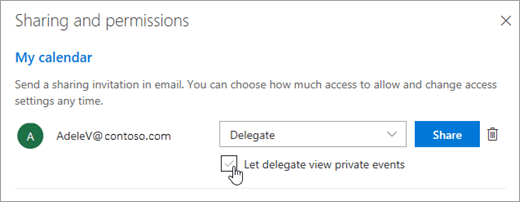
Märkus.
Privaatseks märgitud kalendriüksused on kaitstud. Enamik inimesi, kellele kalendri ühiskasutusse annate, saavad vaadata üksuse privaatseks muutmise aega, kuid mitte selle teemat, asukohta ega muid üksikasju. Erand tehakse juhul, kui märgite ruudu Luba volitatud esindajal erasündmusi vaadata.
Kui olete lisanud isiku, kellele soovite kalendri ühiskasutusse anda, ja olete valinud, millise õiguse soovite talle anda, valige Anna ühiskasutusse. Kui otsustate kalendrit praegu mitte ühiskasutusse anda, valige .
Inimesele, kellele te kalendri ühiskasutusse andsite, saadetakse selle kohta meilisõnum. Kui ta valib kutses oleva nupu Aktsepteeri, lisatakse teie kalender tema kalendriloendisse.
Kui olete andnud kellelegi oma kalendri suhtes volitatud esindaja juurdepääsuõigused, kuvatakse jaotises Ühiskasutus ja õigused üks täiendav valik, mis võimaldab reguleerida koosolekukutsete ja vastuste töötlemist. Kui teil on mitu delegaati, peate seda tegema iga volitatud esindaja puhul.
Valige jaotises Volitatud esindajad üks järgmistest käsu Saada kutsed ja vastused sellele isikule kõrval olevatest valikutest.
-
Ainult volitatud esindaja – koosolekukutsed ja vastused saadetakse otse volitatud esindajale.
-
Volitatud esindaja ja saada mulle koopia Koosolekukutsed ja vastused saadetakse teile ja teie volitatud esindajatele. Ainult teie volitatud esindajad näevad koosolekukutse aktsepteerimise või tagasilükkamise suvandit ja teile saadetud teatis kuvatakse tavalise meilisõnumina. Saate siiski koosolekukutsele vastata, avades kalendriüksuse ja saates vastuse.
-
Nii minu delegaat kui ka mina Koosolekukutsed ja vastused saadetakse nii teile kui ka teie volitatud esindajatele. Saate mõlemad koosolekukutsele vastata.
Kui te ei soovi oma kalendrit kellegagi ühiskasutusse anda, valige jaotises Delegaadid käsk selle isiku juures, keda te enam delegaadina tegutseda ei soovi.
Kalendri ühiskasutuse lõpetamine
Kui soovite lõpetada kalendri ühiskasutuse ja eemaldada tema õigused, tehke järgmist.
- Valige Outlooki veebirakendus navigeerimispaanil Calendar.
- Valige menüüs Avaleht nupp Anna Calendar ühiskasutusse.
Teie põhikalendri vaikenimi on „Kalender“. Kui olete loonud muid kalendreid, siis saate valida ka mõne neist. Teistele inimestele kuuluvate kalendrite ühiskasutuse õigusi ei saa eemaldada.
- Valige selle isiku kõrvalt, kellega soovite oma kalendri ühiskasutuse lõpetada.
Isik eemaldatakse nende inimeste loendist, kellel on teie kalendrile juurdepääs. Kui isik töötab teie asutuses, eemaldatakse teie kalender tema kalendriloendist. Kui isik töötab väljaspool teie ettevõtet, ei eemaldata tema kalendrikoopiaid, kuid seda ei sünkroonita enam teie kalendriga ega saa värskendusi.
Outlook.com on mõeldud isiklike kontode (nt Outlook.com või Hotmail.com) jaoks. Kui annate kalendri Outlook.com ühiskasutusse, on teie ainus võimalus määrata vaatamis- või redigeerimisõigus isikule, kellega kalendrit ühiselt kasutate.
Redigeerimisõiguste määramine
- Valige Outlook.com navigeerimispaanil Calendar.
- Valige menüüs Avaleht nupp Anna Calendar ühiskasutusse.
- Tippige lehel Ühiskasutus ja õigused selle inimese nimi või meiliaadress, kellele soovite kalendri ühiskasutusse anda. Kuigi saate anda oma kalendri ühiskasutusse mitmele inimesele, saate lisada korraga ainult ühe inimese.
- Kui olete lisanud isiku, kellega soovite kalendrit ühiselt kasutada, valige tema nime kõrval olev ripploend ja seejärel soovitud pääsutase.
- Valige Redigeerimisõigus , et anda sellele isikule õigus teie kalendris muudatusi teha. Seejärel valige Anna ühiskasutusse. Isik, kellega te kalendrit jagate, saab meilikutse kalendri aktsepteerimiseks ja vaatamiseks.
Lisateave
Outlooki kalendri ühiskasutus
