
Teie SharePointi dokumenditeek pakub failidega töötamiseks mitmesuguseid võimalusi– failide loomisest kaustade kopeerimiseni ja ühest kaustast teise teisaldamiseni. Saate vaadata, mida teie ja teised on failidega teinud, ja salvestada varasemad versioonid, mille saate vajadusel taastada. Teil ja teie meeskonnal on suur kontroll selle üle, kus, mida ja kuidas te oma failidega töötate.
Dokumenditeegis uue dokumendi, lingi või kausta loomine
Pärast SharePointi dokumenditeegi loomist peate lisama sisu. Alustuseks saate luua või üles laadida dokumente ja faile.

Kui valite uue Microsoft 365 dokumendi, luuakse teegis üldine fail (Document.docx, book.xlsx jne) ja vastavas rakenduses avatakse tühi dokument. Teie SharePointi või Microsoft 365 administraator või omanik võib määrata eri tüüpi dokumente. Lisateavet leiate teemast Dokumenditeegis uue faili loomine.
Failide korraldamiseks saate kasutada dokumenditeegis olevaid kaustu. Lisateavet teeki kaustade lisamise kohta leiate teemast Dokumenditeegis kausta loomine.
Dokumenditeegis failide redigeerimine
Files, mis on seostatud Microsoft 365 rakendustega (nt Word, Excel ja PowerPoint), saab veebis avada ja redigeerida, kui klõpsate dokumenditeegis failinime. Microsoft 365-s redigeerimisel salvestatakse kõik muudatused automaatselt.

Kui teil on töölauarakendus (nt Word), kuvatakse see faili avamisel või redigeerimisel. Kui valite töölauarakenduse, avatakse dokument rakenduses ja seda saate redigeerida nagu mis tahes muud faili. Erinevalt Word, Exceli või PowerPointi veebiversioonist tuleb muudatuste säilitamiseks dokument enne väljumist konkreetselt salvestada.
Kui teil pole failiga seostatud rakendust, saate faili alla laadida. Lisateavet failide avamise ja redigeerimise kohta leiate teemast Dokumenditeegis dokumendi redigeerimine .
Dokumenditeegist failide kustutamine
Kui dokumenditeegis olevat üksust enam ei vajata, saate selle kustutada. Kausta kustutamisel kustutab SharePoint ka kõik selles sisalduvad failid või kaustad. Lisateavet leiate teemast Kausta, faili või lingi kustutamine dokumenditeegist .
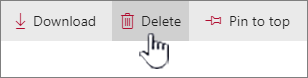
Kui kustutate midagi, kuid peate selle tagasi saama, on võimalik, et saate selle prügikastist taastada. Lisateavet leiate teemast SharePointi saidi prügikastis kustutatud sisu taastamine .
Failide eksklusiivseks redigeerimiseks sisse- või väljaregistreerimine
Kui registreerite faili välja, lukustate teised muudatusi tegemast. Nii ei saa töökaaslased üksteise muudatusi tagasi võtta ega üle kirjutada.
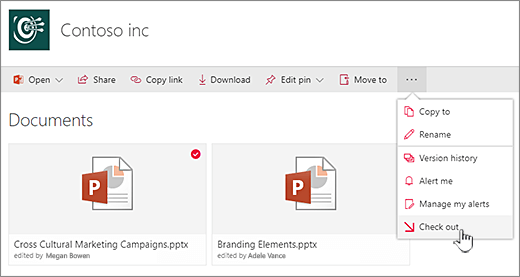
Kui fail on välja registreeritud, ei saa keegi teine seda välja registreerida ega seda redigeerida. Kui registreerite faili uuesti sisse, näevad teised teie tehtud muudatusi. Lisateavet leiate teemast Failide dokumenditeegis välja- või sissemöllimine.
Dokumenditeegis olevate failidega seotud tegevuste vaatamine
Meeskonnaga töötades saate vaadata failiga seotud tegevusi (nt dokumenditeegis lisamine, kustutamine ja redigeerimine), et olla kindel, et asjad on õiges seisus. Saate vaadata ühe üksuse failitegevust või dokumenditeegi kõigi tegevuste ülevaadet.

Kui soovite failide värskendamise kohta täpsemat teavet, saate hiljutiste tegevuste all olevaid üksusi laiendada. Lisateavet failiga seotud tegevuse vaatamise kohta leiate teemast Failitegevus dokumenditeegis .
Dokumenditeegis olevate failide versiooniajaloo kuvamine ja nendega töötamine
Microsoft 365 versiooniajaloos olev SharePoint loob dokumenditeeki salvestatud või sisse möllitud failidest uue versiooni.
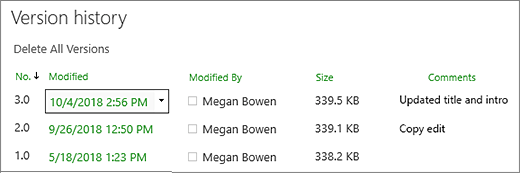
Versiooniajaloos saate vaadata kommentaare, mis lisati faili sissemöllimisel, faili mahtu ja sissemöllimise või dokumenditeeki salvestamise kuupäeva. Soovi korral saate faili versiooni taastada või kustutada. Lisateavet leiate teemast SharePointi dokumenditeegis oleva faili versiooniajaloo vaatamine .
Dokumenditeegis failiteabe vaatamine ja redigeerimine
Teie dokumenditeek talletab üksikud atribuudid (nt failide, kaustade ja linkide nimi, pealkiri ja trellsildid) ning üksused ise.
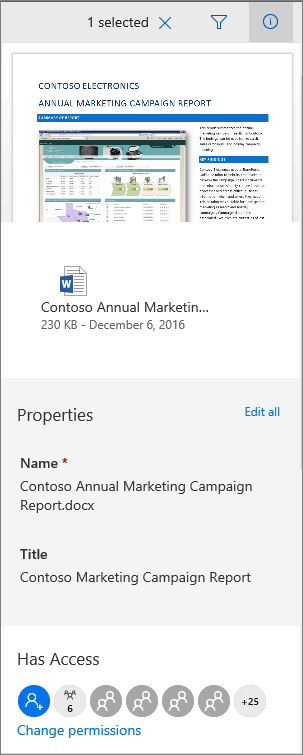
Saate vaadata ja redigeerida dokumenditeegi iga üksuse nime, pealkirja või trellsilti atribuute. Lisateavet nende atribuutide vaatamise ja redigeerimise kohta leiate teemast Dokumenditeegis faili, kausta või lingi teabe vaatamine ja redigeerimine.
Ootame klientide arvamusi!
Värskendatud 16. oktoobril 2018
Kas sellest artiklist oli abi? Kui jah, siis palun andke meile sellest lehe allservas teada. Kui te abi ei saanud, siis kirjutage, mis jäi arusaamatuks või puudu. Lisage teave SharePointi, opsüsteemi ja brauseri versiooni kohta. Kontrollime teie tagasiside põhjal fakte, lisame teavet ja täiendame artiklit.