
Fookus on Windowsi funktsioon, mis aitab teil ülesannetega kursis püsida, minimeerides häirivaid tegureid. Keskendumine aitab teil säilitada oma kontsentratsiooni ja tootlikkust olenemata sellest, kas töötate olulise projektiga, õpite eksamit või vajate lihtsalt katkematut aega.
Süvenemispõhimõtted
Fookuse kõrvaldamiseks blokeeritakse ajutiselt rakenduste ja kontaktide teatised, helid ja teatised. Soovi korral saate teatud teatiste kuvamise lubamiseks sätteid kohandada.
Vaikimisi toimub fookusseansi ajal järgmine.
- Ekraanil kuvatakse süvenemisperiood
- Mitte segada lülitub sisse
- Tegumiribal olevate rakenduste vilkumised ja märgid on ajutiselt välja lülitatud
Fookusseansi lõppemisel kuvatakse teatis. Vajaduse korral saate fookusseansi varem lõpetada.
Märkus.
- Märkus.
- Fookus töötab rakenduses Kell fookusperioodidega. Kui desinstallisite kellarakenduse, peate fookuse kasutamiseks selle uuesti installima. Hankige see Microsoft Store'ist.
Fookuse kasutamine
Süvenemisseansi saate käivitada mitmel viisil. Lisateabe saamiseks laiendage iga jaotist.
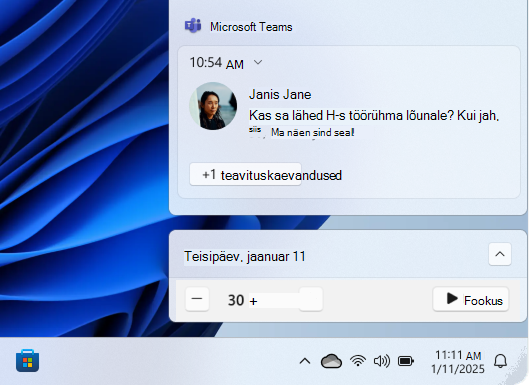
Kalendri- ja olekualalt
- Valige tegumiribal kell või teavituskella ikoon või vajutage Windowsi klahvi
 + N
+ N - Fookusseansi aja valimine
- Seansi alustamiseks valige Fookuses

Sätete kaudu
- Windows-seadme rakenduses

valigeSüsteemifookus> või kasutage järgmist otseteed.
- Seansi alustamiseks tehke jaotises Fookustus valik Käivita fookusseanss
Kell rakendusest
Valige Windows-seadme rakenduses Kell süvenemisseansid või kasutage järgmist kiirklahvi.
Valige fookusseansi aeg ja kui soovite teha pause
Seansi alustamiseks valige Käivita fookusseanss
Fookusseansi käivitamisel kuvatakse ekraanil süvenemisajasti. Täiendavate fookustööriistade kasutamiseks rakenduses Kell laiendage fookustaijat, et kuvada rakenduse Kell täielik vaade.
Mitte segada fookuse ajal
Fookusseansi käivitamisel lülitatakse teatiste vaigistamiseks mitte segada automaatselt sisse. Seansi ajal saadud teatiste läbivaatamiseks avage teavituskeskus.
Märkus.
Kui mitte segada oli enne fookusseanssi sisse lülitatud, jääb see sisse ka pärast seansi lõppu.
Lisateavet leiate teemast Teatised ja Mitte segada Windowsis.
Fookuse konfigureerimine
- Windows-seadme rakenduses
valigeSüsteemifookus> või kasutage järgmist otseteed.
Valige jaotises Fookus suvandid, mida soovite edaspidistele fookusseanssidele rakendada.
- Seansi kestus
- Taimeri kuvamine kellarakenduses
- Märkide peitmine tegumiriba rakendustes
- Peida vilkumine tegumiriba rakendustes
- Mitte segada sisselülitamine
Spotify kaudu heli esitamine fookusseansside ajal
Ühendage Spotify konto rakendusega Kell ja leidke täiuslik heli, mis aitab teil keskenduda. Spotify konto sidumiseks tehke järgmist.
Valige Windows-seadme rakenduses Kell süvenemisseansid või kasutage järgmist kiirklahvi.
Valige Spotify linkimine ja logige Spotify kontoga sisse. Kuvatakse teie peamised esitusloendid ja netisaated. Valige esitusloend või netisaade, mida soovite kuulata
Teie muusikat esitatakse fookusseansi käivitamisel
Microsoft To Do abil ülesannete jälgimine
Kui kasutate ülesannete haldamiseks Microsoft To Dot, saate ülesandeloendi integreerida rakendusse Kell. Enne fookusseansi alustamist saate valida ülesanded, mille kallal soovite töötada. Hankige see Microsoft Store'ist.