Windowsi kujundused on töölauatausta piltide, aknavärvide, helide ja muude elementide kombinatsioon, mis võimaldavad teil Windowsi kasutuskogemust isikupärastada. Kujundused on ühtne ja visuaalselt pilkupüüdv liides, mis suurendavad teie seadme kasutamise ajal tööviljakust ja naudingut.
Rakendage kujundus
- Windows-seadme rakenduses

valige Isikupärastamise>kujundused.
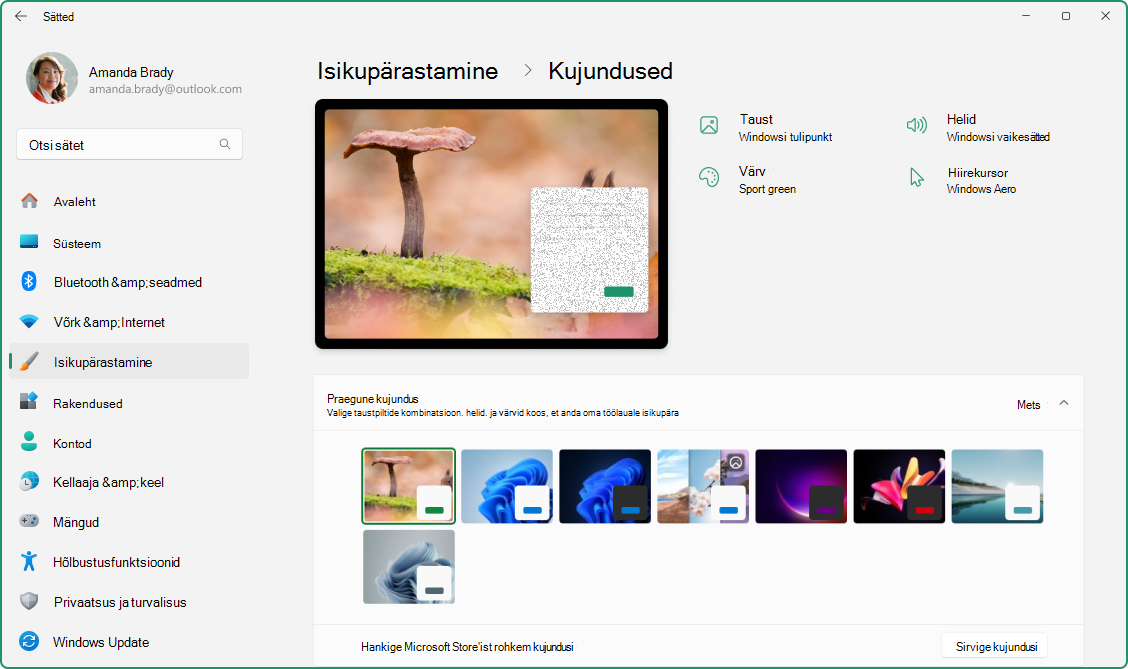 2. Valige saadaolevate vaikekujunduste hulgast või valige Sirvi kujundusi , et laadida Microsoft Store'ist alla uusi kujundusi.
- Valige töölauale rakendamiseks soovitud kujundus.
Kujunduse kohandamine ja jagamine
Kujunduse edasiseks kohandamiseks valige suvandid Taust, Värv, Helid ja Hiirekursor. Iga võimalus võimaldab teil oma kasutuskogemust isikupärastada, et see vastaks teie eelistustele paremini.
Kujunduse salvestamine
Kui olete kõik sätted kohandanud, salvestage kujundus, et saaksite vajaduse korral selle sätteid hõlpsalt uuesti rakendada.
- Windows-seadme rakenduses
valige Isikupärastamise>kujundused.
2. Valige Salvesta ja sisestage oma kujunduse nimi.
Kujunduse jagamine
Kujunduse eksportimine võimaldab teil säilitada ühtse ilme ja tunde erinevates seadmetes, jagada oma isikupärastatud sätteid sõprade ja pereliikmetega või kiiresti rakendada oma eelistatud kujundust, ilma et peaksite sätteid iga kord käsitsi kohandama. See säästab aega ja tagab ühtne visuaalne kogemus.
- Windows-seadme rakenduses
valige Isikupärastamise>kujundused.
2. Paremklõpsake salvestatud kujundust ja valige Salvesta kujundus ühiskasutuseks. See loob .deskthemepack faili, mida saate teistega ühiselt kasutada.
Kujunduse kustutamine
Kui teil on liiga palju kujundusi või soovite mõne vanema kujunduse eemaldada, saate need hõlpsalt kustutada.
- Windows-seadme rakenduses
valige Isikupärastamise>kujundused.
2. Paremklõpsake salvestatud kujundust ja valige Kustuta.
Märkus.
Windowsi vaikekujundusi ei saa kustutada.
Värvifiltrite ja kontrastsuse kujundused
Windows pakub töökindlaid võimalusi kontrastsete kujunduste ja värvifiltrite konfigureerimiseks, mis muudab nägemispuudega või erivajadustega kasutajate seadmetega suhtlemise lihtsamaks.
- Kontrastsed kujundused suurendavad teksti ja kasutajaliidese elementide nähtavust, kasutades eristatavaid värvikombinatsioone, mida saab kohandada vastavalt individuaalsetele eelistustele.
- Värvifiltrid muudavad ekraanil kuvatavat värvipaletti, et aidata kasutajatel eristada asju, mis erinevad ainult värvi poolest.
Lisateavet leiate teemadest Värvikontrasti muutmine Windowsis ja Värvifiltrite kasutamine Windowsis.
Samuti võib teile meeldida...
Rakendus Bingi taustpilt on veel üks suurepärane võimalus Windowsi töölaua isikupärastamiseks. See rakendus värskendab automaatselt teie töölauatausta Bingi päeva pildiga, tutvustades hämmastavaid fotosid kogu maailmast. Igal pildil on lühike kirjeldus, mis võimaldab teil saada lisateavet fotol esile tõstetud asukoha või teema kohta. Rakendust Bingi taustpilt on lihtne installida ja kasutada, pakkudes sujuvat võimalust hoida oma töölaud visuaalselt kaasahaarav ja informatiivne.
Märkus.
Windows 10 tugi lõppes 14. oktoobril 2025
- Pärast 14. oktoobrit 2025 ei paku Microsoft enam Windows 10 jaoks Windows Update’ist tasuta tarkvaravärskendusi, tehnilist abi ega turbeparandusi. Teie arvuti töötab endiselt, kuid soovitame üle minna opsüsteemile Windows 11.
-
Lisateave
Windowsi kujundused on töölauatausta piltide, aknavärvide, helide ja muude elementide kombinatsioon, mis võimaldavad teil Windowsi kasutuskogemust isikupärastada. Kujundused on ühtne ja visuaalselt pilkupüüdv liides, mis suurendavad teie seadme kasutamise ajal tööviljakust ja naudingut.
Rakendage kujundus
- Windows-seadme rakenduses
valige Isikupärastamise> kujundused või kasutage järgmistotseteed:
2. Valige saadaolevate vaikekujunduste hulgast või valige Sirvi kujundusi , et laadida Microsoft Store'ist alla uusi kujundusi.
- Valige töölauale rakendamiseks soovitud kujundus.
Kujunduse kohandamine ja jagamine
Kujunduse edasiseks kohandamiseks valige suvandid Taust, Värv, Helid ja Hiirekursor. Iga võimalus võimaldab teil oma kasutuskogemust isikupärastada, et see vastaks teie eelistustele paremini.
Kujunduse salvestamine
Kui olete kõik sätted kohandanud, salvestage kujundus, et saaksite vajaduse korral selle sätteid hõlpsalt uuesti rakendada.
- Windows-seadme rakenduses
valige Isikupärastamise>kujundused.
2. Valige Salvesta ja sisestage oma kujunduse nimi.
Kujunduse jagamine
Kujunduse eksportimine võimaldab teil säilitada ühtse ilme ja tunde erinevates seadmetes, jagada oma isikupärastatud sätteid sõprade ja pereliikmetega või kiiresti rakendada oma eelistatud kujundust, ilma et peaksite sätteid iga kord käsitsi kohandama. See säästab aega ja tagab ühtne visuaalne kogemus.
- Windows-seadme rakenduses
valige Isikupärastamise>kujundused.
2. Paremklõpsake salvestatud kujundust ja valige Salvesta kujundus ühiskasutuseks. See loob .deskthemepack faili, mida saate teistega ühiselt kasutada.
Kujunduse kustutamine
Kui teil on liiga palju kujundusi või soovite mõne vanema kujunduse eemaldada, saate need hõlpsalt kustutada.
- Windows-seadme rakenduses
valige Isikupärastamise>kujundused.
2. Paremklõpsake salvestatud kujundust ja valige Kustuta.
Märkus.
Windowsi vaikekujundusi ei saa kustutada.
Värvifiltrite ja kontrastsuse kujundused
Windows pakub töökindlaid võimalusi kontrastsete kujunduste ja värvifiltrite konfigureerimiseks, mis muudab nägemispuudega või erivajadustega kasutajate seadmetega suhtlemise lihtsamaks.
- Kontrastsed kujundused suurendavad teksti ja kasutajaliidese elementide nähtavust, kasutades eristatavaid värvikombinatsioone, mida saab kohandada vastavalt individuaalsetele eelistustele.
- Värvifiltrid muudavad ekraanil kuvatavat värvipaletti, et aidata kasutajatel eristada asju, mis erinevad ainult värvi poolest.
Lisateavet leiate teemadest Värvikontrasti muutmine Windowsis ja Värvifiltrite kasutamine Windowsis.
Samuti võib teile meeldida...
Rakendus Bingi taustpilt on veel üks suurepärane võimalus Windowsi töölaua isikupärastamiseks. See rakendus värskendab automaatselt teie töölauatausta Bingi päeva pildiga, tutvustades hämmastavaid fotosid kogu maailmast. Igal pildil on lühike kirjeldus, mis võimaldab teil saada lisateavet fotol esile tõstetud asukoha või teema kohta. Rakendust Bingi taustpilt on lihtne installida ja kasutada, pakkudes sujuvat võimalust hoida oma töölaud visuaalselt kaasahaarav ja informatiivne.
