Windowsi menüü Start on operatsioonisüsteemi põhifunktsioon, mis võimaldab kiiret juurdepääsu rakendustele, sätetele ja failidele. See sisaldab võimsat otsingufunktsiooni ja võimaldab teil hõlpsaks juurdepääsuks kinnitada oma lemmikrakendused, -kaustad ja -veebisaidid. Kohandamissuvandite abil saate korraldada oma kinnitusi rühmadesse ja muuta menüü Start paigutust vastavalt oma eelistustele.
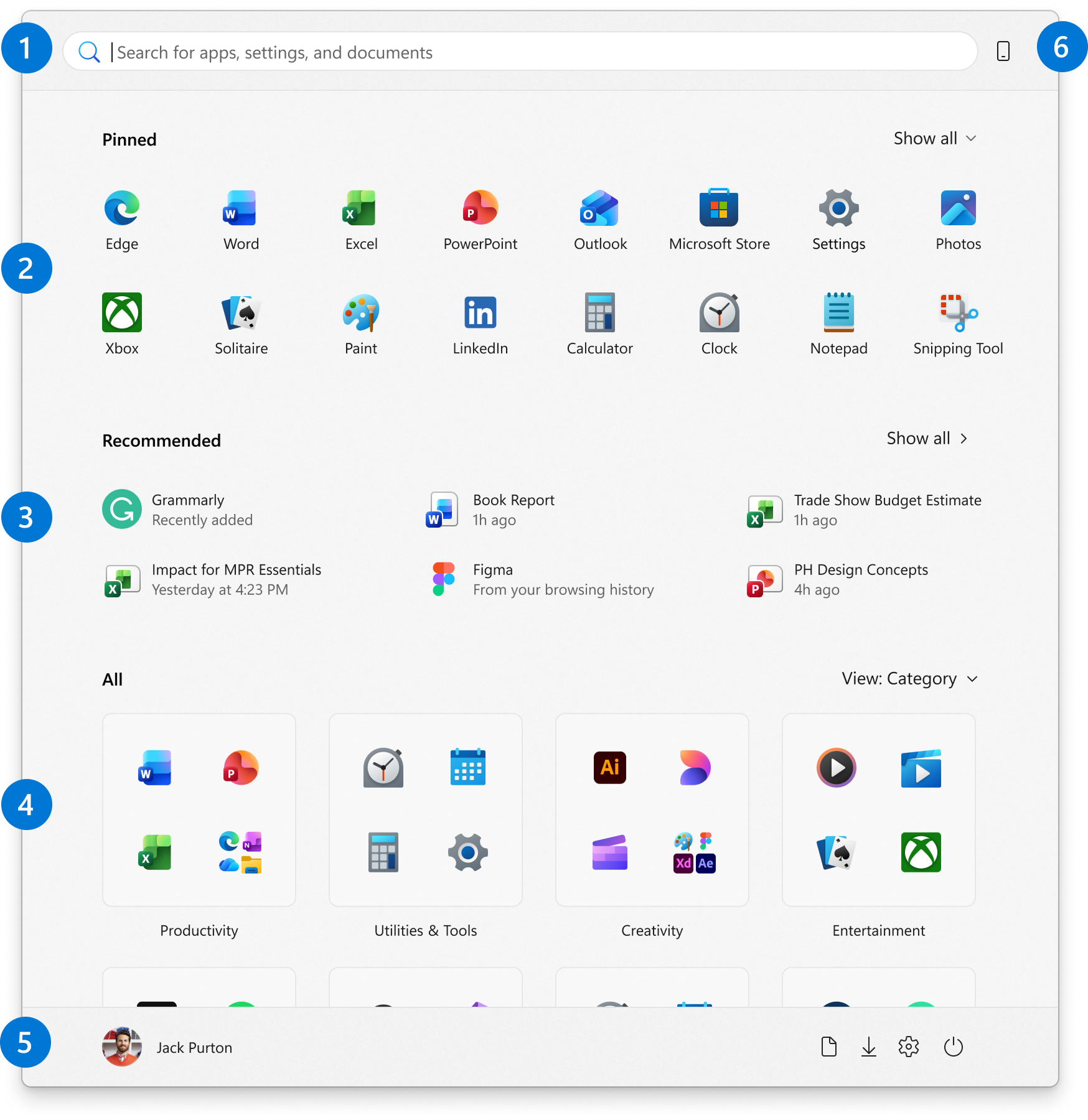
Menüü Start on jagatud kuueks põhialaks.
-
Otsing: rakenduste, failide ja sätete kiireks otsimiseks tippige märksõnad
-
Kinnitused: kinnitatud rakendused, failid, kaustad ja veebisaidid ruudustikuvormingus, et neile oleks lihtne juurde pääseda.
Kõik rakendused kuvab kõigi installitud rakenduste tähestikulise loendi
-
Soovitused: viimati lisatud ja sageli kasutatavad rakendused ning viimati avatud failid
-
Kõik: installitud rakendused, mida saab kuvada kategooria-, ruudustiku- või loendivaates.
-
Konto: kontosätete profiiliikoon, kontode vahetamine või väljalogimine. Samuti saate lisada otseteid, et pääseksite hõlpsalt juurde levinud kaustadele. Toitenupu abil saate oma seadme lukustada, unerežiimis sulgeda või taaskäivitada
-
Mobiilsideseadme kaaslane: saate telefoni sisu (nt sõnumeid, kõnesid ja teatisi) vaadata Telefoniga linkimine otse menüü Start kaudu.
Siin on menüü Start levinumad kohandused. Lisateabe saamiseks laiendage iga jaotist.
Rakenduste või otseteede kinnitamine ja eemaldamine
Rakenduste või otseteede kinnitamiseks menüüsse Start on mitu võimalust. Siin on mõned näited.
- Tippige tegumiriba või menüü Start väljale
 kinnitatava rakenduse nimi. Paremklõpsake rakendust ja seejärel valige Kinnita avakuvale Kinnita avakuvale
- Paremklõpsake Exploreris kausta ja valige Kinnita avakuvale
- Veebisaitide korral avage Edge ja liikuge veebisaidile, mille soovite kinnitada. Seejärel valige lisasuvandite menüü
 >tööriistu>Kinnita avakuvale
Üksuse eemaldamine menüüst Start
Kinnitatud rakenduse või otsetee eemaldamiseks menüüst Start paremklõpsake seda ja valige Eemalda avakuval .
.
Nööpnõela ümberkorraldamine ja rühmitamine
Kui soovite menüüs Start muuta tihvtide järjestust, lohistage nööpnõel selle praegusest asukohast teise.
Pintide korraldamine kaustadesse
Kinnituste rühmitamine menüü Start kaustadesse aitab hoida rakendusi korras, vähendab segadust ning hõlbustab seotud rakenduste kiiret leidmist ja kasutamist. See võimaldab ka paremat ruumihaldust ja isikupärastamist, andes menüüle Start puhtama ja tõhusama paigutuse.
- Kausta loomiseks lohistage üks kinnitatud üksus teise peale, et luua kaust. Kaust luuakse automaatselt ja saate selle ümber nimetada
- Kui soovite kausta veel nööpnõelaid lisada, lohistage need kausta
- Nööpnõela eemaldamiseks kaustast avage kaust ja lohistage nööpnõel sellest välja
- Kui jäänud on ainult üks nööpnõel, eemaldatakse kaust menüüst Start
Paigutuse kohandamine
Menüü Start paigutust saate mitmel viisil kohandada.
Jaotised Kinnitatud ja Kõik mäletavad teie viimati kasutatud vaadet. Näiteks kui eelistate vaikimisi näha kõiki kinnitatud rakendusi, valige Kuva kõik ja jaotis jääb avakuva järgmisel avamisel laiendatuks.
Sama kehtib ka jaotise Kõik kohta. Installitud rakenduste jaoks saate valida erinevate vaadete hulgast (sh Kategooria, Koordinaatvõrk ja Loend). Neid vaateid saate igal ajal vaheldumisi aktiveerida ja avakuva jätab meelde teie viimase valiku.
Lisaks saavad kasutajad rakendused eemaldada ja/või lülitada välja erinevad pakkujad valiku Käivita soovitatav. Kui kasutajad eemaldavad sätetes kõik soovitatavad pakkujad või lülitavad need välja, ahendatakse need jaotised ja kasutajad neid ei näe.
Kontoala kohandamine
Saate valida, millised kaustad kuvatakse menüü Start toitenupu kõrval. Need kaustad võivad sisaldada levinud asukohti,nt kaust Dokumendid, Allalaadimised, Muusika, Pildid, Videod, Võrk ja Isiklik.
Lülitage lihtsalt lisatavate kaustade lülitid sisse/välja. Selle kohanduse abil pääsete sageli kasutatavatele kaustadele kiiresti juurde otse menüüst Start, täiustades oma töövoogu ja muutes navigeerimise tõhusamaks.
Valige  Start, paremklõpsake menüü Start allservas ja valige Start settings (Start-sätted ) või kasutage järgmist otseteed.
Valige Kaustad ja lülitage see asendisse Sees kõik kaustad, mida soovite kuvada toitenupu kõrval
Menüü Start teisaldamine küljele
Tavaliselt on menüü Start keskjoondatud, kuid saate muuta joondust tegumiriba küljele.
Paremklõpsake tegumiriba ja valige Tegumiriba sätted või kasutage järgmist otseteed.
Laiendage tegumiriba käitumist ja valige soovitud suvand tegumiriba joonduseks
Lisateavet leiate teemast Windowsi tegumiriba kohandamine.
Märkus.
Windows 10 tugi lõppes 14. oktoobril 2025
- Pärast 14. oktoobrit 2025 ei paku Microsoft enam Windows 10 jaoks Windows Update’ist tasuta tarkvaravärskendusi, tehnilist abi ega turbeparandusi. Teie arvuti töötab endiselt, kuid soovitame üle minna opsüsteemile Windows 11.
-
Lisateave
Windowsi menüü Start on operatsioonisüsteemi põhifunktsioon, mis võimaldab kiiret juurdepääsu rakendustele, sätetele ja failidele. See sisaldab võimsat otsingufunktsiooni ja võimaldab teil hõlpsaks juurdepääsuks kinnitada oma lemmikrakendused, -kaustad ja -veebisaidid. Kohandamissuvandite abil saate muuta paanide suurust, korraldada need rühmadesse ja muuta menüü Start ilmet vastavalt oma eelistustele.
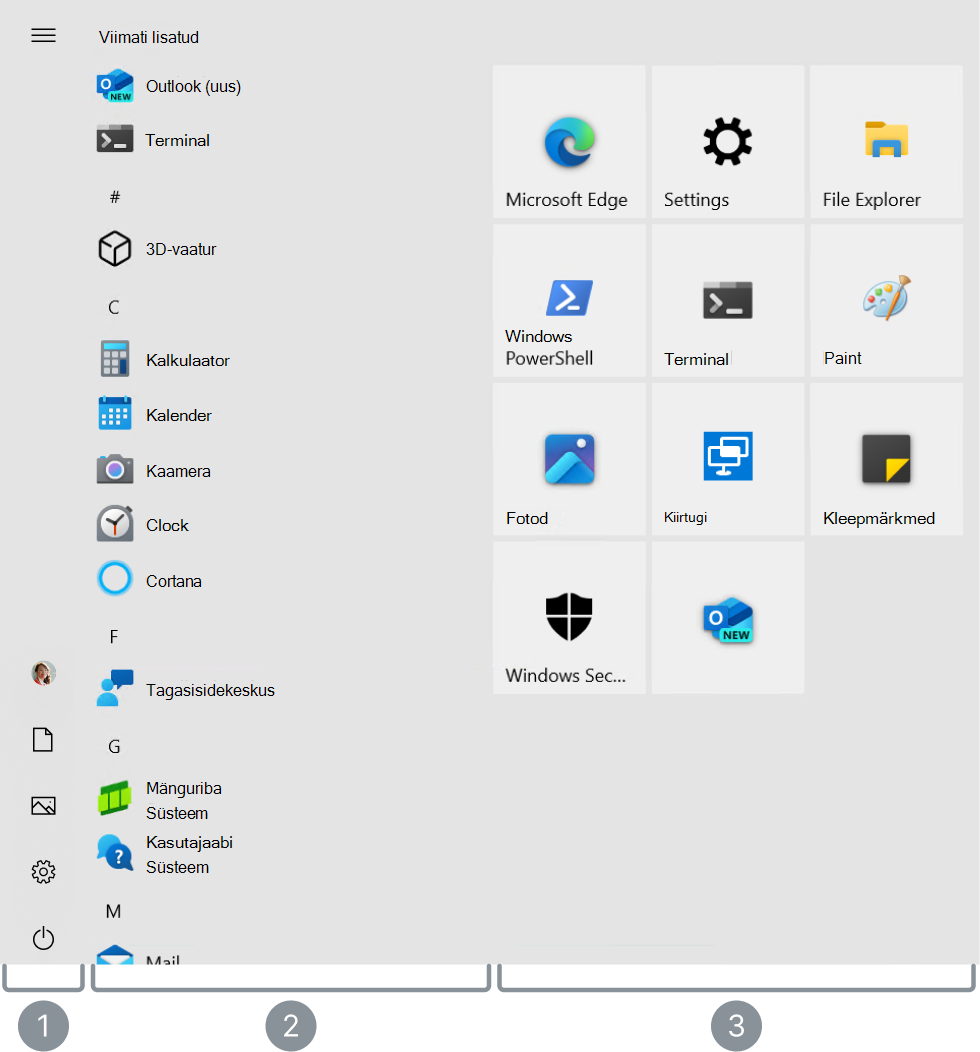
Menüü Start on korraldatud eri aladele.
-
Konto: kontosätete profiiliikoon, kontode vahetamine või väljalogimine. Samuti saate lisada otseteid, et pääseksite hõlpsalt juurde levinud kaustadele. Toitenupu abil saate seadme sulgeda, taaskäivitada või unerežiimi lülitada
-
Rakenduseloend: kuvatakse viimati lisatud rakendused alguses ja tähestikuline loend kõigist installitud rakendustest
-
Kinnitatud paanid: selles alas on dünaamilised pisikuvad ja otseteed sageli kasutatavatele rakendustele, veebisaitidele ja kaustadele. Paanide suurust saab parema organisatsiooni jaoks muuta, teisaldada ja rühmitada nimega jaotistesse.
Siin on menüü Start levinumad kohandused. Lisateabe saamiseks laiendage iga jaotist.
Windows 10 pakub menüü Start konfigureerimisel paindlikkust, mis võimaldab teil menüü servade lohistamise või täisekraanvaates suuruse muutmisel seda muuta. See kohandamine aitab teil kohandada menüüd Start vastavalt oma vajadustele ja eelistustele.
Täisekraanmenüü Start valimine võib olla kasulik, kui eelistate immersiivsemat ja organiseeritumat liidest. See paigutus pakub suuremat lõuendit, mis hõlbustab korraga juurdepääsu kõigile rakendustele ja paanidele. See on eriti kasulik tahvelarvutirežiimis, kus puutetundlik liides parandab kasutatavust.
Avakuva suuruse muutmiseks lohistage servi.
- Menüü Start avamiseks valige nupp Start
- Viige kursor menüü Start üla- või küljeääris, kuni kursor muutub kaheotsaliseks nooleks
- Äärise valimine ja lohistamine menüü Start soovitud kõrguse ja laiuse muutmiseks
Menüü Start suuruse muutmiseks täisekraanvaates tehke järgmist.
Valige Windows-seadme rakenduses  Settings (Sätted) suvand Isikupärastamine>Start või kasutage järgmist otseteed.
Lülitage suvand Kasuta täisekraanvaates nuppuSees
Rakenduste või otseteede kinnitamine ja eemaldamine
Rakenduste või otseteede kinnitamiseks menüüsse Start on mitu võimalust. Siin on mõned näited.
- Tippige tegumiriba otsinguväljale kinnitatava rakenduse nimi. Paremklõpsake rakendust ja seejärel valige Kinnita avakuvale Kinnita avakuvale
- Paremklõpsake Exploreris kausta ja valige Kinnita avakuvale
- Veebisaitide korral avage Edge ja liikuge veebisaidile, mille soovite kinnitada. Seejärel valige lisasuvandite menüü >tööriistu>Kinnita avakuvale
Paani eemaldamiseks menüüst Start paremklõpsake seda ja valige Eemalda avakuval .
Paanide ümberkorraldamine ja rühmitamine
Kui soovite menüüs Start paanide järjestust muuta, lohistage paan selle praegusest asukohast teise.
Paanide korraldamine kaustadesse
Paanide rühmitamine menüü Start kaustadesse aitab hoida rakendusi korras, vähendab segadust ning hõlbustab seotud rakenduste kiiret otsimist ja sellele juurdepääsemist. See võimaldab ka paremat ruumihaldust ja isikupärastamist, andes menüüle Start puhtama ja tõhusama paigutuse.
- Kausta loomiseks lohistage üks paan teise peale, et luua kaust. Kaust luuakse automaatselt ja saate selle ümber nimetada
- Kausta täiendavate paanide lisamiseks lohistage need kausta
- Paani eemaldamiseks kaustast avage kaust ja lohistage paan sellest välja
- Kausta kustutamiseks teisaldage sellest kõik paanid
Peida rakenduste loend
Rakenduseloendi peitmisega saate saavutada puhtama menüü Start välimuse. See võib olla kasulik, kui eelistate minimalistlikku ilmet või kui kasutate enimkasutatud rakendustele kiireks juurdepääsuks peamiselt kinnitatud paane. Lisaks aitab see vähendada visuaalset segadust, mis lihtsustab teie jaoks kõige olulisemate rakenduste ja otseteede keskendumist.
Rakenduste loendi peitmiseks menüüs Start tehke järgmist.
- Windows-seadme rakenduses
valige Isikupärastamise>algus või kasutage järgmist otseteed:
- Lülitage sisse suvand Kuva rakenduseloend menüüs Start
Kontoala kohandamine
Saate valida, millised kaustad kuvatakse menüü Start toitenupu kohal. Need kaustad võivad sisaldada levinud asukohti,nt kaust Dokumendid, Allalaadimised, Muusika, Pildid, Videod, Võrk ja Isiklik.
Selle kohanduse abil pääsete sageli kasutatavatele kaustadele kiiresti juurde otse menüüst Start, täiustades oma töövoogu ja muutes navigeerimise tõhusamaks.
- Windows-seadme rakenduses
valige Isikupärastamise>algus või kasutage järgmist otseteed:
- Valige Avakuval kuvatavate kaustade valimine ja seejärel lülitage lüliti asendisse Kõigis kaustades, mida soovite kuvada toitenupu kõrval